Die Travel & Expense Einrichtungsassistenten ausführen
Dieser Abschnitt enthält schrittweise Anweisungen zur Ausführung der Travel & Expense Einrichtungsassistenten.
-
Klicken Sie auf Next auf der ersten Seite des Assistenten, um zu beginnen.
-
Geben Sie auf der nächsten Seite des Einrichtungsassistenten Ihre TEM-Lizenzinformationen ein.
- Geben Sie den Lizenzschlüssel ein.
- Geben Sie die Kunden-ID ein.
- Klicken Sie auf Next.
-
Wählen Sie Allow Always, um die externe Anfrage von der AppsForDynamics365-Bibliothek zuzulassen.
-
Klicken Sie auf den Link Click Here to Start Wizard to Configure AppsForDynamics365 Cloud Connection, der eine Verbindung zwischen Business Central und den AppsForDynamics365-Cloud-Diensten herstellt, auf denen die Travel & Expense Management-Lösung gehostet wird.
-
Schließen Sie den Assistenten AppsForDynamics 365-Verbindung konfigurieren mit den folgenden Schritten ab.
AppsForDynamics365 Portal Connector Assistent
Der AppsForDynamics365 Portal Connector ermöglicht die Integration von ExFlow Travel & Expense mit Microsoft Dynamics 365 Business Central. Er fungiert als Verbindungsschicht, die Travel & Expense-Daten sicher zwischen dem AppsForDynamics365-Portal und Business Central für die Verarbeitung und Buchung überträgt. Wenn der Assistent zur Konfiguration der AppsForDynamics365-Verbindung nicht automatisch gestartet wurde, suchen Sie über die Business Central-Suchfunktion nach AppsForDynamics365 Portal Configuration >> Wählen Sie Configure Connection
-
Lizenzinformationen überprüfen
- Klicken Sie auf Next
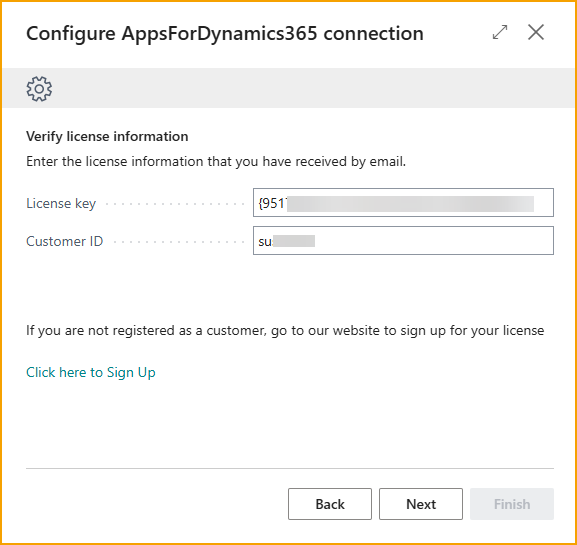
-
Wählen Sie Allow Always und klicken Sie auf OK.
-
Zustimmung erteilen
- Dieser Schritt muss vom globalen Administrator der Business Central-Umgebung durchgeführt werden.
- Wählen Sie den Link auf der Seite, um die Zustimmung zu öffnen und zu erteilen.
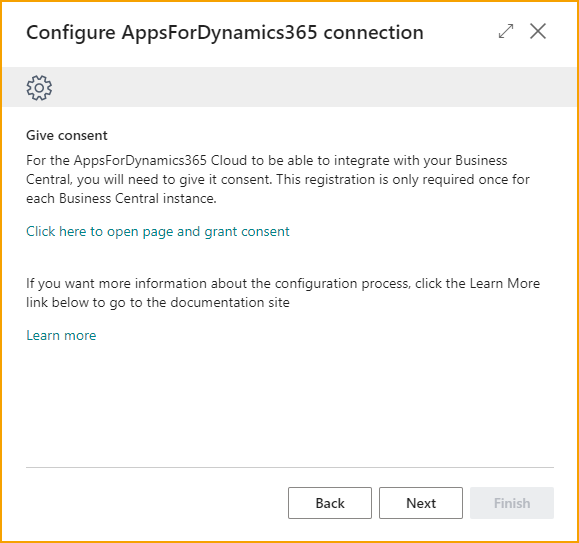
- Die Microsoft Entra-Anwendungskarte wird geöffnet. Klicken Sie auf Grant Consent.
- Klicken Sie auf Accept im Microsoft-Berechtigungsanfragefenster.
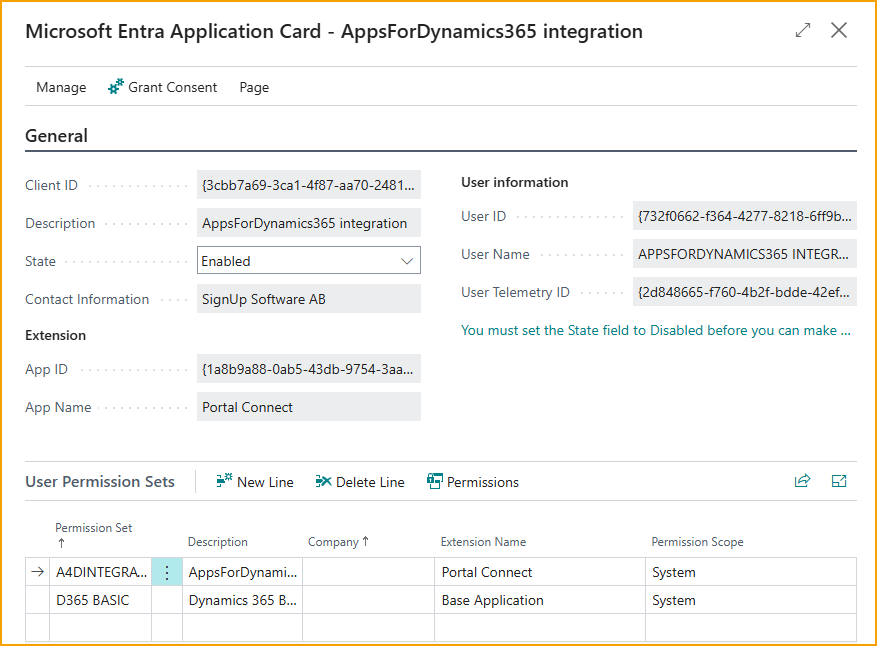
- Klicken Sie auf OK bei der Meldung, dass die Zustimmung erfolgreich erteilt wurde.
- Schließen Sie die Microsoft Entra-Anwendungskarte.
- Klicken Sie auf Next
-
Lokalisierungseinstellungen
-
Wählen Sie die zu verwendende Time Zone aus.
-
Wählen Sie die Preferred Language aus. Beachten Sie, dass das Portal nicht alle Sprachen unterstützt.
-
Klicken Sie auf Next
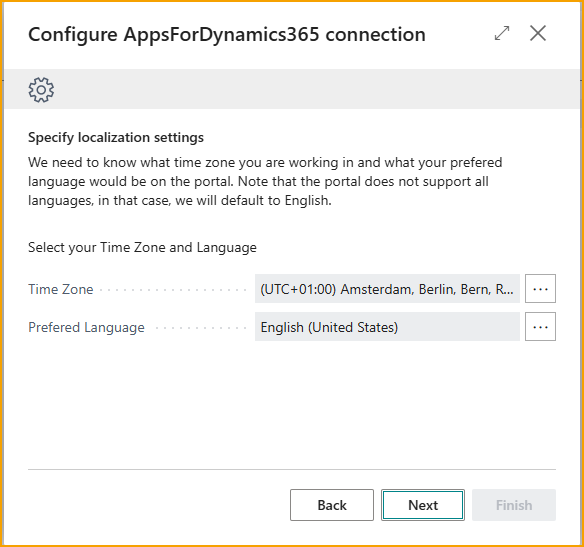
-
-
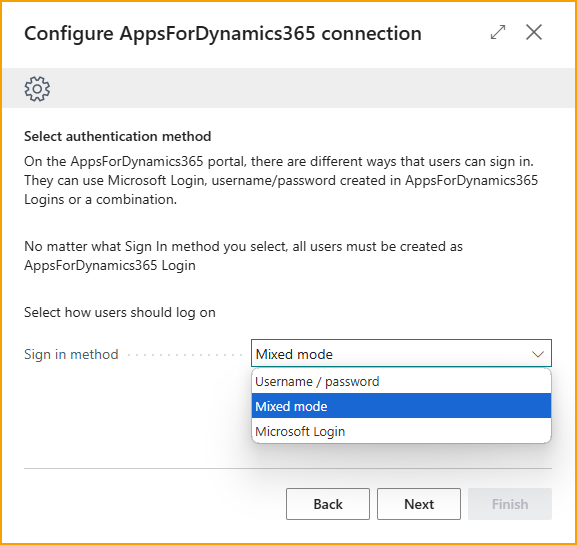
Authentifizierungsmethode
-
Wählen Sie aus, wie sich die Benutzer anmelden sollen
- Microsoft login wird für die meisten Unternehmen empfohlen, die Business Central verwenden, da es die Nutzung bestehender Microsoft-Anmeldedaten wie in anderen Anwendungen ermöglicht.
- AppsForDynamics365 username and password ist nützlich, wenn die meisten Mitarbeiter keinen Zugang zu Microsoft-Anmeldedaten haben. Für jeden Benutzer muss ein Passwort und Benutzername erstellt werden.
- Mixed mode ermöglicht die Option, beides zu verwenden, was in einigen Fällen nützlich sein kann, wenn einzelne Mitarbeiter keine Microsoft-Anmeldedaten haben.
-
Klicken Sie auf Next
-
-
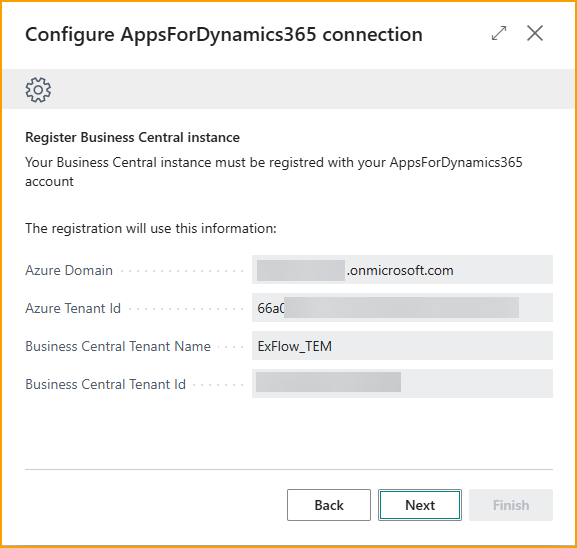
Business Central-Instanz registrieren
- Bestätigen Sie, dass die angezeigten Informationen korrekt sind.
- Klicken Sie auf Next und der Assistent wird die Business Central-Instanz beim AppsForDynamics365-Konto registrieren.
-
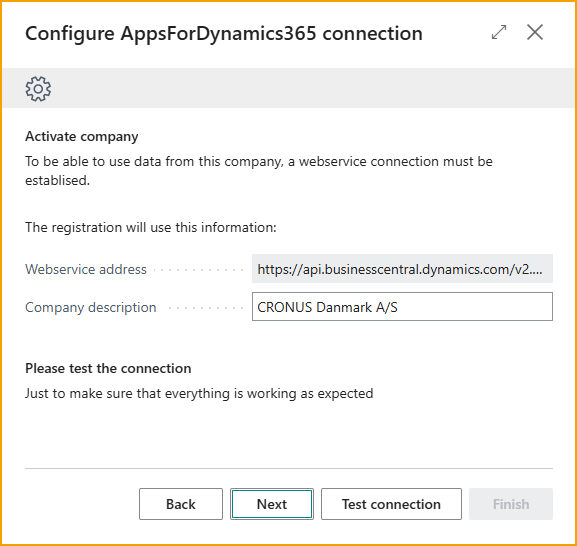
Firma aktivieren
-
Ändern Sie die Company Description nach Bedarf.
-
Klicken Sie auf Test Connection, um zu bestätigen, dass die Verbindung wie erwartet funktioniert.
-
Klicken Sie auf Next
-
-
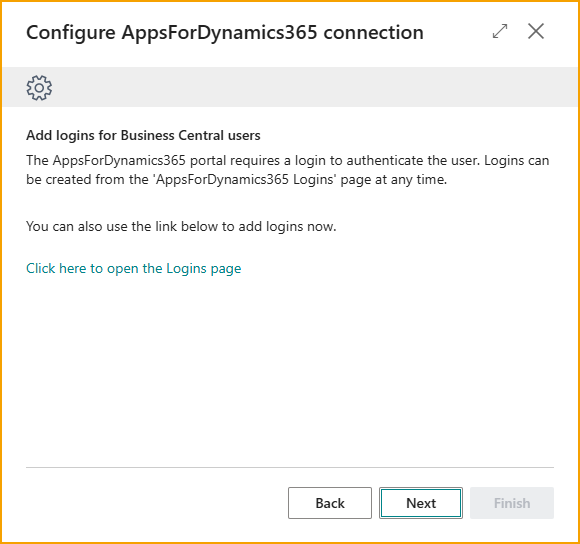
TEM-Anmeldungen für Business Central-Benutzer hinzufügen (Optional)
-
Um AppsForDynamics365 (TEM-Portal)-Anmeldungen für bestehende Business Central-Benutzer zu erstellen, klicken Sie auf den Link, um die Anmeldeseite zu öffnen. Wenn Sie dies jetzt nicht tun möchten, kann dies jederzeit in Business Central >> Seite "AppsForDynamics365 Login" erfolgen.
- "AppsForDynamics365 Login
- Wählen Sie Create Logins for Users, wodurch eine Liste der bestehenden Business Central-Benutzer geöffnet wird.
- Wählen Sie die Benutzer aus, für die Sie TEM-Portal-Anmeldungen erstellen möchten.
- "AppsForDynamics365 Login
-
Klicken Sie auf Next, wenn die Benutzereinrichtung abgeschlossen ist.
-
-
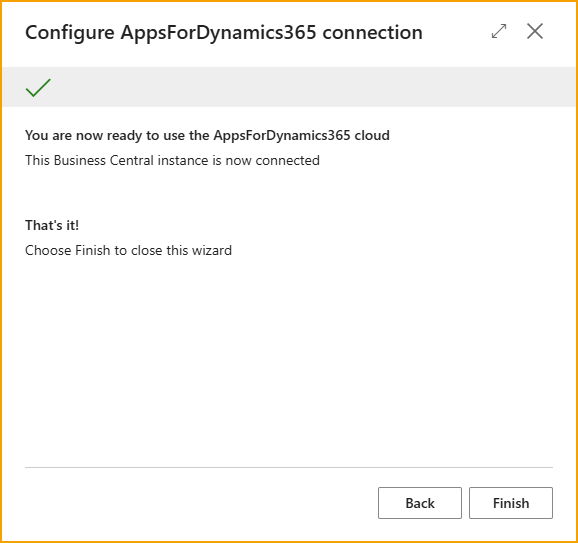
Klicken Sie auf Finish, um den Assistenten zur Konfiguration der AppsForDynamics365-Verbindung abzuschließen und mit dem Assistenten ExFlow Travel & Expense konfigurieren fortzufahren, der direkt danach gestartet wird.
ExFlow Travel & Expense Konfigurationsassistent
Der Assistent Configure Travel & Expense vereinfacht die grundlegende Konfiguration von ExFlow Travel & Expense. Wenn der Assistent zur Konfiguration von ExFlow Travel & Expense nicht automatisch gestartet wurde, suchen Sie über die Business Central-Suchfunktion nach Travel & Expense Overview. Klicken Sie auf Setup Wizard. Klicken Sie auf Next, um zu beginnen.
-
Kilometerleistungen verwenden
-
Nummernserien
- Wählen Sie aus, welche Nummernserie Sie für jeden Datensatztyp verwenden möchten. Sie haben die Möglichkeit, aus folgenden Optionen zu wählen:
- Die Liste der verfügbaren Nummernserien in Business Central.
- Eine neue Nummernserie erstellen.
- Use default No Serie: Wenn ausgewählt, generiert die Anwendung eine Nummernserie. Sie können die generierte Nummernserie bei Bedarf ändern.
- Wählen Sie aus, welche Nummernserie Sie für jeden Datensatztyp verwenden möchten. Sie haben die Möglichkeit, aus folgenden Optionen zu wählen:
-
Kilometerleistungseinrichtung
-
Use Mileage: Aktivieren, um die Spesenerfassung für Kilometerleistungen zu ermöglichen.
-
No. Series: Wählen Sie die Nummernserie aus, die Sie für Kilometerleistungsspesen verwenden möchten. Sie haben folgende Optionen:
- Aus der Liste der verfügbaren Nummernserien in Business Central auswählen.
- Eine neue Nummernserie erstellen.
- Use Default No Series: Wenn ausgewählt, generiert die Anwendung eine Nummernserie. Sie können die generierte Nummernserie bei Bedarf ändern.
-
Account: Wählen Sie das Sachkonto für die Buchung von Kilometerleistungsspesen aus.
-
Mileage Unit: Wählen Sie die Maßeinheit aus, die für die Erfassung von Kilometerleistungen verwendet wird.
-
Klicken Sie auf Next
-
-
Spesenberichtseinrichtung
-
Use Expense Reports
- Deaktivieren, um Benutzer zu verpflichten, Spesen einzeln einzugeben und einzureichen. Jede Spesenposition wird separat verarbeitet und genehmigt, und Spesen können nicht in einem Spesenbericht gruppiert werden.
- Aktivieren, um Benutzern zu ermöglichen, mehrere Spesen in einem einzelnen Spesenbericht zusammenzufassen, wobei zusammengehörige Spesenpositionen während der Einreichung und Genehmigung zusammenbleiben. Diese Option ist nützlich, um Spesen nach Reise, Monat oder anderen Kriterien zu organisieren. Diese Option ermöglicht es Benutzern auch, einzelne Spesen ohne Erstellung eines Spesenberichts einzureichen.
-
No. Series for Expense Report:
- Wählen Sie aus, welche Nummernserie Sie für jeden Datensatztyp verwenden möchten. Sie haben die Möglichkeit, aus folgenden Optionen zu wählen:
- Die Liste der verfügbaren Nummernserien.
- Eine neue Nummernserie erstellen.
- Use default No Series: Wenn ausgewählt, generiert die Anwendung eine neue Nummernserie. Sie können die generierte Nummernserie bei Bedarf ändern.
- Wählen Sie aus, welche Nummernserie Sie für jeden Datensatztyp verwenden möchten. Sie haben die Möglichkeit, aus folgenden Optionen zu wählen:
-
Klicken Sie auf Next
-
-
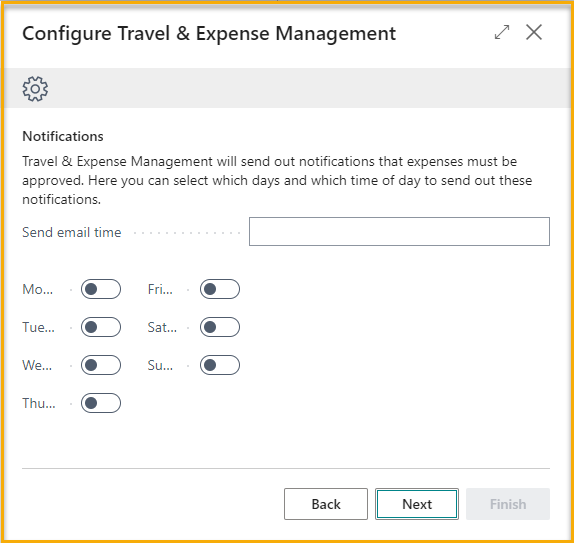
Benachrichtigungen
-
Konfigurieren Sie die Häufigkeit der täglichen Zusammenfassungs- und Erinnerungs-E-Mails. Erinnerungs-E-Mails dienen drei Hauptzwecken:
- Benutzer über Spesen informieren, die begonnen, aber noch nicht eingereicht wurden.
- Kreditkarteninhaber benachrichtigen, wenn bei importierten Kreditkartentransaktionen Belege fehlen.
- Genehmiger über Spesen oder Berichte benachrichtigen, die auf Prüfung warten.
-
Klicken Sie auf Next
-
-
Berechtigung erteilen
- Wählen Sie den Link aus, um festzulegen, welche Benutzer nach der Genehmigung Spesen in Business Central anzeigen, verarbeiten und buchen dürfen.
- Wählen Sie den Link aus, um Administrator-Benutzer festzulegen, die die Berechtigung haben, Travel & Expense-Einrichtungseinstellungen zu ändern.
- Klicken Sie auf Next
-
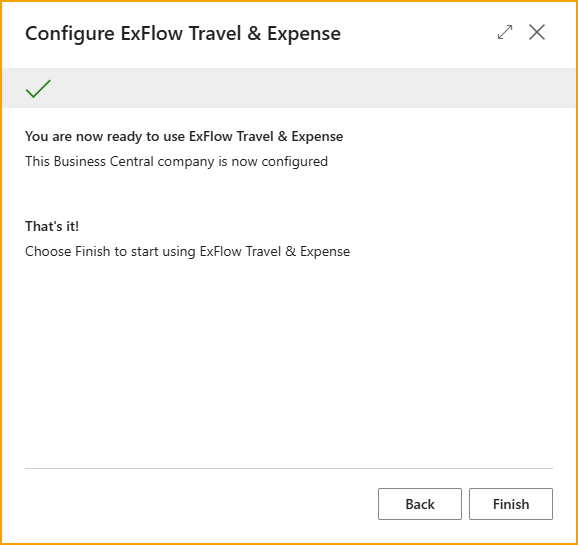
Abschluss - Herzlichen Glückwunsch! ExFlow Travel & Expense wurde erfolgreich konfiguriert.
- Klicken Sie auf Finish
- Klicken Sie auf Finish