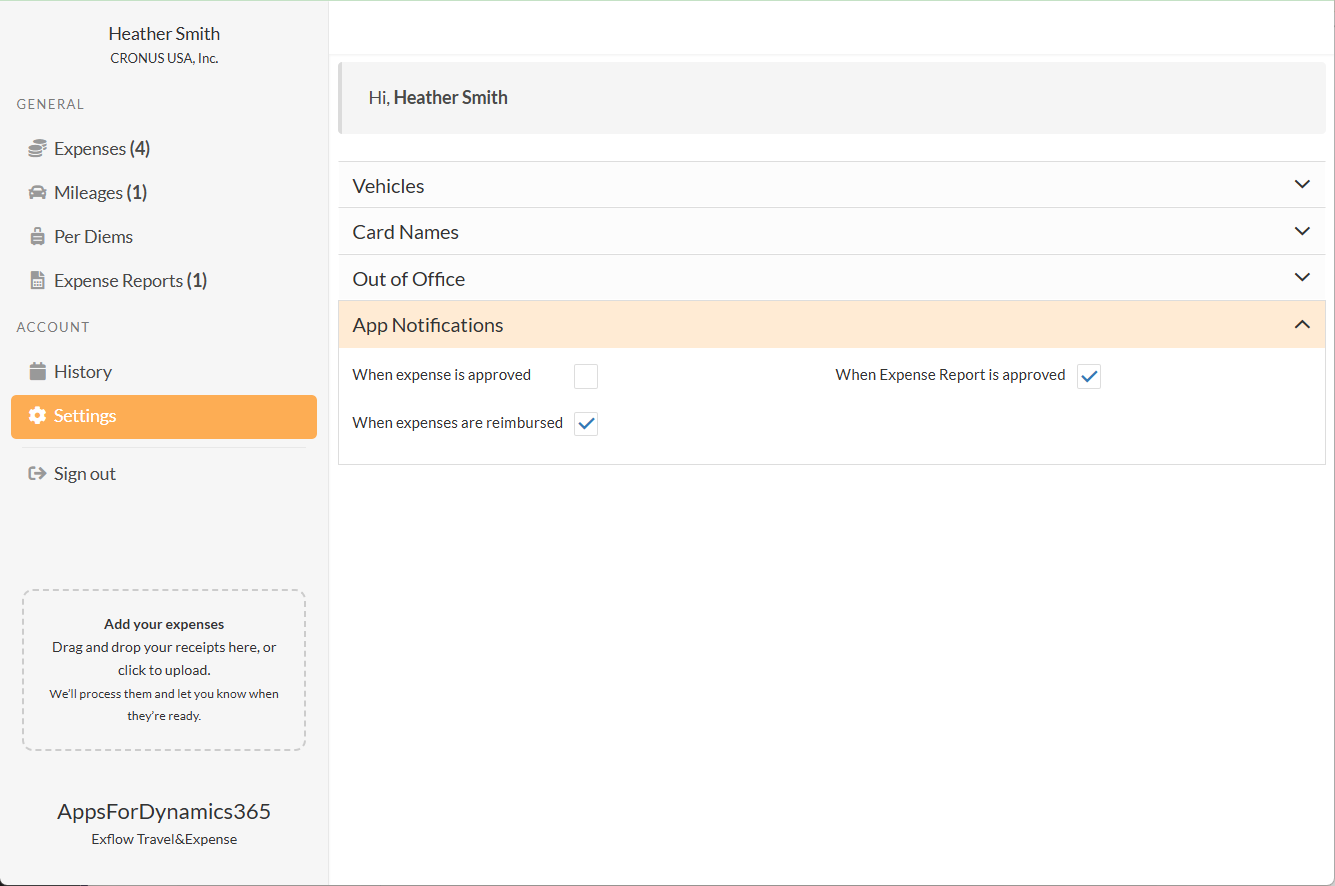
Navigation & Oberflächenübersicht des Webportals Dieser Abschnitt beschreibt die wichtigsten Oberflächenelemente des ExFlow Travel & Expense Webportals und wie Sie darin navigieren.
Anmeldung am Portal
Um auf das AppsForDynamics365 Portal zuzugreifen, verwenden Sie die Anmeldeinformationen, die Ihnen per E-Mail bei der Einrichtung Ihres Kontos zugesendet wurden. Es gibt zwei Möglichkeiten, sich anzumelden:
- Benutzername und Passwort oder
- Anmeldung mit Microsoft.
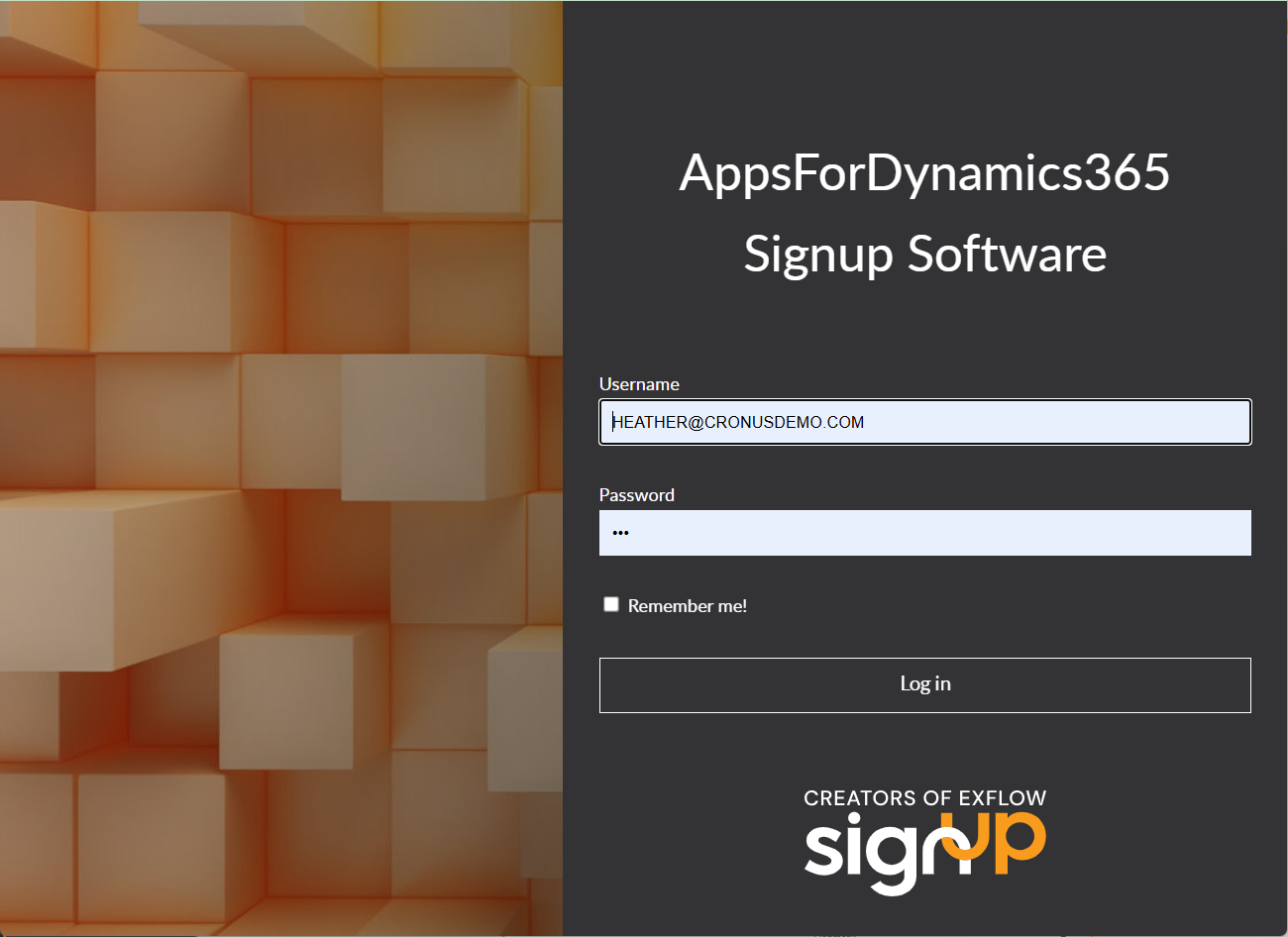
Hinweis: Wenn Sie sich nicht anmelden können, wenden Sie sich an Ihren Business Central Administrator oder die IT-Abteilung.
Dashboard
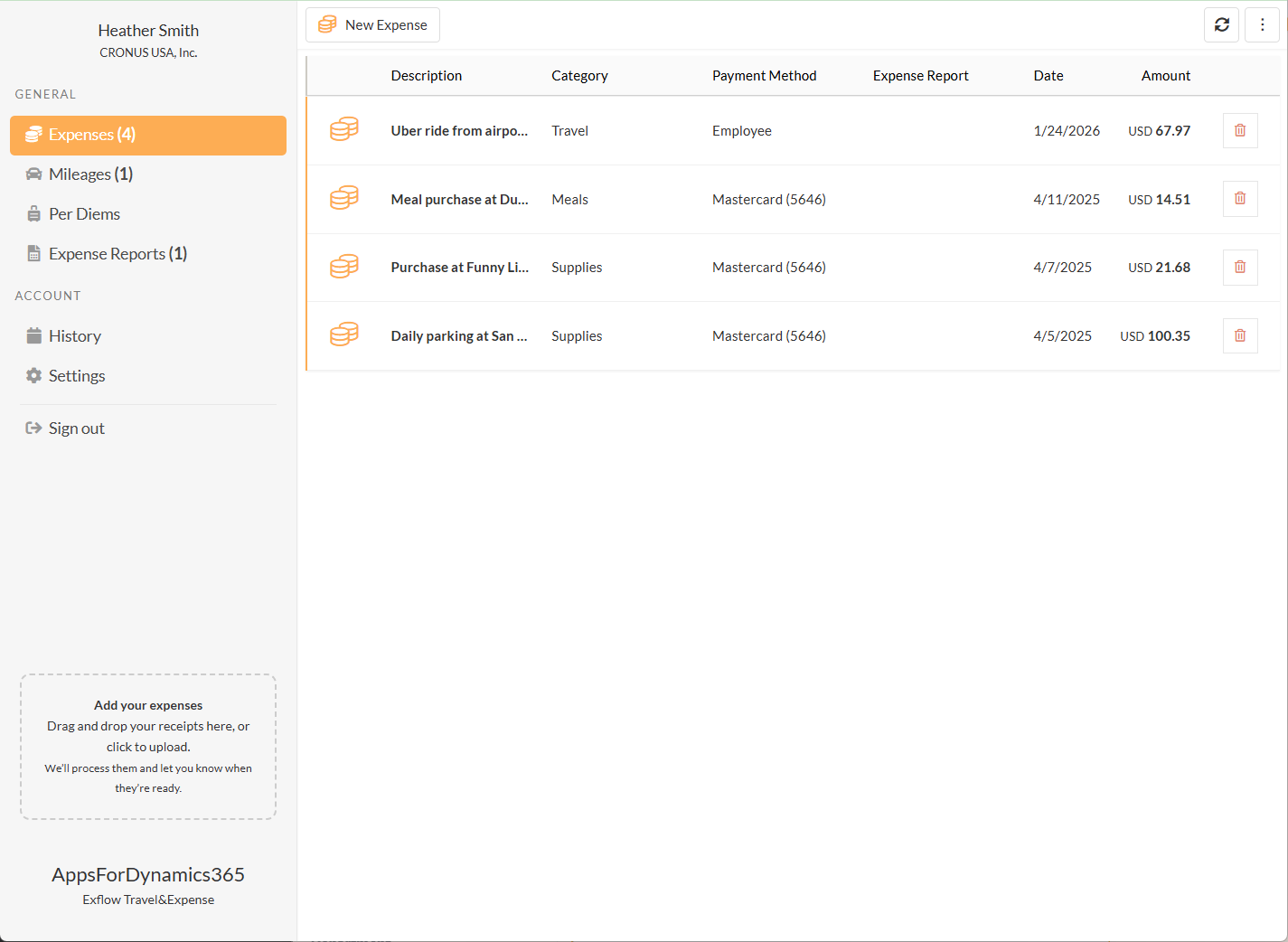
Das Dashboard ist der erste Bildschirm, der beim Öffnen der App angezeigt wird. Es bietet eine Übersicht über alle Ihre Einträge, gruppiert nach Ausgaben, Kilometerständen, Spesenabrechnungen und Tagegeldern, abhängig von Ihren Kontoeinstellungen.
Allgemein
Der Abschnitt Allgemein zeigt die verschiedenen Ausgaben gruppiert nach Typ an.
- Expenses: Diese Liste zeigt Ausgaben, die noch nicht zur Genehmigung eingereicht wurden.
- Mileages: Diese Liste zeigt Kilometereinträge, die noch nicht zur Genehmigung eingereicht wurden.
- Per Diems: Diese Liste zeigt Tagesgeldeinträge, die noch nicht zur Genehmigung eingereicht wurden.
Hinweis: Einträge, die bereits eingereicht oder genehmigt wurden, erscheinen nicht in diesen Listen.
Konto Der Abschnitt Konto ermöglicht Benutzern die Überprüfung des Transaktionsverlaufs, die Verwaltung von Einstellungen und die Konfiguration persönlicher Präferenzen innerhalb des Portals oder der mobilen App.
Verlauf
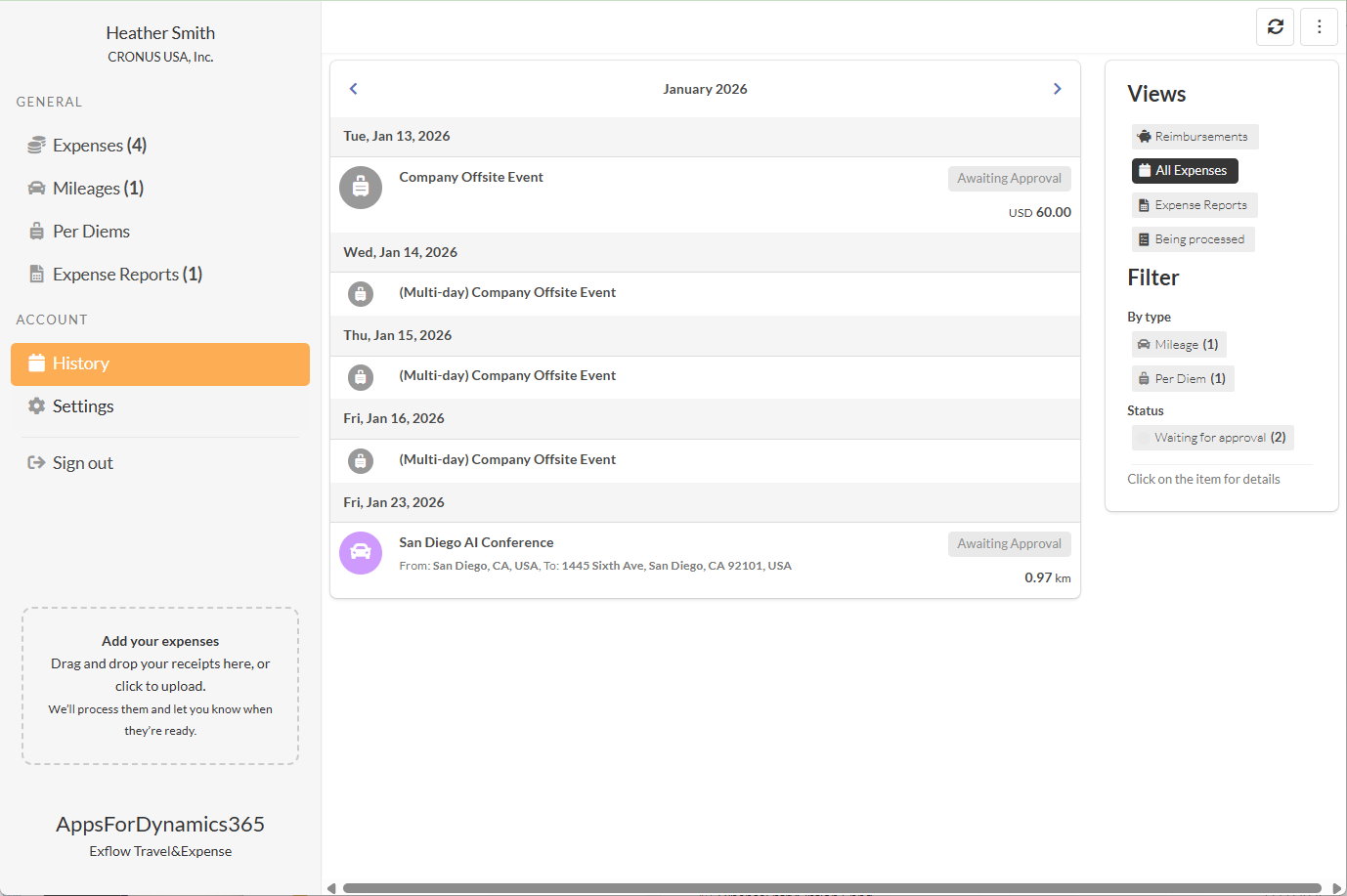
Das Verlaufsmenü ermöglicht es Ihnen, alle eingereichten und genehmigten Ausgaben im Portal oder in der mobilen App zu überprüfen. Es bietet verschiedene Ansichten und Filter, um die benötigten Informationen schnell zu finden.
-
Verfügbare Ansichten:
- Reimbursements: Zeigt nur Ausgaben an, die erstattet wurden.
- All Expenses: Zeigt alle eingereichten Ausgaben unabhängig vom Status an.
- Expense Reports: Zeigt eingereichte Spesenabrechnungen an.
- Being Processed: Zeigt Ausgaben an, die sich noch in der Überprüfung oder Genehmigung befinden.
-
Filter
- Nach Typ: Filtern Sie Einträge nach Ausgabentyp, wie Kilometerstand, Tagegeld oder Standardausgaben.
- Nach Status: Filtern Sie Einträge nach ihrem Genehmigungsstatus, z. B. Wartet auf Genehmigung, Genehmigt oder Abgelehnt.
Diese Ansichten und Filter erleichtern es, den Fortschritt Ihrer Ausgaben zu verfolgen, Erstattungen zu überprüfen und vergangene Einträge effizient zu überprüfen.
Einstellungen
Das Einstellungsmenü ermöglicht Benutzern die Verwaltung persönlicher Konfigurationen und die Überprüfung zugewiesener Ressourcen innerhalb des Portals. Jede Option bietet Kontrolle über wichtige Aspekte Ihres Kontos.
-
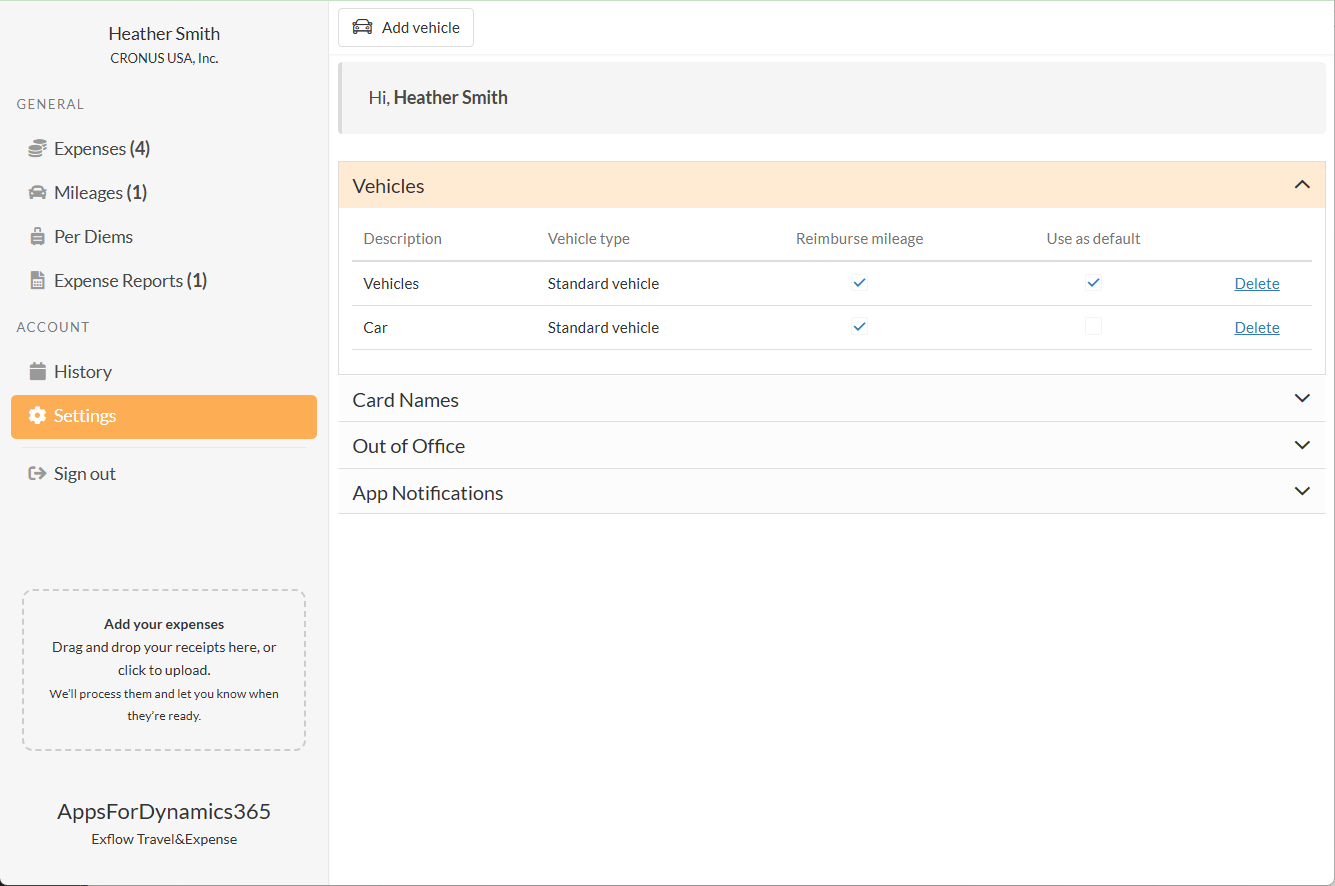
Vehicle Assignments Anzeigen und Verwalten von Ihrem Konto zugewiesenen Fahrzeugen. Für jedes Fahrzeug sind folgende Informationen verfügbar:
- Description: Name oder Beschreibung des Fahrzeugs
- Vehicle Type: Fahrzeugtyp
- Reimburse Mileage: Gibt an, ob die Kilometererstattung aktiviert ist.
- Use as Default: Gibt an, ob das Fahrzeug Ihr Standard für Kilometereinträge ist.
- Delete: Entfernen Sie das Fahrzeug aus Ihrem Konto, wenn es nicht mehr benötigt wird.
-
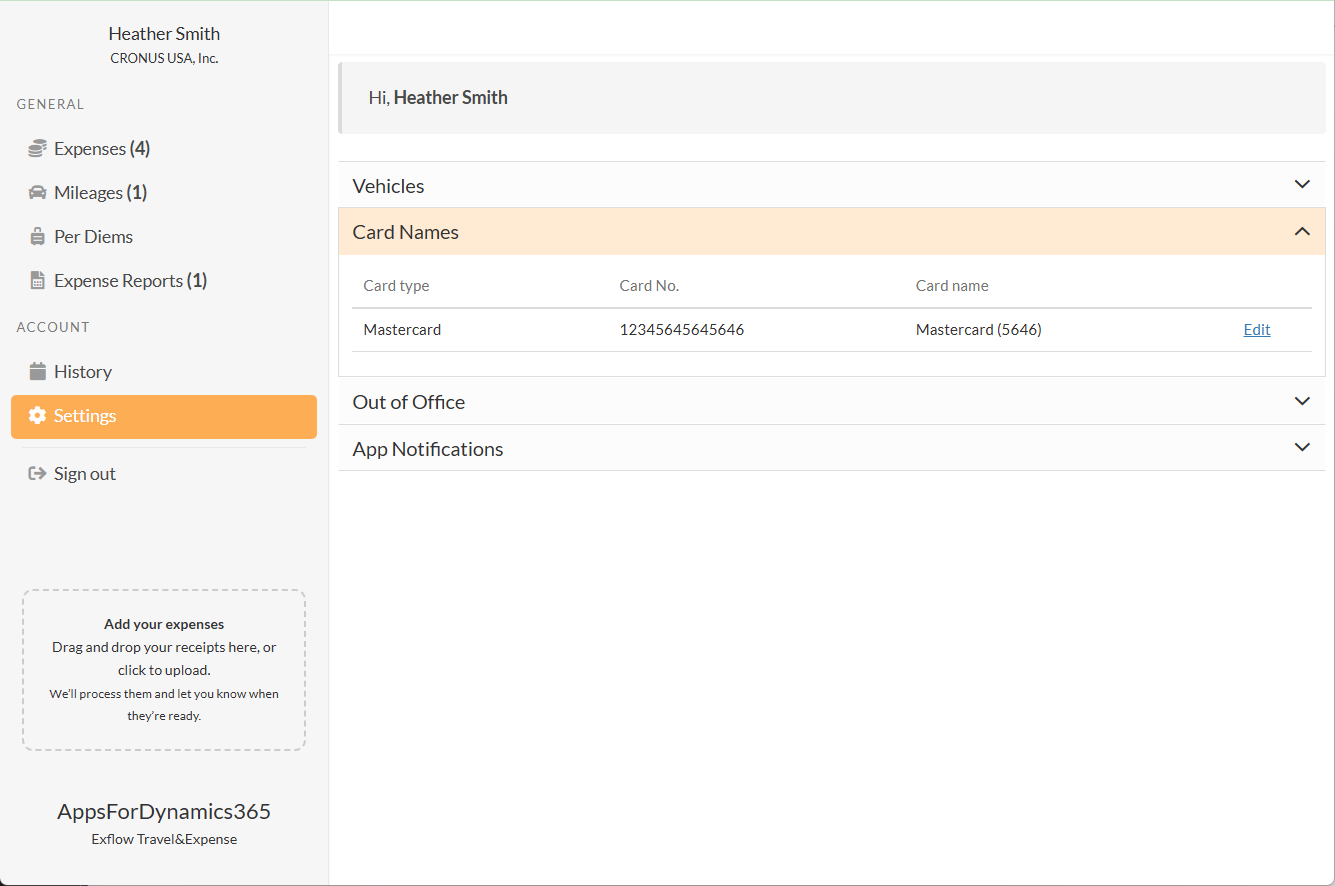
Card Names Zeigt die Ihrem Konto zugewiesenen Kreditkarten an. Sie können Kartendetails nach Bedarf überprüfen und bearbeiten:
- Card Type: Kartentyp (z. B. Firmen-, Privatkarte)
- Card No.: Letzte vier Ziffern der Karte
- Card Name: Benutzerdefinierter Kartenname zur einfachen Identifizierung
- Edit: Kartendetails ändern
-
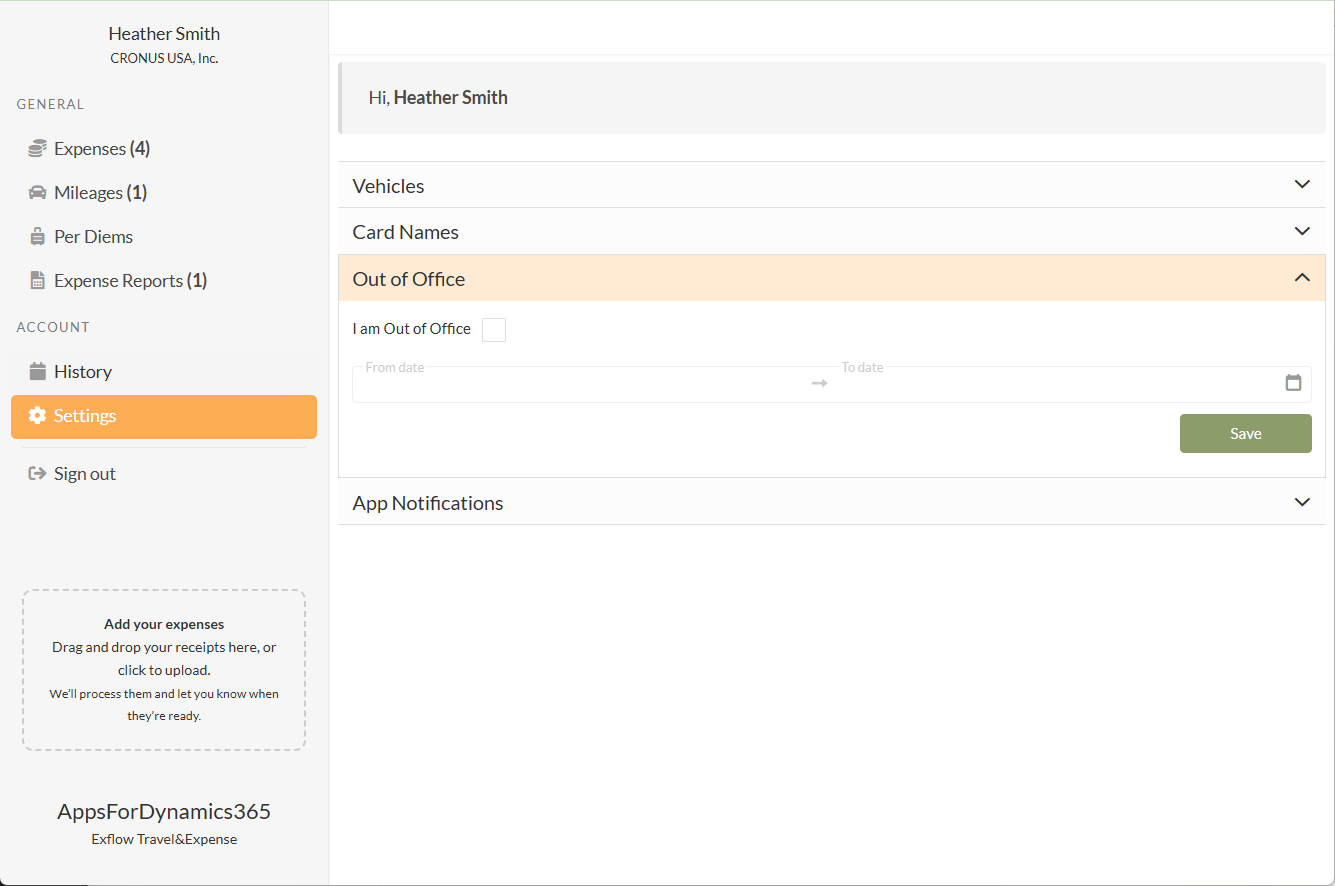
Out of Office Richten Sie einen Abwesenheitszeitraum ein, damit das System weiß, wann Sie nicht verfügbar sind:
- I am Out of Office: Aktivieren Sie dieses Kontrollkästchen, um den Abwesenheitsstatus zu aktivieren
- From Date: Geben Sie das Startdatum Ihrer Abwesenheit ein
- To Date: Geben Sie das Datum Ihrer Rückkehr ein
-
App Notification - Steuern Sie, welche Benachrichtigungen Sie vom Portal erhalten:
- When Expense is Approved
- When Expense Report is Approved
- When Expense is Reimbursed