Navigation & Oberflächenübersicht der mobilen App
Dieser Abschnitt beschreibt die wichtigsten Oberflächenelemente der mobilen ExFlow Travel & Expense App und wie Sie darin navigieren.
Startbildschirm
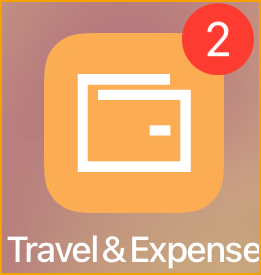
Nach dem Herunterladen der App erscheint das ExFlow Travel & Expense Symbol auf dem Startbildschirm Ihres Geräts.
Wenn das App-Symbol ein Hinweisabzeichen anzeigt, bedeutet dies, dass nicht gesendete Ausgaben oder Kilometereinträge vorhanden sind, die noch nicht eingereicht oder synchronisiert wurden.
Dashboard
Das Dashboard ist der erste Bildschirm, der beim Öffnen der App angezeigt wird.
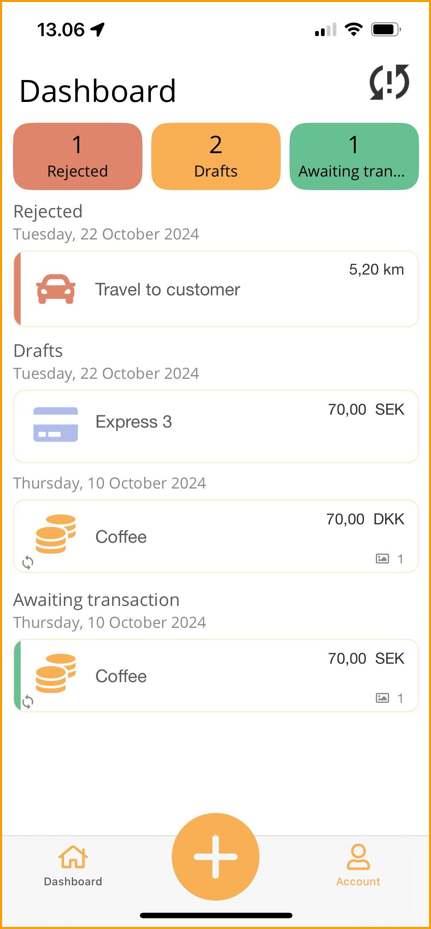
Oben im Dashboard befindet sich ein Aktualisieren-Symbol, das anzeigt, ob eine Synchronisierung mit der Cloud erforderlich ist. Eine Synchronisierung kann erforderlich sein, wenn:
- Seit der letzten Synchronisierung einige Zeit vergangen ist, oder
- Ausstehende oder neu erstellte Einträge vorhanden sind
Sie können die Daten jederzeit mit der Cloud synchronisieren, indem Sie:
- Auf das Aktualisieren-Symbol in der oberen rechten Ecke tippen, oder
- Auf dem Dashboard-Bildschirm nach unten ziehen
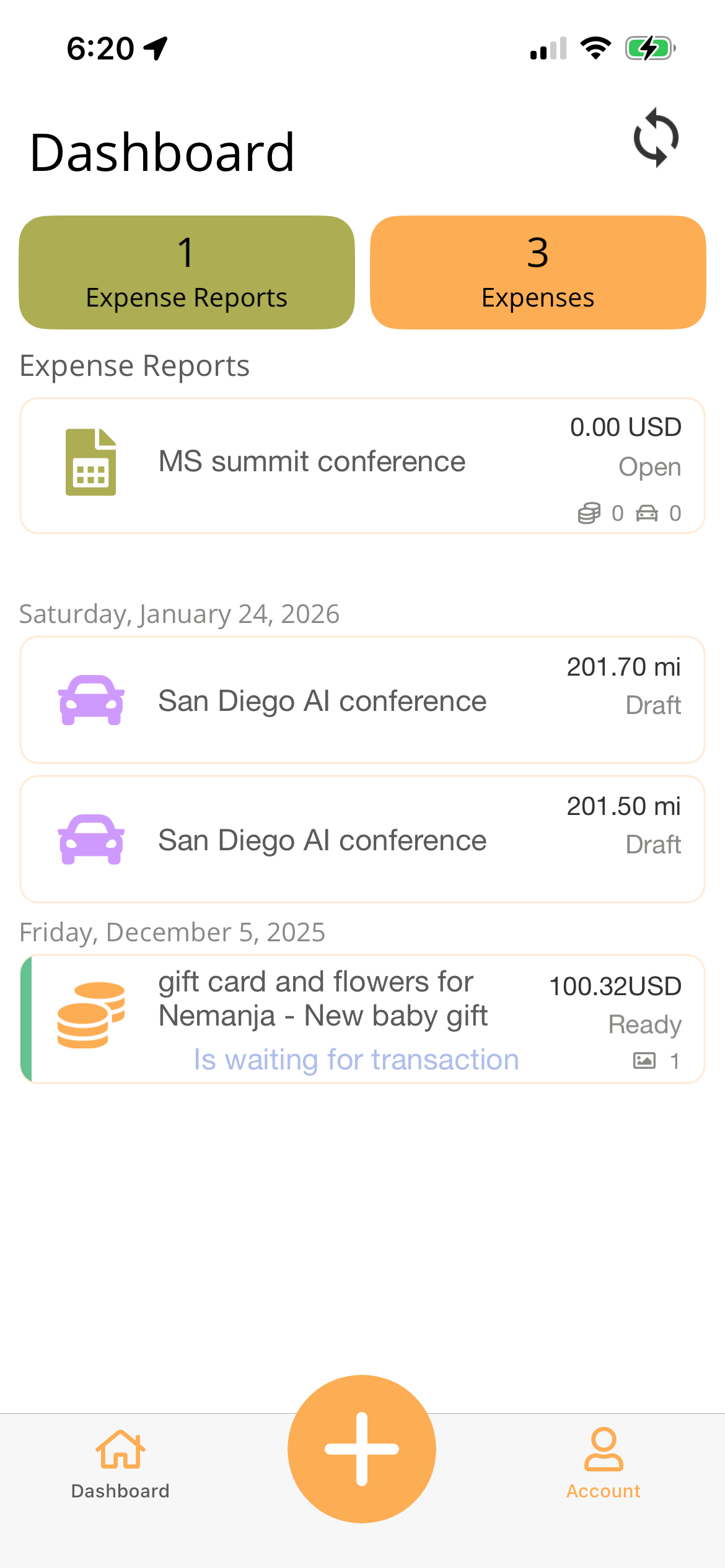
Der Hauptbereich des Dashboards zeigt eine Zusammenfassung der Ausgabentypen, gruppiert am oberen Bildschirmrand.

Wenn Ausgaben oder Kilometerstände abgelehnt wurden, erscheinen sie oben in der Liste und werden rot hervorgehoben.
Ein kleines Synchronisierungssymbol erscheint bei Transaktionen, die noch nicht mit dem Server synchronisiert wurden.
Konto
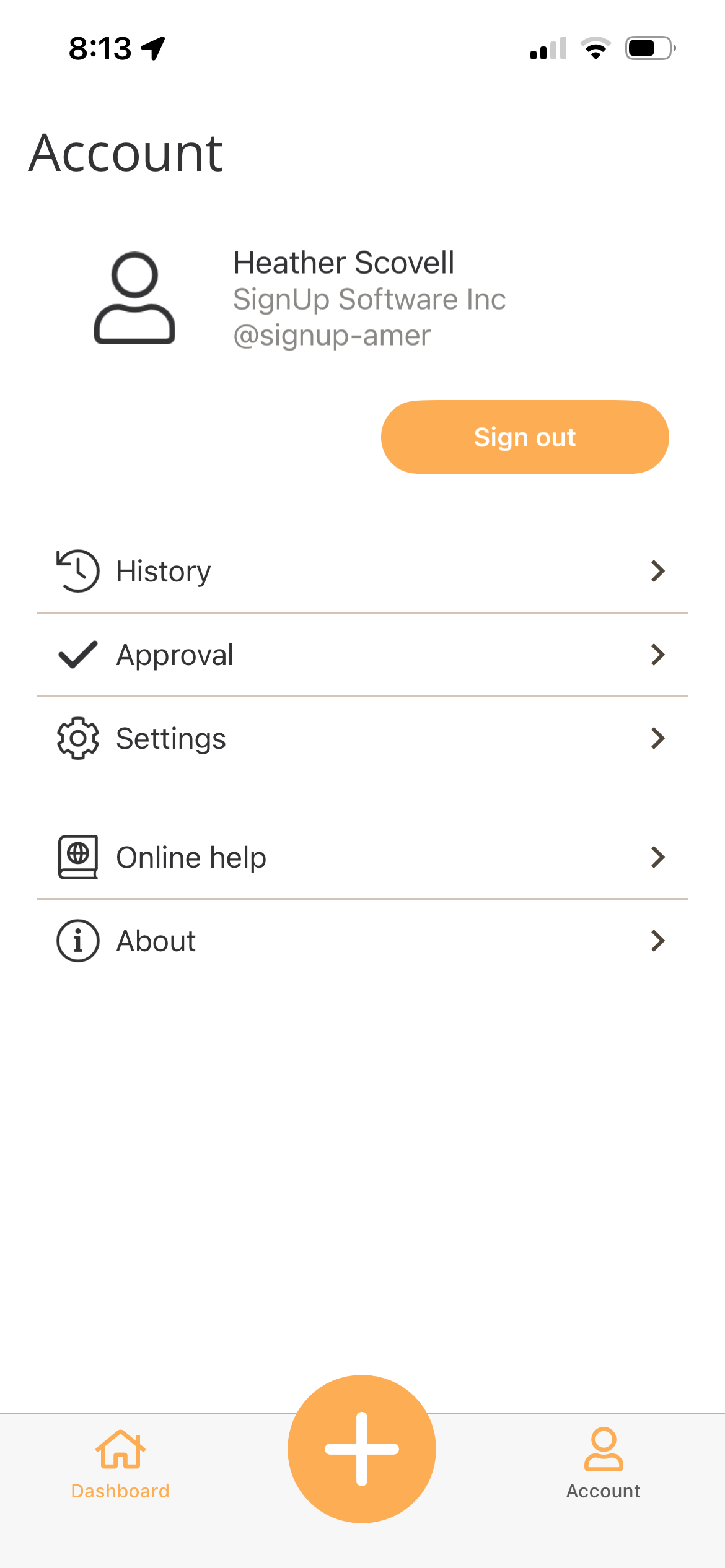
Das Konto-Menü, das sich unten rechts auf dem Bildschirm befindet, bietet Zugang zu den folgenden Optionen:
- Sign Out: Abmelden aus der App.
- History: Zuvor eingereichte Ausgaben und Kilometerstände anzeigen.
- Settings:
- Online Help: Zugriff auf das Online-Benutzerhandbuch von Travel & Expense.
- About: Travel & Expense Version, Kunden-ID, Support-ID und Allgemeine Geschäftsbedingungen.
Verlauf
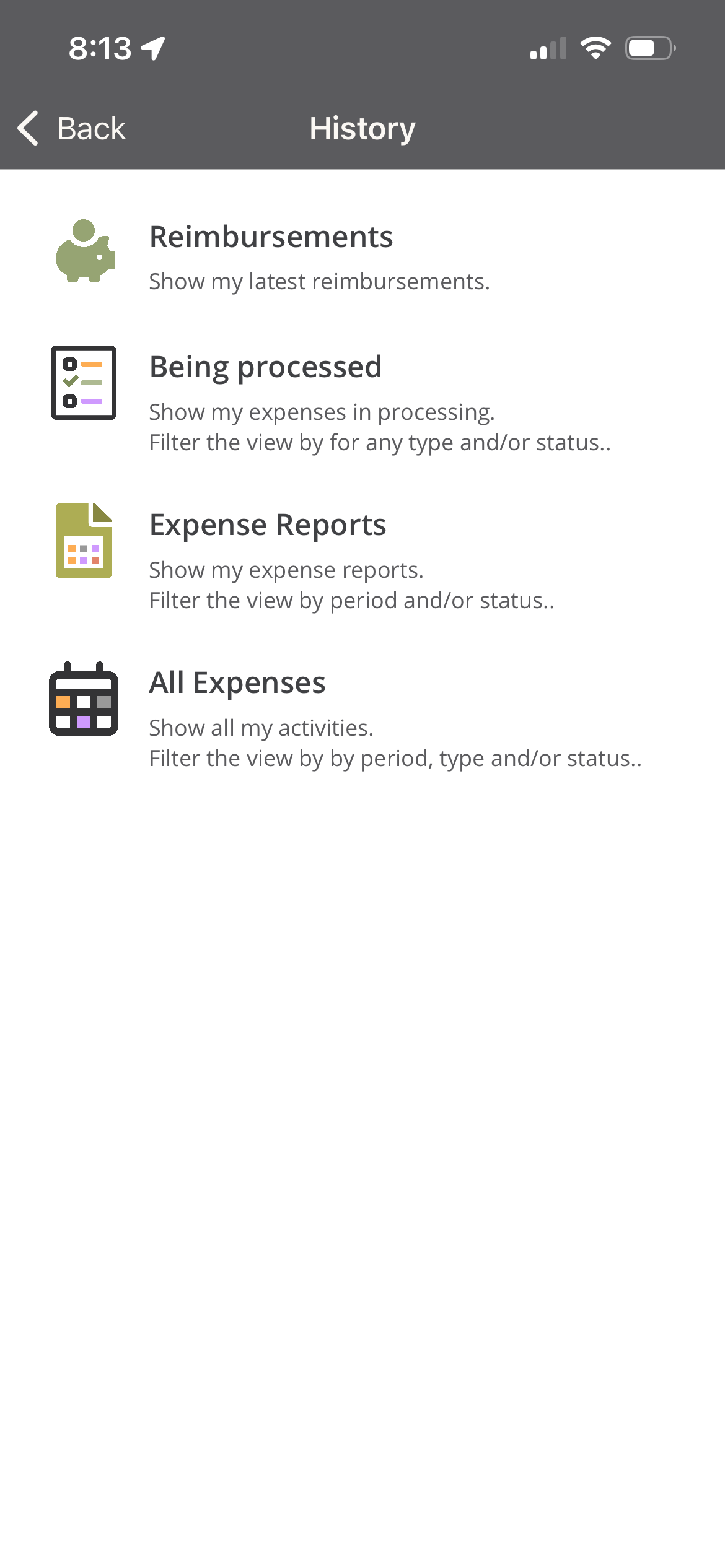
Die Verlaufsseite bietet eine zentrale Übersicht über Ihre vergangenen und aktuellen Ausgabenaktivitäten. Von dieser Seite aus können Sie schnell auf Erstattungen, noch in Bearbeitung befindliche Ausgaben, eingereichte Spesenabrechnungen oder alle Ausgaben an einem Ort zugreifen.
Zugriff auf die Verlaufsseite Wählen Sie in der Navigation der mobilen App Account > History
Erstattungen Wählen Sie Reimbursements, um Ihre letzten Erstattungen anzuzeigen.
- Zeigt Ausgaben an, die genehmigt und erstattet wurden
- Ermöglicht die Überprüfung von Erstattungsbeträgen und -status
- Hilfreich zur Bestätigung, wann Zahlungen abgeschlossen wurden
In Bearbeitung
- Wählen Sie Being Processed, um Ausgaben anzuzeigen, die sich derzeit in Bearbeitung befinden.
- Umfasst Ausgaben, die eingereicht, aber noch nicht abgeschlossen wurden.
- Sie können die Liste filtern nach:
- Ausgabentyp
- Ausgabenstatus
- Nützlich zur Nachverfolgung, wo sich eine Ausgabe im Genehmigungs- oder Bearbeitungsablauf befindet.
Spesenabrechnungen Wählen Sie Spesenabrechnungen, um Ihre eingereichten Spesenabrechnungen anzuzeigen.
- Zeigt Spesenabrechnungen nach Berichtszeitraum an
- Zeigt den aktuellen Status jedes Berichts an (z. B. eingereicht, genehmigt oder abgelehnt)
- Filter ermöglichen die Eingrenzung der Ergebnisse nach:
- Zeitraum
- Status
Alle Ausgaben Wählen Sie Alle Ausgaben, um eine vollständige Liste Ihrer Ausgabenaktivitäten anzuzeigen.
- Umfasst alle Ausgaben unabhängig von Typ oder Status
- Filter ermöglichen die Verfeinerung der Liste nach:
- Zeitraum
- Ausgabentyp
- Status
- Beste Option zur Überprüfung historischer Ausgabendaten in einer konsolidierten Ansicht
Genehmigung
Genehmigungen können derzeit nicht innerhalb der mobilen Anwendung abgeschlossen werden. Wenn Sie Genehmigung auswählen, öffnet sich ein Webbrowser auf Ihrem Mobilgerät und leitet Sie zum Travel & Expense Webportal weiter, wo Sie ausstehende Genehmigungen überprüfen und abschließen können.
Einstellungen
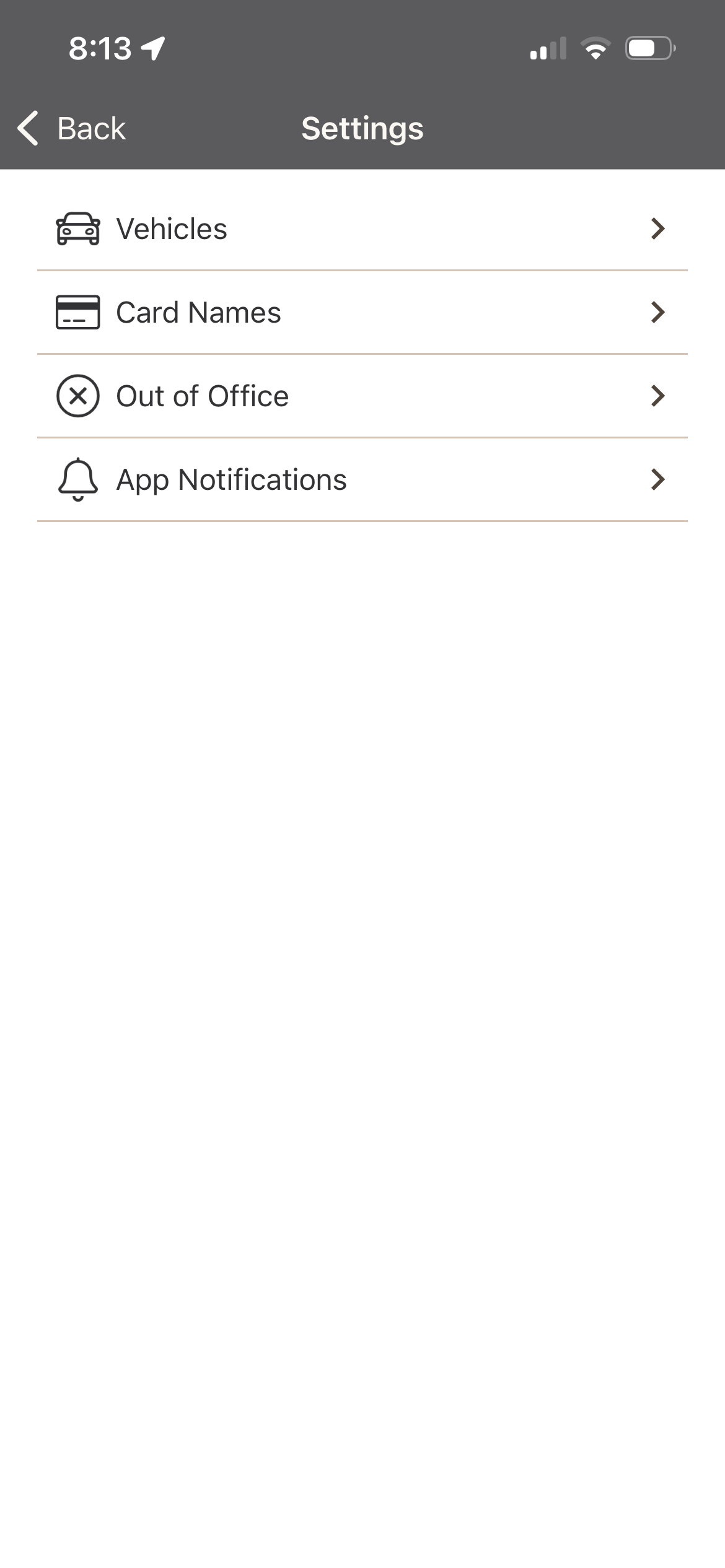
Das Einstellungsmenü ermöglicht Benutzern die Verwaltung persönlicher Konfigurationen und die Überprüfung zugewiesener Ressourcen innerhalb des Portals. Jede Option bietet Kontrolle über wichtige Aspekte Ihres Kontos.
-
Vehicle Assignments Anzeigen und Verwalten von Ihrem Konto zugewiesenen Fahrzeugen. Für jedes Fahrzeug sind folgende Informationen verfügbar:
- Description: Name oder Beschreibung des Fahrzeugs
- Vehicle Type: Fahrzeugtyp
- Reimburse Mileage: Gibt an, ob die Kilometererstattung aktiviert ist.
- Use as Default: Gibt an, ob das Fahrzeug Ihr Standard für Kilometereinträge ist.
- Delete: Entfernen Sie das Fahrzeug aus Ihrem Konto, wenn es nicht mehr benötigt wird.
-
Card Names Zeigt die Ihrem Konto zugewiesenen Kreditkarten an. Sie können Kartendetails nach Bedarf überprüfen und bearbeiten:
- Card Type: Kartentyp (z. B. Firmen-, Privatkarte)
- Card No.: Letzte vier Ziffern der Karte
- Card Name: Benutzerdefinierter Kartenname zur einfachen Identifizierung
- Edit: Kartendetails ändern
-
Out of Office Richten Sie einen Abwesenheitszeitraum ein, damit das System weiß, wann Sie nicht verfügbar sind:
- I am Out of Office: Aktivieren Sie dieses Kontrollkästchen, um den Abwesenheitsstatus zu aktivieren
- From Date: Geben Sie das Startdatum Ihrer Abwesenheit ein
- To Date: Geben Sie das Datum Ihrer Rückkehr ein
-
App Notification - Steuern Sie, welche Benachrichtigungen Sie vom Portal erhalten:
- When Expense is Approved
- When Expense Report is Approved
- When Expense is Reimbursed