Spesenberichte über die Mobile App erstellen und einreichen
Spesenberichte ermöglichen es Ihnen, Ausgaben, Kilometerleistungen und Tagegelder in einem einzigen Bericht zusammenzufassen und bieten eine klare Übersicht über die Gesamtausgaben.
Um Spesenberichte zu aktivieren, gehen Sie zur Seite Basic Setup und weisen Sie eine Nummernserie für Spesenberichte zu.
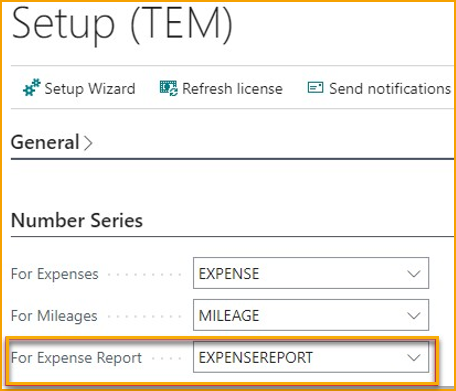
Einen Spesenbericht eingeben
-
Melden Sie sich in der ExFlow Travel & Expense Mobile App an
-
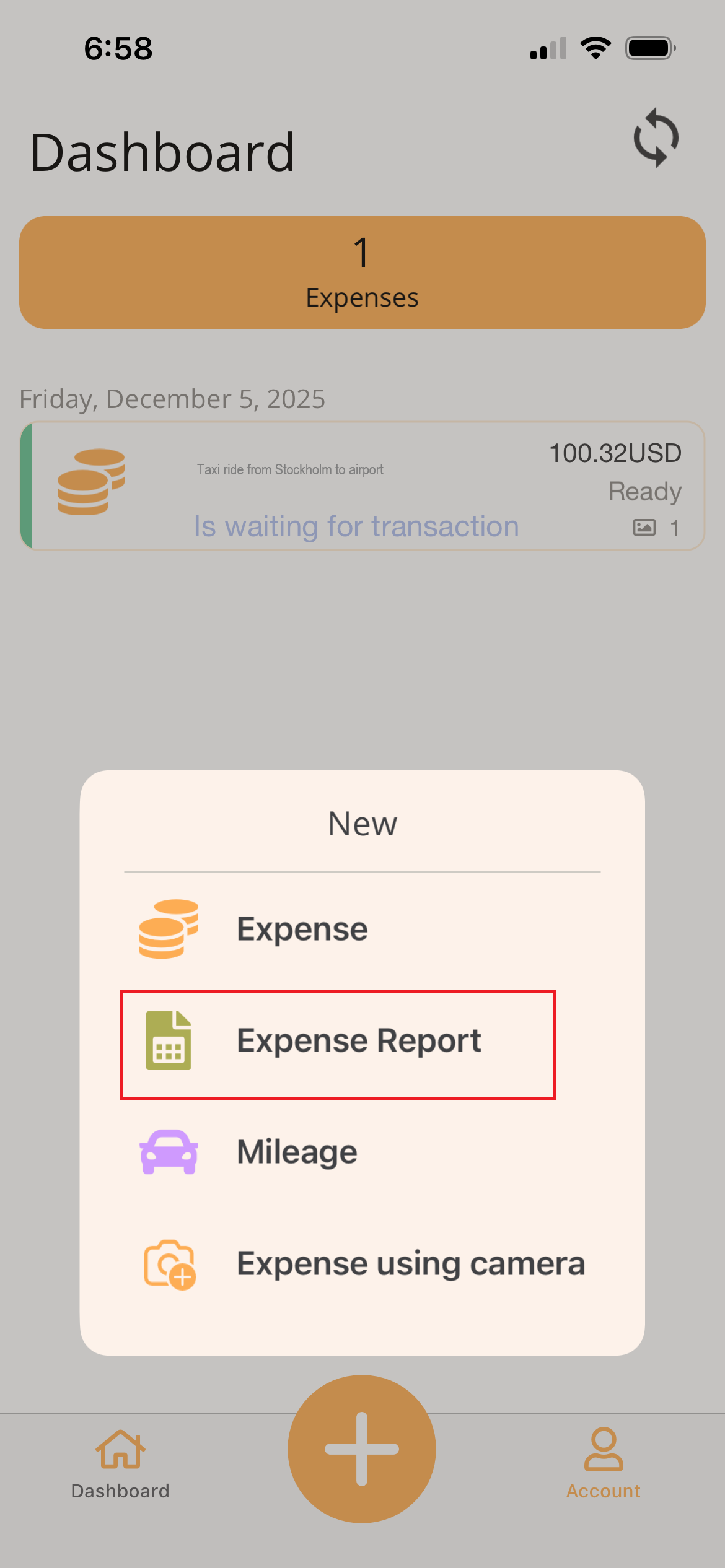
Tippen Sie in der mobilen App auf das +-Symbol am unteren Bildschirmrand und wählen Sie Expense Report.
-
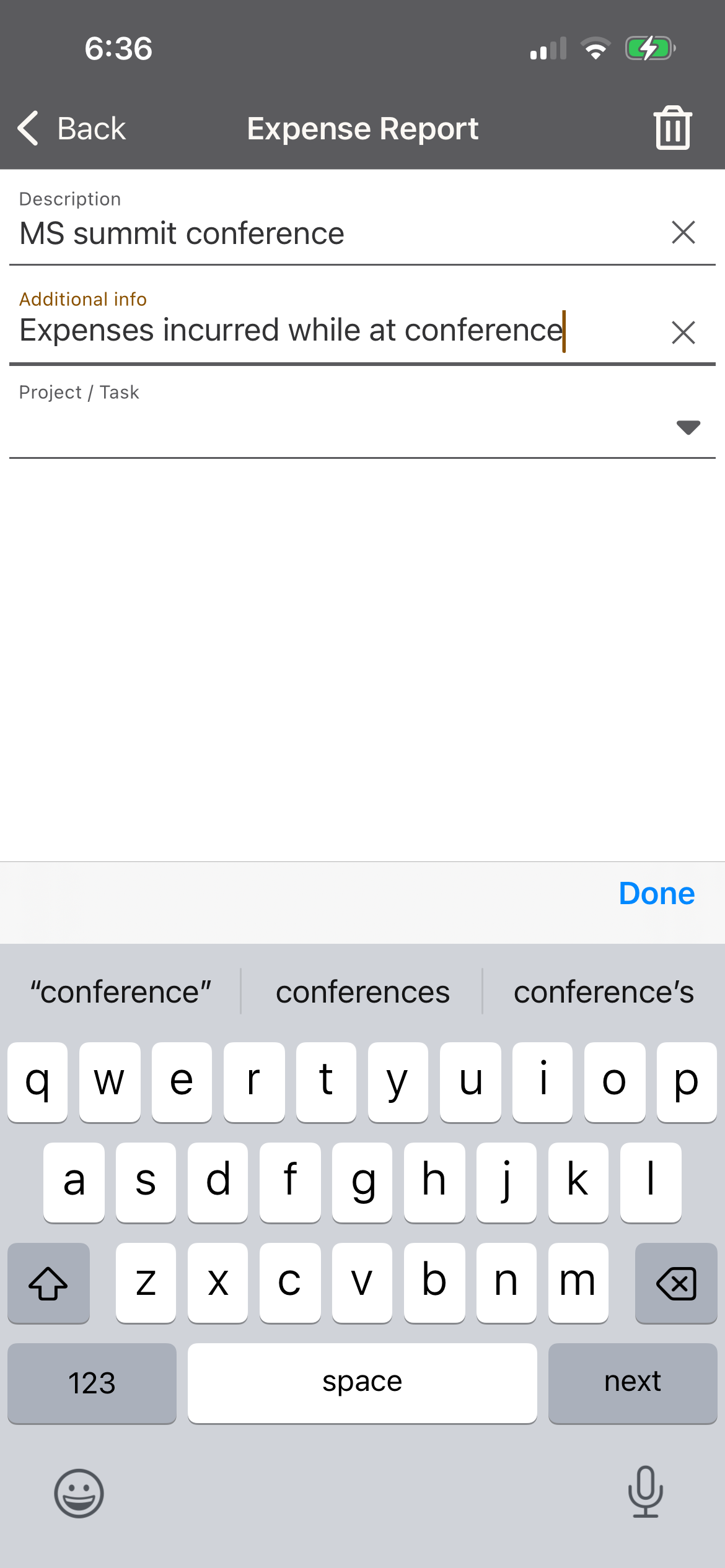
Geben Sie Werte in die folgenden Felder ein:
-
Description: Geben Sie eine allgemeine Beschreibung ein, welche Art von Ausgaben dieser Spesenbericht enthalten wird. Zum Beispiel ''MS Summit Conference'', ''März 2026 Ausgaben'' usw.
-
Additional Info: (Optional) Geben Sie weitere Details ein, die Sie zum Spesenbericht bereitstellen möchten, um die Genehmigung zu unterstützen.
-
Project/Task: (Optional) Geben Sie das Projekt/die Aufgabe ein, die Sie mit diesem Spesenbericht verknüpfen möchten. Falls eingegeben, wird das hier eingegebene Projekt/die Aufgabe als Standard für die dem Spesenbericht hinzugefügten Ausgaben übernommen.
-
-
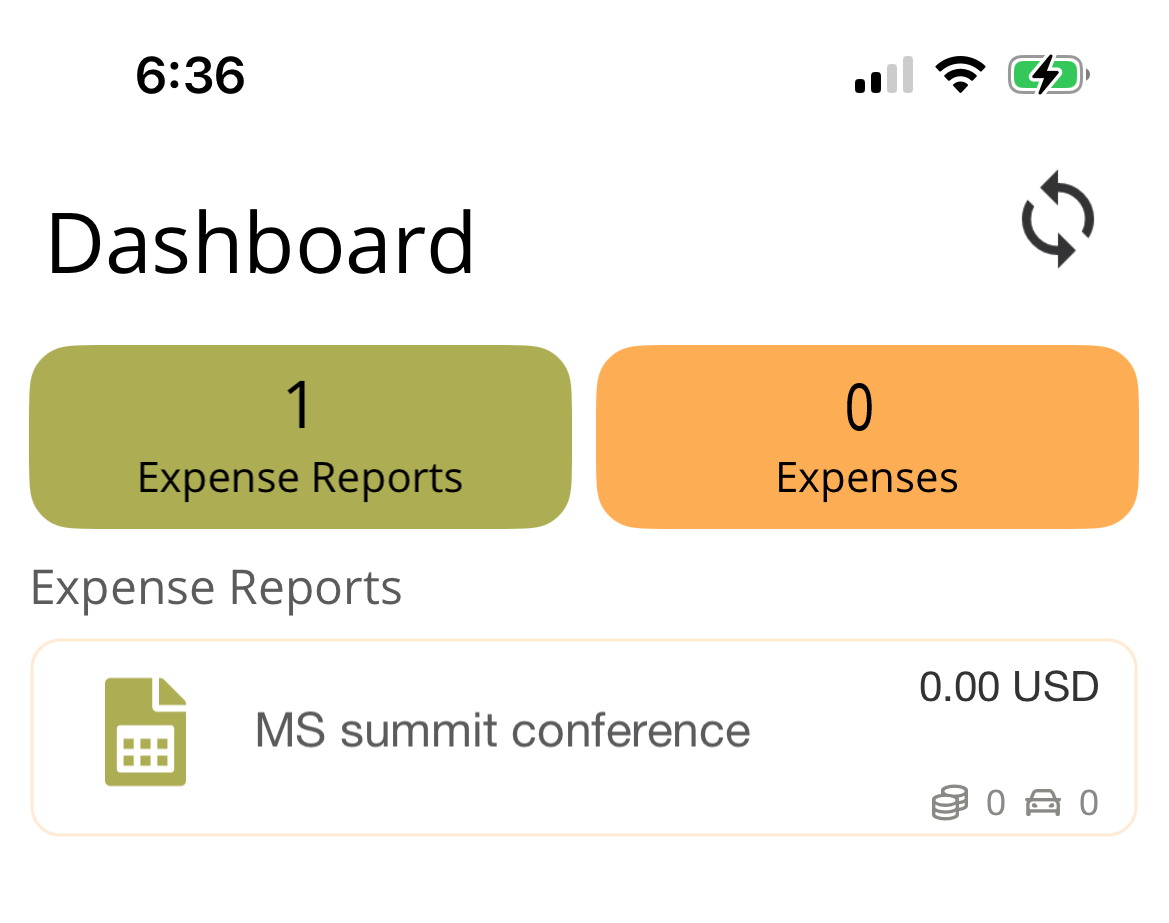
Klicken Sie auf Done und Sie werden zu Ihrem Dashboard zurückgeleitet, wo Sie Ihren Spesenbericht sehen.
-
Um Ausgaben zum Spesenbericht hinzuzufügen:
- Wählen Sie den Spesenbericht aus Ihrem Dashboard.
- Klicken Sie auf + und wählen Sie Add Expense, Add Mileage oder Add Per Diem aus den angezeigten Optionen.
Einzelne Ausgabe über die Mobile App erstellen und einreichen
Bei der Eingabe einer Ausgabe ist es wichtig, ein klares Foto oder einen Scan des Belegs beizufügen. Travel & Expense verwendet OCR- und SmartExtract (AI)-Technologie, um den Beleg zu lesen und automatisch Details wie Datum, Betrag, Währung, Ort und Beschreibung zu extrahieren, wodurch der manuelle Dateneingabeaufwand reduziert wird.
In der Travel & Expense Mobile App gibt es zwei Möglichkeiten, eine Ausgabe zu erstellen:
-
Expense: Erstellen Sie eine Ausgabe, indem Sie ein vorhandenes Belegbild aus Ihrer Fotogalerie auswählen oder einen Beleg scannen.
-
Expense Using Camera (Empfohlen) Erfassen und dokumentieren Sie eine Ausgabe schnell zum Zeitpunkt ihres Anfalls, indem Sie ein Foto des Belegs mit der Kamera Ihres Geräts aufnehmen.
-
Öffnen Sie die Travel & Expense Mobile App
-
Tippen Sie auf Ihrem Dashboard auf das +-Symbol, um eine neue Ausgabe einzugeben.
-
Wählen Sie eine der folgenden Optionen:
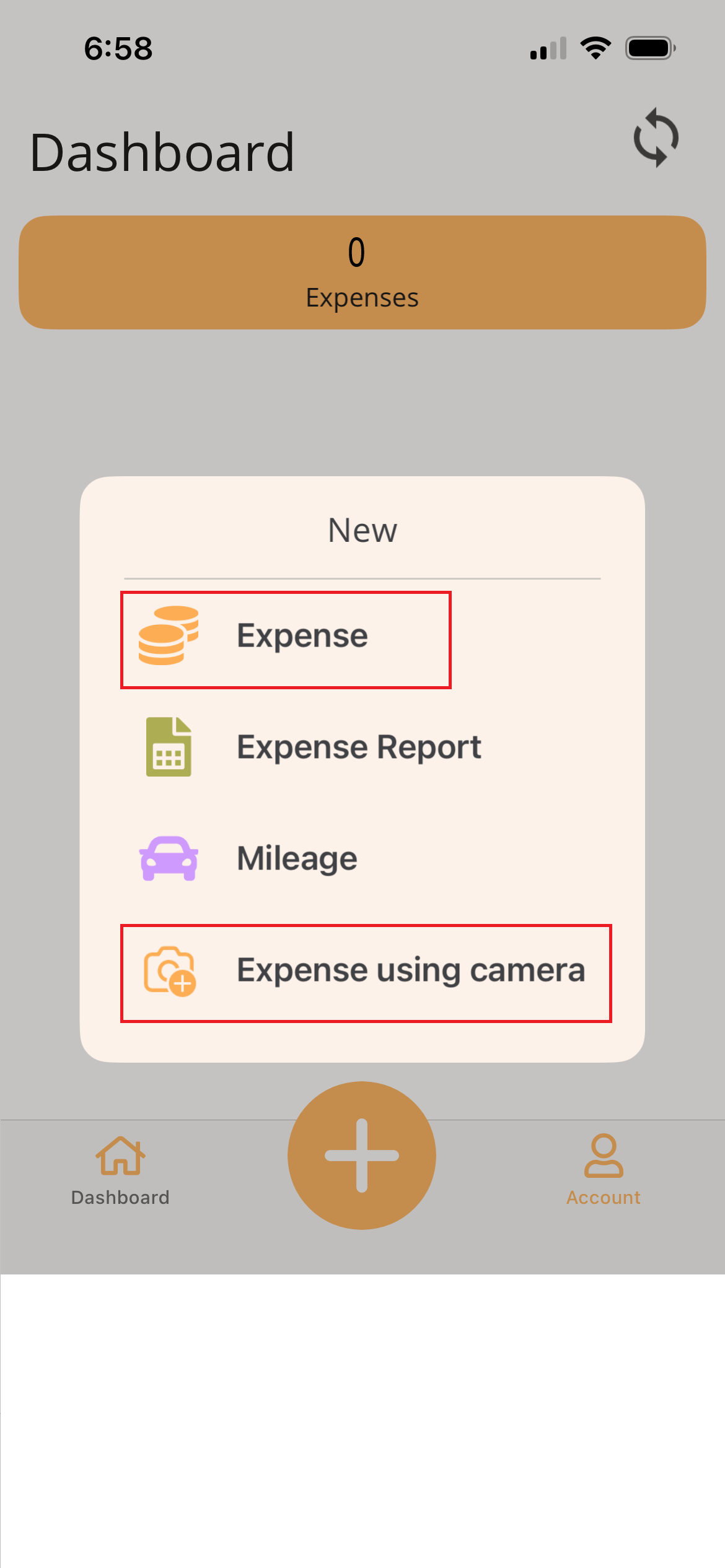
- Expense
- Der Bildschirm zur Ausgabeneingabe öffnet sich.
- Tippen Sie auf das +-Symbol oben auf dem Bildschirm und wählen Sie:
- Scan Receipt Verwenden Sie Ihre Kamera, um ein Foto des Belegs aufzunehmen.
- Select Photo Wählen Sie ein vorhandenes Belegbild aus Ihrer Fotobibliothek.
- Expense Using Camera
- Die Kamera Ihres Geräts öffnet sich automatisch.
- Nehmen Sie ein Foto des Belegs auf.
- Tippen Sie auf Behalten, dann auf Speichern.
- Expense
-
Eine Ausgabe wird erstellt, und Details werden automatisch aus dem Beleg extrahiert (falls beigefügt).
-
Überprüfen und aktualisieren Sie die Ausgabendetails, um die Richtigkeit sicherzustellen.
-
Date: Das Datum, an dem die Ausgabe angefallen ist. Dieses Feld wird automatisch ausgefüllt, wenn ein Beleg beigefügt und die Belegdaten extrahiert werden.
-
Currency: Die Währung des Belegbetrags. Dieses Feld wird automatisch ausgefüllt, wenn ein Beleg beigefügt und die Belegdaten extrahiert werden.
-
Amount: Der zu erstattende oder zu erfassende Betrag. Dieses Feld wird automatisch ausgefüllt, wenn ein Beleg beigefügt und die Belegdaten extrahiert werden.
-
Country: Das Land, in dem die Ausgabe angefallen ist. Dieses Feld wird automatisch ausgefüllt, wenn ein Beleg beigefügt und die Belegdaten extrahiert werden.
-
Description: Beschreibung der Ausgabe. Dieses Feld wird automatisch ausgefüllt, wenn ein Beleg beigefügt und die Belegdaten extrahiert werden.
-
Payment Method:
- Employee Wählen Sie dies, wenn die Ausgabe dem Mitarbeiter erstattet werden soll.
- Company Card* Wählen Sie die entsprechende Firmenkreditkarte, wenn die Ausgabe direkt belastet wurde und keine Erstattung erforderlich ist.
-
Category: Wählen Sie die Kategorie, die die Ausgabe am besten beschreibt. Dieses Feld wird automatisch ausgefüllt, wenn ein Beleg beigefügt und die Belegdaten extrahiert werden.
- Additional Dimension Field Wenn die ausgewählte Ausgabenkategorie für die Verwendung einer zusätzlichen Dimension konfiguriert ist, wird dieses Feld angezeigt und ermöglicht Ihnen die Auswahl eines Wertes.
-
Expense Report: Wählen Sie optional einen vorhandenen Spesenbericht, um diese Ausgabe zu gruppieren. Wenn die Ausgabe innerhalb des Spesenberichts erstellt wird, wird der Wert automatisch eingetragen.
-
Project/Task:
- Suchen Sie nach dem Projekt und wählen Sie es aus.
- Suchen Sie nach der Aufgabe und wählen Sie sie aus.
- Sobald beide Werte ausgewählt sind, werden die Projekt- und Aufgabenbeschreibungen angezeigt.
-
Participating Employees: Der Mitarbeiter, der die Ausgabe eingibt, wird standardmäßig hinzugefügt. Fügen Sie weitere Mitarbeiter hinzu, die an der Ausgabe beteiligt waren.
-
Guest (Not Employees): Fügen Sie externe Personen hinzu, wie z. B. Kunden, für die diese Ausgabe getätigt wurde.
-
Additional Info: Geben Sie zusätzliche Details ein, die dem Genehmiger helfen können, die Ausgabe zu verstehen.
-
-
Speichern oder Einreichen der Ausgabe wählen Sie eine der folgenden Optionen:
-
Save as Draft Tippen Sie oben im Formular auf Back, um die Ausgabe als Entwurf zu speichern. Entwurfsausgaben werden nicht eingereicht und können später bearbeitet werden.
-
Submit Expense Ziehen Sie Ihren Finger über die Slide to Submit-Leiste, um die Ausgabe zur Genehmigung einzureichen.

Hinweis: Wenn Sie eine Ausgabe über die mobile App einreichen, wird sie sofort auf den Server hochgeladen (wenn online), sodass keine manuelle Synchronisierung durch den Benutzer erforderlich ist.
-
Spesenberichte über das Webportal erstellen und einreichen
Spesenberichte ermöglichen es Ihnen, Ausgaben, Kilometerleistungen und Tagegelder in einem einzigen Bericht zusammenzufassen und bieten eine klare Übersicht über die Gesamtausgaben.
Um Spesenberichte zu aktivieren, gehen Sie zur Seite Basic Setup und weisen Sie eine Nummernserie für Spesenberichte zu.
Einen Spesenbericht über das Webportal eingeben
-
Melden Sie sich im ExFlow Travel & Expense Webportal an
-
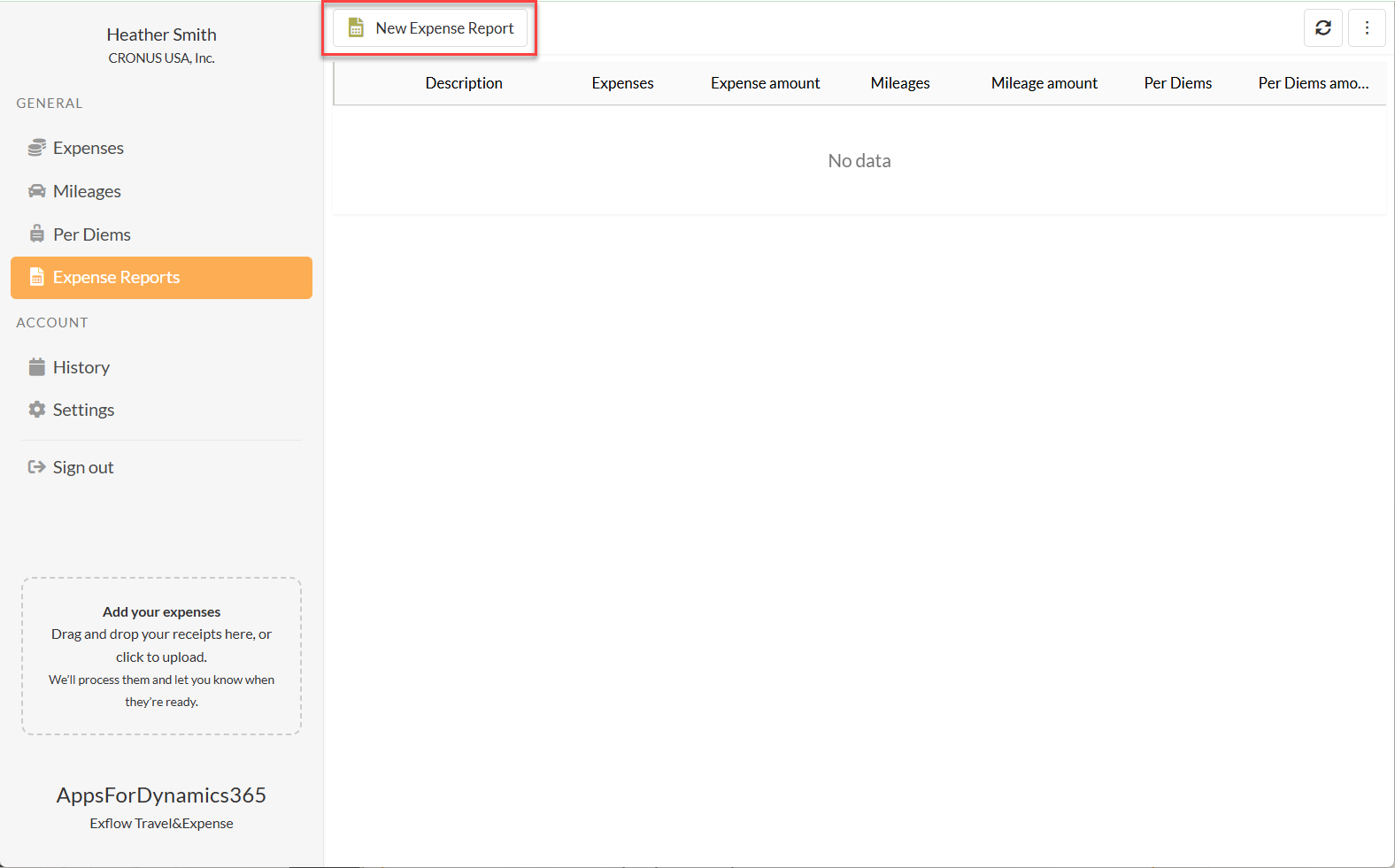
Wählen Sie im Menü General auf der linken Seite Expense Reports.
-
Wählen Sie oben auf der Seite New Expense Report, um einen neuen Bericht zu erstellen.
-
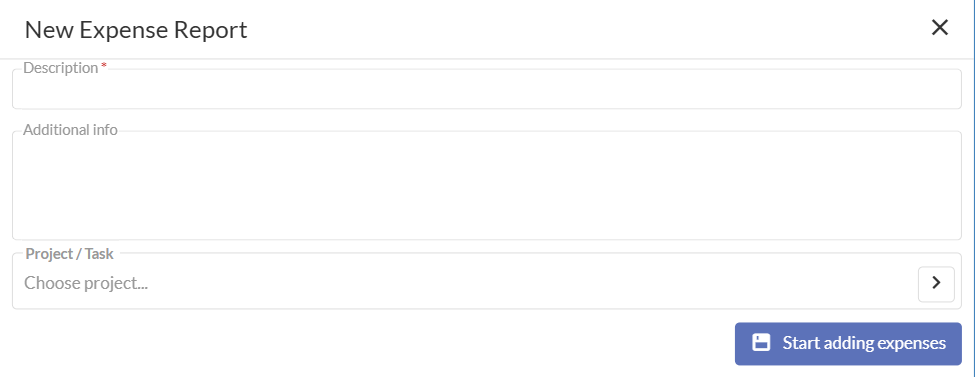
Geben Sie Werte in die folgenden Felder ein:
- Description: Geben Sie eine allgemeine Beschreibung ein, welche Art von Ausgaben dieser Spesenbericht enthalten wird. Zum Beispiel ''MS Summit Conference'', ''März 2026 Ausgaben'' usw.
- Additional Info: (Optional) Geben Sie weitere Details ein, die Sie zum Spesenbericht bereitstellen möchten, um die Genehmigung zu unterstützen.
- Project/Task: (Optional) Geben Sie das Projekt/die Aufgabe ein, die Sie mit diesem Spesenbericht verknüpfen möchten. Falls eingegeben, wird das hier eingegebene Projekt/die Aufgabe als Standard für die dem Spesenbericht hinzugefügten Ausgaben übernommen.
-
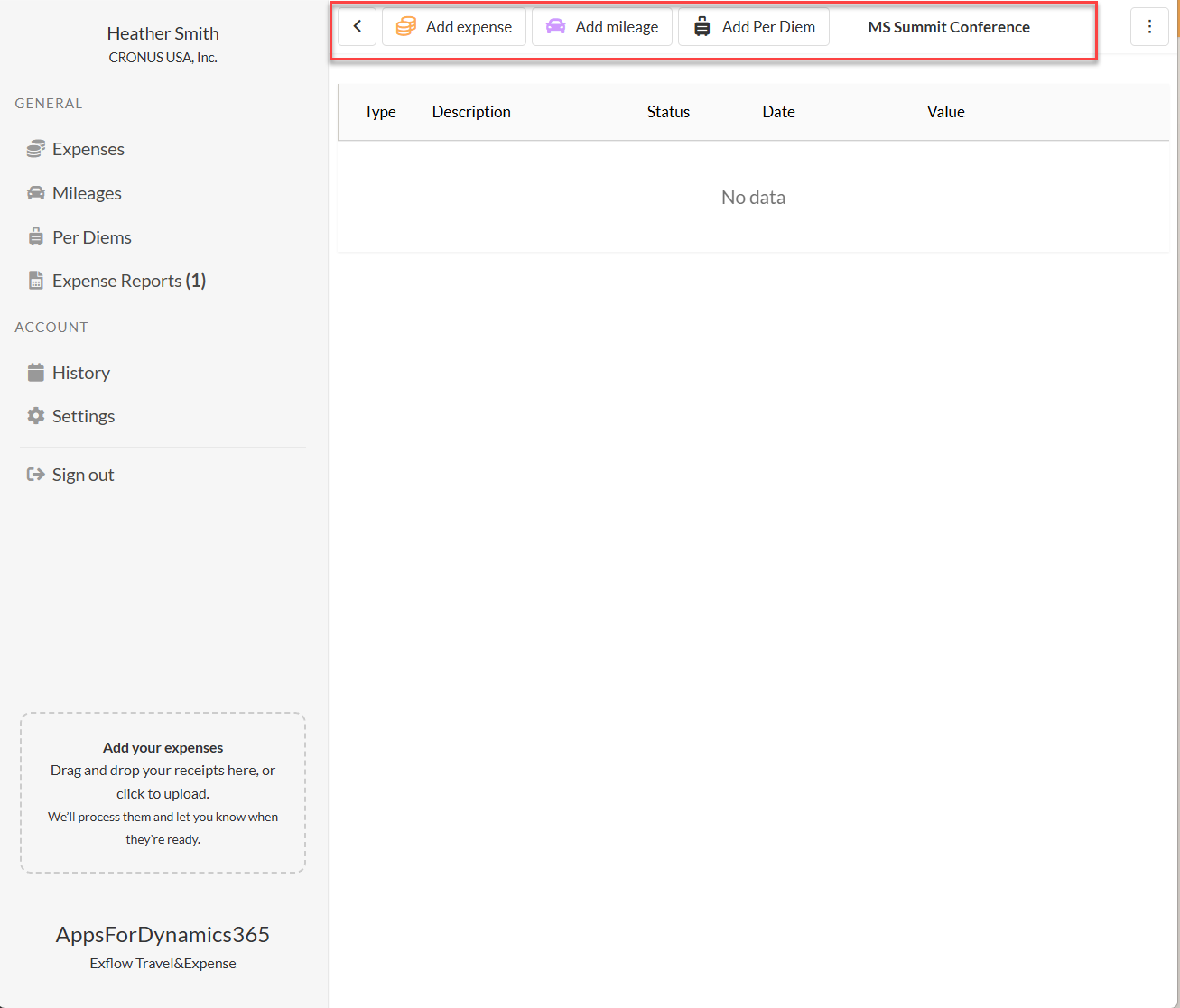
Klicken Sie auf Start Adding Expenses. Sie werden zum Dashboard zurückgeleitet, wo Sie beginnen können, Ausgaben zum Spesenbericht hinzuzufügen.
-
Um Posten zum Spesenbericht hinzuzufügen, wählen Sie oben auf der Seite Add Expense, Add Mileage oder Add Per Diem.
Einzelne Ausgabe über das Webportal erstellen und einreichen
Im Travel & Expense Webportal gibt es zwei Möglichkeiten, eine Ausgabe zu erstellen:
- Manual Erstellen Sie eine Ausgabe und geben Sie die Details manuell ein.
- SmartExtract Ziehen Sie eine Belegdatei per Drag-and-Drop, und SmartExtract extrahiert automatisch die Belegdetails und erstellt die Ausgabe für Sie.
SmartExtract-Ausgabeneingabe (Empfohlen)
Bei der Eingabe einer Ausgabe ist es wichtig, ein klares Foto des Belegs beizufügen. Travel & Expense verwendet OCR- und SmartExtract (AI)-Technologie, um den Beleg zu lesen und automatisch Details wie Datum, Betrag und Anbieter zu extrahieren, wodurch der manuelle Dateneingabeaufwand reduziert wird.
-
Öffnen Sie das Travel & Expense Webportal
-
Wählen Sie im Menü General auf der linken Seite Expenses.
-
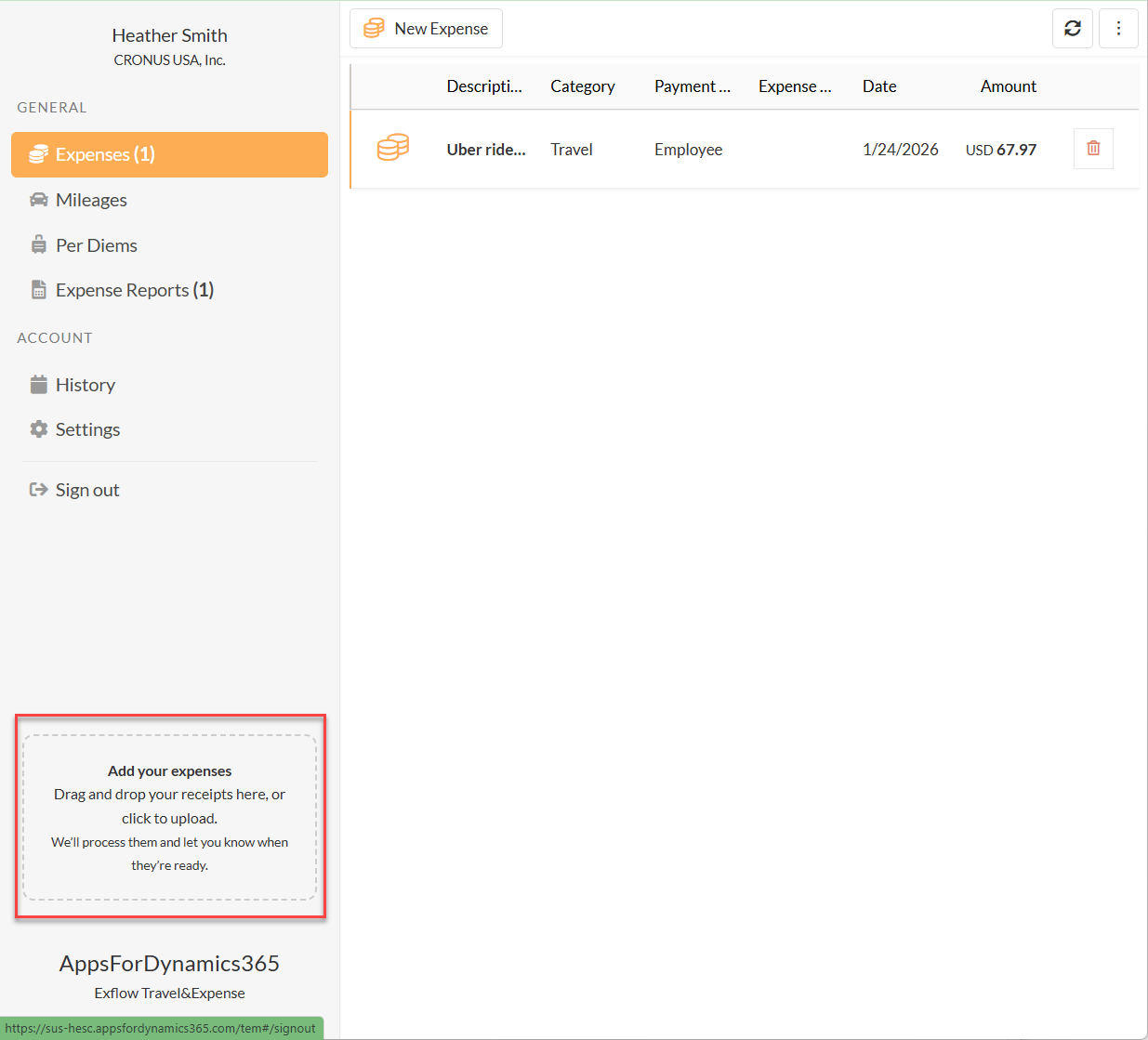
Ziehen Sie Ihren Beleg per Drag-and-Drop in das Feld in der unteren linken Ecke mit der Bezeichnung Add Your Expenses, oder klicken Sie in das Feld, um eine Datei zu durchsuchen und hochzuladen.
-
SmartExtract verarbeitet das Belegbild und erstellt die Ausgabe automatisch. Die Ausgabe wird unter dem Menü General bei Expenses angezeigt.
-
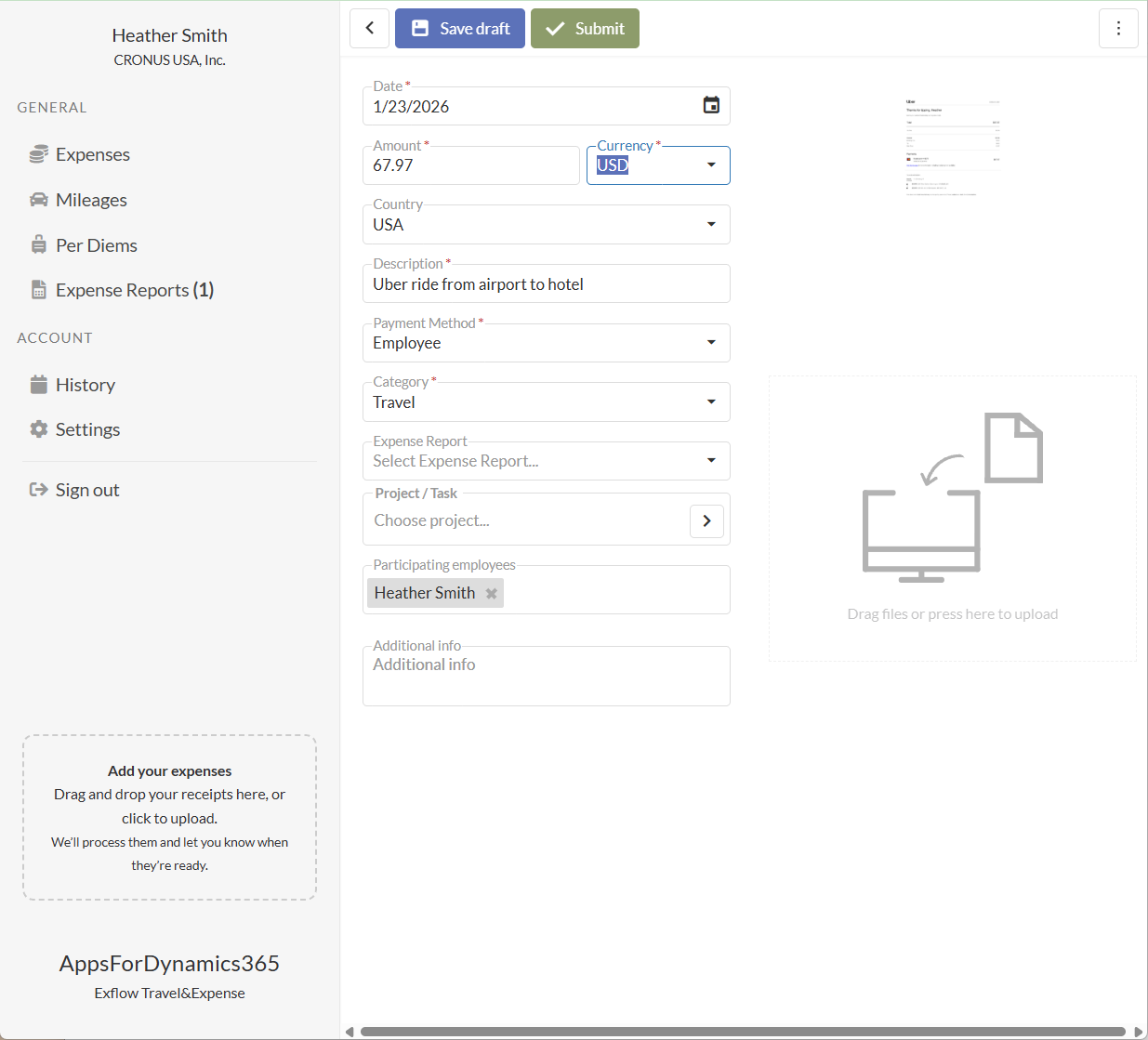
Wählen Sie die Ausgabe aus, um die Ausgabendetails zu überprüfen und zu aktualisieren und die Richtigkeit sicherzustellen. SmartExtract hat versucht, Daten aus dem Beleg zu extrahieren und in die folgenden Felder einzutragen.
-
Date: Das Datum, an dem die Ausgabe angefallen ist.
-
Currency: Die Währung des Belegbetrags.
-
Amount: Der Gesamtbetrag auf dem Beleg.
-
Country: Das Land, in dem die Ausgabe angefallen ist.
-
Description: Beschreibung der Ausgabe.
-
Payment Method:
- Employee Wählen Sie dies, wenn die Ausgabe dem Mitarbeiter erstattet werden soll.
- Company Card Wählen Sie die entsprechende Firmenkreditkarte, wenn die Ausgabe direkt belastet wurde und keine Erstattung erforderlich ist.
-
Category: Wählen Sie die Kategorie, die die Ausgabe am besten beschreibt.
- Additional Dimension Wenn die ausgewählte Ausgabenkategorie für die Verwendung einer zusätzlichen Dimension konfiguriert ist, wird dieses Feld angezeigt und ermöglicht Ihnen die Auswahl eines Wertes.
-
Expense Report: Wählen Sie optional einen vorhandenen Spesenbericht, um diese Ausgabe zu gruppieren.
-
Project/Task:
- Suchen Sie nach dem Projekt und wählen Sie es aus.
- Suchen Sie nach der Aufgabe und wählen Sie sie aus.
- Sobald beide Werte ausgewählt sind, werden die Projekt- und Aufgabenbeschreibungen angezeigt.
-
Participating Employees: Der Mitarbeiter, der die Ausgabe eingibt, wird standardmäßig hinzugefügt. Fügen Sie weitere Mitarbeiter hinzu, die an der Ausgabe beteiligt waren.
-
Guest (Not Employees): Fügen Sie externe Personen hinzu, wie z. B. Kunden, für die diese Ausgabe getätigt wurde.
-
Additional Info: Geben Sie zusätzliche Details ein, die dem Genehmiger helfen können, die Ausgabe zu verstehen.
-
-
Speichern oder Einreichen der Ausgabe wählen Sie eine der folgenden Optionen:
- Save as Draft Tippen Sie oben im Formular auf Back, um die Ausgabe als Entwurf zu speichern. Entwurfsausgaben werden nicht eingereicht und können später bearbeitet werden.
- Submit Expense Ziehen Sie Ihren Finger über die Slide to Submit-Leiste, um die Ausgabe zur Genehmigung einzureichen.
Manuelle Ausgabeneingabe
-
Öffnen Sie das Travel & Expense Webportal
-
Wählen Sie im Menü General auf der linken Seite Expenses.
-
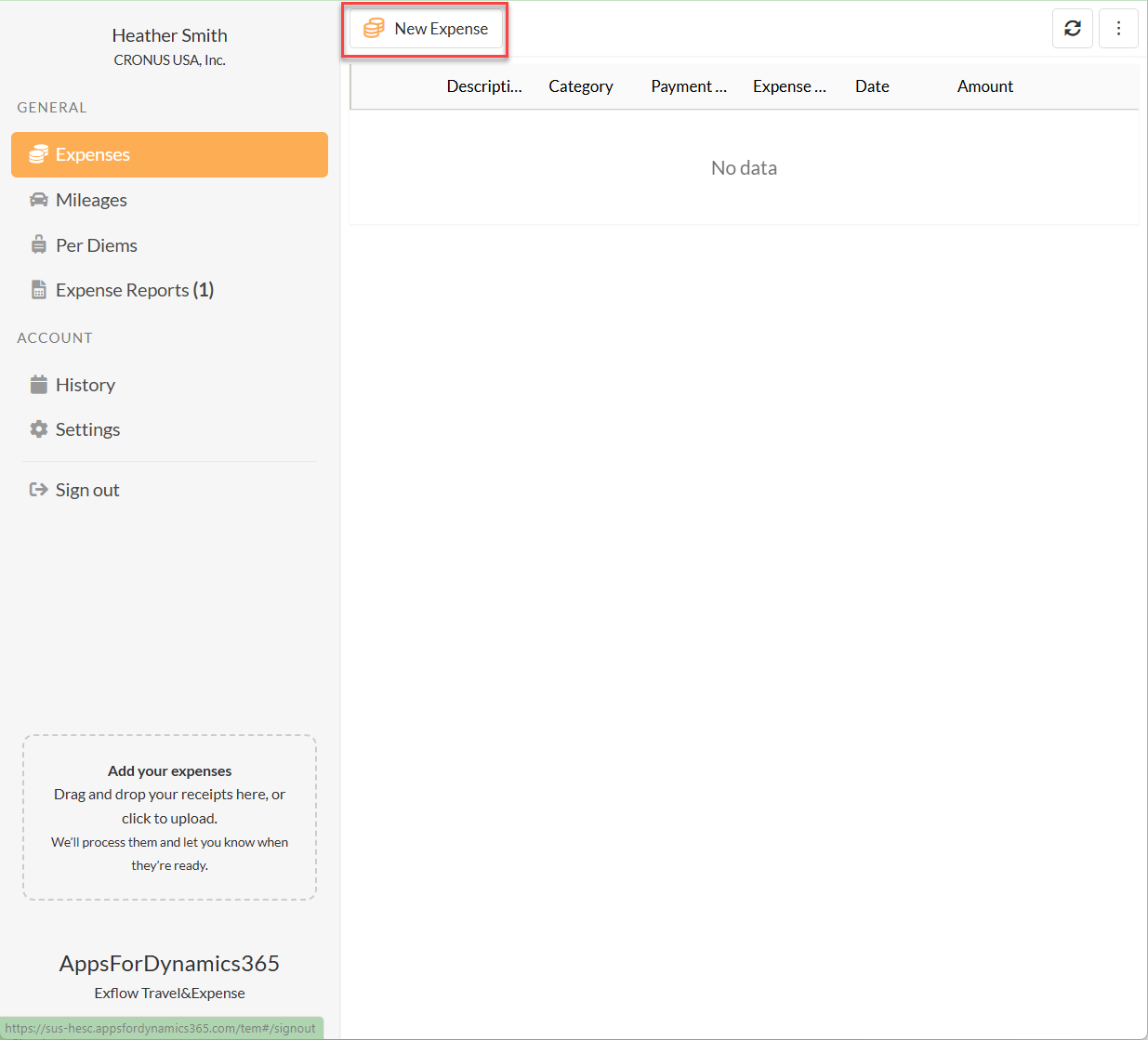
Wählen Sie oben auf der Seite New Expense, um eine neue Ausgabe zu erstellen.
-
Geben Sie die Ausgabendetails in die folgenden Felder ein:
-
Date: Das Datum, an dem die Ausgabe angefallen ist. Dieses Feld wird automatisch ausgefüllt, wenn ein Beleg beigefügt und die Belegdaten extrahiert werden.
-
Currency: Die Währung des Belegbetrags. Dieses Feld wird automatisch ausgefüllt, wenn ein Beleg beigefügt und die Belegdaten extrahiert werden.
-
Amount: Der zu erstattende oder zu erfassende Betrag. Dieses Feld wird automatisch ausgefüllt, wenn ein Beleg beigefügt und die Belegdaten extrahiert werden.
-
Country: Das Land, in dem die Ausgabe angefallen ist. Dieses Feld wird automatisch ausgefüllt, wenn ein Beleg beigefügt und die Belegdaten extrahiert werden.
-
Description: Beschreibung der Ausgabe. Dieses Feld wird automatisch ausgefüllt, wenn ein Beleg beigefügt und die Belegdaten extrahiert werden.
-
Payment Method:
- Employee Wählen Sie dies, wenn die Ausgabe dem Mitarbeiter erstattet werden soll.
- Company Card* Wählen Sie die entsprechende Firmenkreditkarte, wenn die Ausgabe direkt belastet wurde und keine Erstattung erforderlich ist.
-
Category: Wählen Sie die Kategorie, die die Ausgabe am besten beschreibt. Dieses Feld wird automatisch ausgefüllt, wenn ein Beleg beigefügt und die Belegdaten extrahiert werden.
- Additional Dimension Field Wenn die ausgewählte Ausgabenkategorie für die Verwendung einer zusätzlichen Dimension konfiguriert ist, wird dieses Feld angezeigt und ermöglicht Ihnen die Auswahl eines Wertes.
-
Expense Report: Wählen Sie optional einen vorhandenen Spesenbericht, um diese Ausgabe zu gruppieren. Wenn die Ausgabe innerhalb des Spesenberichts erstellt wird, wird der Wert automatisch eingetragen.
-
Project/Task:
- Suchen Sie nach dem Projekt und wählen Sie es aus.
- Suchen Sie nach der Aufgabe und wählen Sie sie aus.
- Sobald beide Werte ausgewählt sind, werden die Projekt- und Aufgabenbeschreibungen angezeigt.
-
Participating Employees: Der Mitarbeiter, der die Ausgabe eingibt, wird standardmäßig hinzugefügt. Fügen Sie weitere Mitarbeiter hinzu, die an der Ausgabe beteiligt waren.
-
Guest (Not Employees): Fügen Sie externe Personen hinzu, wie z. B. Kunden, für die diese Ausgabe getätigt wurde.
-
Additional Info: Geben Sie zusätzliche Details ein, die dem Genehmiger helfen können, die Ausgabe zu verstehen.
-
-
Laden Sie den Beleg hoch, indem Sie ihn per Drag-and-Drop in den Upload-Bereich ziehen oder auf den Bereich klicken, um eine Datei zu durchsuchen und auszuwählen.
-
Wählen Sie Save as Draft, um später fortzufahren, oder Submit, um die Ausgabe zur Bearbeitung einzureichen.
Zusätzliche Optionen beim Einreichen von Ausgaben
ExFlow Travel & Expense bietet zusätzliche Optionen, die konfiguriert werden können, um die Eingabe von Ausgaben noch einfacher zu gestalten.
Ausgaben an mehrere Business Central-Unternehmen einreichen
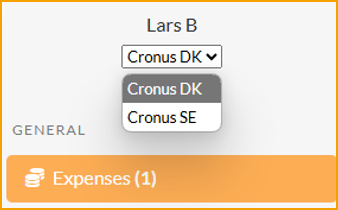
Wenn Sie mit mehreren Business Central-Unternehmen verknüpft sind, können Sie Ausgaben mit demselben Login an jedes Unternehmen einreichen.
-
Um zwischen Unternehmen im Webportal oder in der mobilen App zu wechseln:
-
Rufen Sie die Unternehmensumschaltung in Ihrem Kontomenü auf.
-
Wählen Sie das Unternehmen aus, für das Sie Ausgaben einreichen möchten.
-
Geben Sie Ihre Ausgaben wie gewohnt ein und reichen Sie sie ein.
Hinweis: Alle eingereichten Ausgaben werden für jedes Unternehmen separat verfolgt, um eine genaue Berichterstattung und Genehmigung sicherzustellen.
Währungsumrechnungen bei einer Ausgabe registrieren
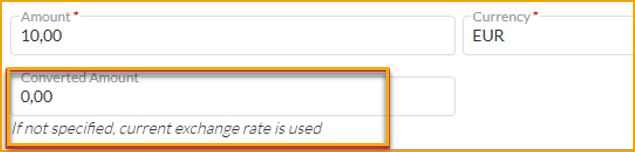
Wenn ein Mitarbeiter eine Ausgabe in einer Fremdwährung tätigt, kann er jetzt den umgerechneten Betrag für die Erstattung angeben.
-
Wenn der Mitarbeiter manuell einen umgerechneten Betrag eingibt, wird dieser Wert für die Erstattung verwendet.
-
Wenn kein Betrag angegeben wird, verwendet das System standardmäßig den Business Central-Wechselkurs.
Hinweis: Dies ermöglicht es Mitarbeitern, Währungsumrechnungsgebühren oder die genauen Beträge zu berücksichtigen, die von ihrer Zahlungsmethode belastet wurden.
So funktioniert es
-
Bei der Eingabe einer Fremdwährungsausgabe im Webportal oder in der mobilen App werden der Originalbetrag und die Währung angezeigt.
-
Wenn der Mitarbeiter einen umgerechneten Betrag für die Erstattung angeben möchte, geben Sie den Wert in das Feld Converted Amount ein.
-
Wenn kein umgerechneter Betrag eingegeben wird, wendet das System automatisch den Business Central-Wechselkurs an.
-
Reichen Sie die Ausgabe wie gewohnt ein; der eingegebene oder vom System berechnete Betrag wird für die Erstattung verwendet.
Tipp: Verwenden Sie diese Funktion, um Währungsumrechnungsgebühren zu berücksichtigen oder den genauen Betrag abzugleichen, der von Ihrer Zahlungsmethode belastet wurde.
Delegierte Spesenverwaltung
Die delegierte Spesenverwaltung ermöglicht es einem Benutzer, Ausgaben im Namen eines anderen Mitarbeiters zu verwalten zum Beispiel ein persönlicher Assistent, der Ausgaben für Mitglieder des Managementteams bearbeitet.
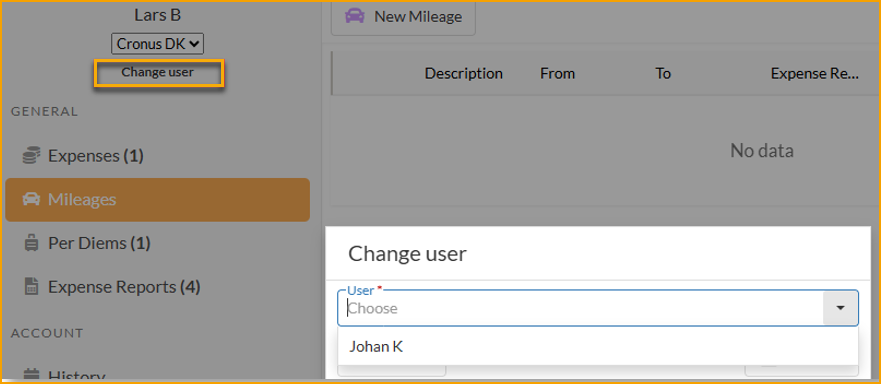
Sobald ein Benutzer als Delegierter eingerichtet ist, kann er im Webportal oder in der mobilen App zum Konto des zugewiesenen Mitarbeiters wechseln und Ausgaben in dessen Namen erstellen oder einreichen. Die verfügbaren Aktionen hängen von den dem Delegierten zugewiesenen Berechtigungen ab.
Hinweis: Delegierte sehen nur die Mitarbeiter und können nur für die Mitarbeiter handeln, denen sie zugewiesen wurden.
So funktioniert es
-
Einem Mitarbeiter wird in der Travel & Expense-Mitarbeitereinrichtung ein Delegierter zugewiesen.
-
Der Delegierte meldet sich im Webportal oder in der mobilen App an.
-
Der Delegierte wechselt über die Kontoumschaltung zum Konto des Mitarbeiters.
-
Je nach erteilten Berechtigungen kann der Delegierte:
- Neue Ausgaben im Namen des Mitarbeiters erstellen
- Ausgaben zur Genehmigung einreichen
- Belege oder andere Dokumente beifügen
-
Alle vom Delegierten durchgeführten Aktionen werden verfolgt und in den Spesenaufzeichnungen des Mitarbeiters protokolliert, um Transparenz zu gewährleisten.
Tipp: Stellen Sie sicher, dass den Delegierten die richtigen Berechtigungen zugewiesen wurden, um Einreichungsfehler zu vermeiden.
Anpassbare Felder bei Ausgaben
Sie können jetzt anpassen, welche Felder für jede Ausgabenkategorie angezeigt werden. Zum Beispiel können Sie festlegen, ob Gäste für eine Kategorie registriert werden müssen, und Dimensionswerte über das Modul für zusätzliche Felder erfassen.
Verschiedene Ausgabenkategorien können unterschiedliche Feldgruppen haben, sodass Sie das Eingabeformular an die Anforderungen Ihres Unternehmens anpassen können.
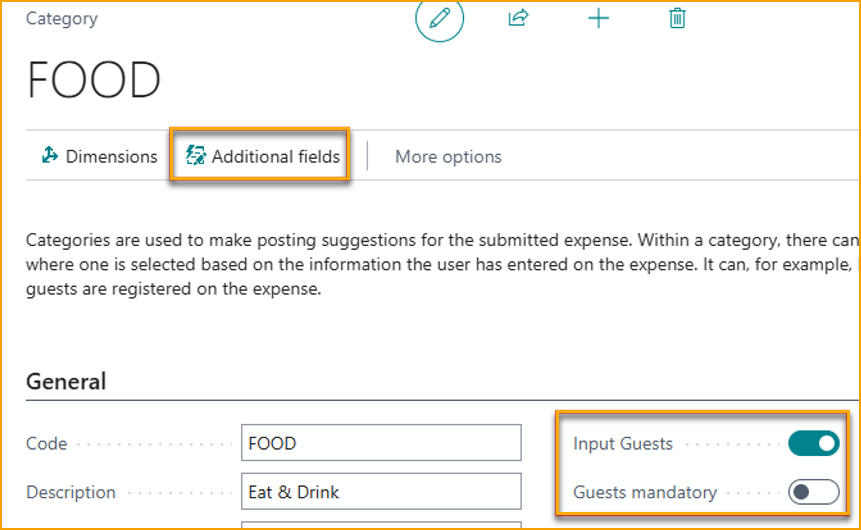
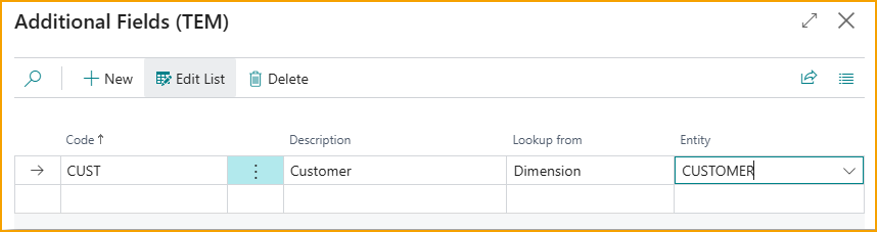
Bitte gehen Sie zu Setup & Configuration >> Expense Categories für Einrichtungsanweisungen.
So funktioniert es
-
Wählen Sie beim Erstellen einer neuen Ausgabe die Ausgabenkategorie.
-
Wenn die ausgewählte Kategorie für die Verwendung zusätzlicher Dimensionen oder benutzerdefinierter Felder konfiguriert ist, werden die entsprechenden Felder automatisch im Formular angezeigt.
-
Füllen Sie das Feld nach Bedarf aus, z. B. durch Auswahl eines Dimensionswerts oder Registrierung von Gästen, abhängig von der Konfiguration der Kategorie.
-
Das System speichert diese Werte mit der Ausgabe und stellt so eine genaue Berichterstattung und die Einhaltung der Unternehmensanforderungen sicher.
Hinweis: Jede Ausgabenkategorie kann einen anderen Satz von Feldern haben, sodass die angezeigten Felder je nach ausgewählter Kategorie variieren können.