Tagegeldausgabe über die Mobile App erstellen und einreichen
Tagegelder sind tägliche Pauschalen, die Mitarbeitern zur Deckung der täglichen Ausgaben während Geschäftsreisen gewährt werden. In ExFlow Travel & Expense geben Sie den Startort und das Datum/die Uhrzeit der Reise sowie das endgültige Ziel und das Enddatum/-uhrzeit der Reise ein. Das System berechnet dann automatisch den Tagegeldbetrag basierend auf den konfigurierten Sätzen.
Einen Tagegeldeintrag erstellen
-
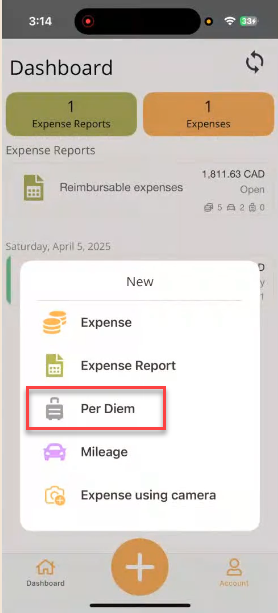
Tippen Sie auf das Plus (+)-Symbol am unteren Rand der App.
-
Wählen Sie Per Diem.
-
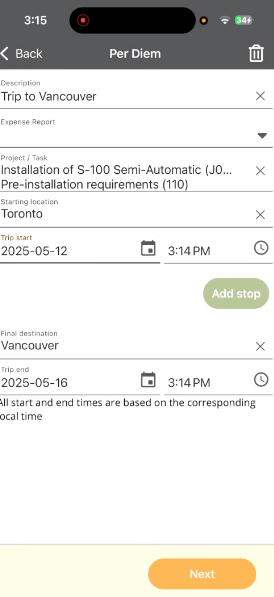
Füllen Sie die folgenden Felder aus, um Ihr Tagegeld zur Genehmigung einzureichen. Mit einer roten Linie gekennzeichnete Felder sind Pflichtfelder.
- Description: Geben Sie eine kurze Beschreibung der Tagegeldausgabe ein.
- Expense Report: Wählen Sie optional einen vorhandenen Spesenbericht, um diese Ausgabe zu gruppieren. Wenn die Ausgabe innerhalb des Spesenberichts erstellt wird, wird der Wert automatisch eingetragen.
- Project / Task: Suchen Sie nach dem Projekt und wählen Sie es aus, dann die Aufgabe. Sobald die Auswahl getroffen wurde, werden die Projekt- und Aufgabenbeschreibungen angezeigt.
- Starting Location Tippen Sie auf das Feld Starting Location" und geben Sie die Startadresse oder den Ortsnamen ein. Wählen Sie den richtigen Standort aus der Liste.
- Trip Start: Geben Sie Datum und Uhrzeit des Reisebeginns ein.
- Final Destination Tippen Sie auf das Feld Final Destination" und geben Sie die Zieladresse oder den Ortsnamen ein. Wählen Sie den richtigen Standort aus der Liste.
- Trip End: Geben Sie Datum und Uhrzeit des Reiseendes ein.
-
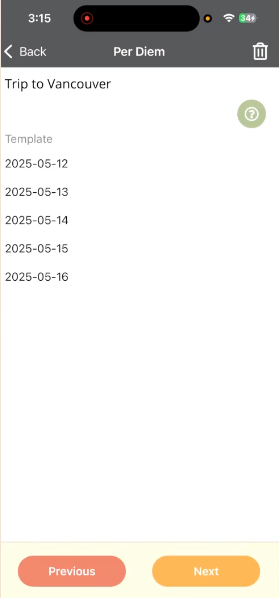
Tippen Sie auf Next. Travel & Expense berechnet die Anzahl der Tage für die Reise.
-
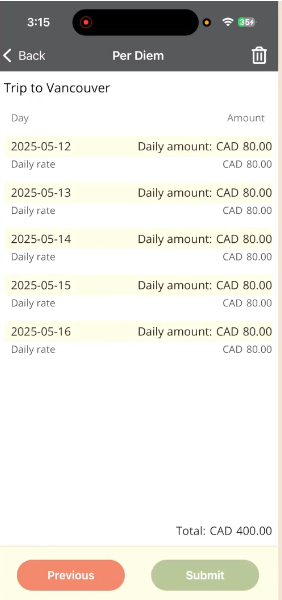
Tippen Sie erneut auf Next. Travel & Expense wendet die geltenden Tagegeldsätze für jeden Tag und jedes Ziel an. Die Sätze und Berechnungsmethoden sind in Business Central >> Travel & Expense Overview >> Per Diem definiert.
-
Tippen Sie auf Submit, um das Tagegeld zur Genehmigung einzureichen.
Tagegeldausgabe über das Webportal erstellen und einreichen
Tagegelder sind tägliche Pauschalen, die Mitarbeitern zur Deckung der täglichen Ausgaben während Geschäftsreisen gewährt werden. Im ExFlow Travel & Expense Webportal geben Sie den Startort und das Datum/die Uhrzeit der Reise sowie das endgültige Ziel und das Enddatum/-uhrzeit der Reise ein. Travel & Expense berechnet dann automatisch den Tagegeldbetrag basierend auf den konfigurierten Sätzen.
Einen Tagegeldeintrag erstellen
-
Öffnen Sie das Travel & Expense Webportal
-
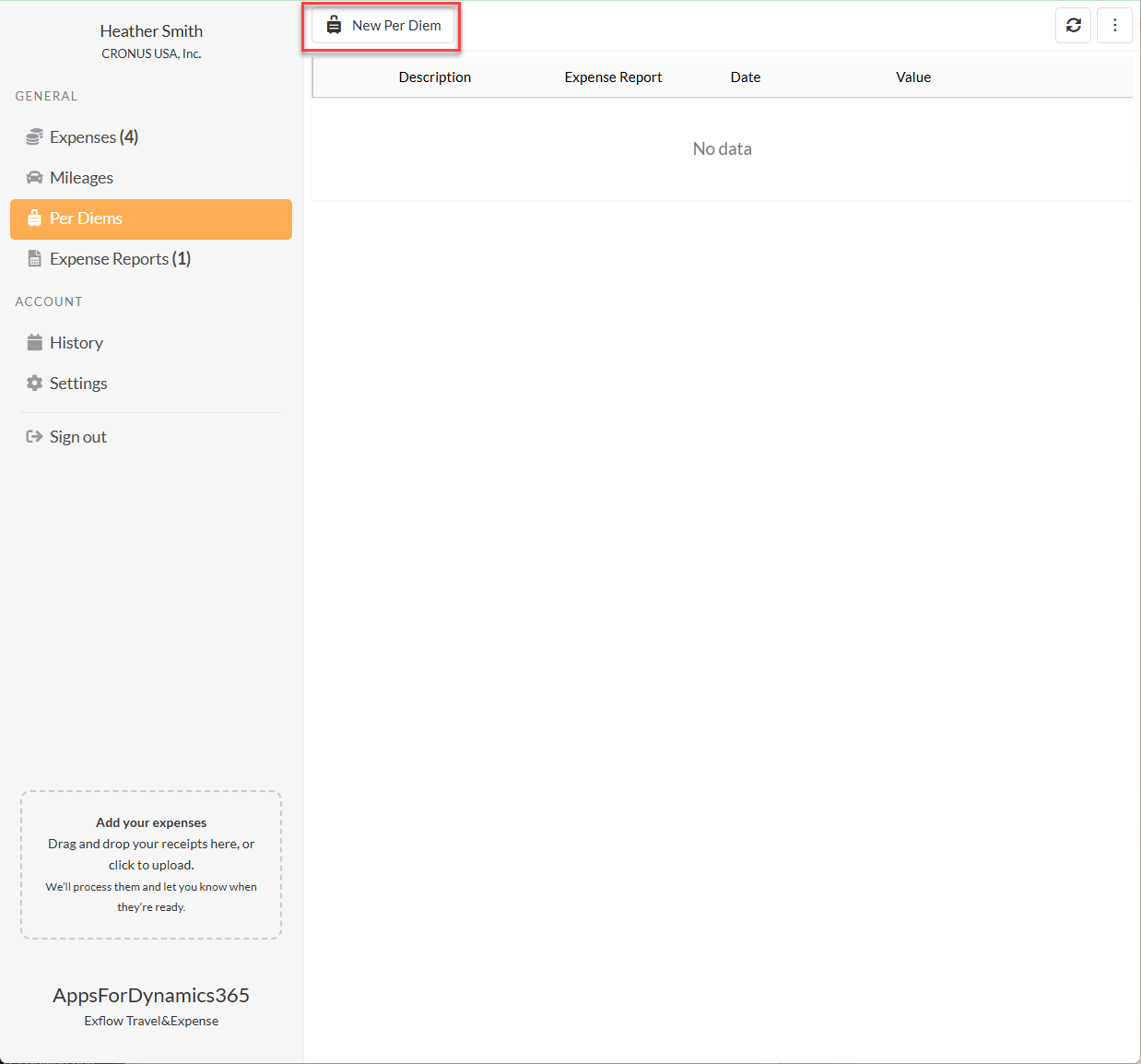
Wählen Sie im Menü General auf der linken Seite Per Diem.
-
Wählen Sie oben auf der Seite New Per Diem, um eine neue Ausgabe zu erstellen.
-
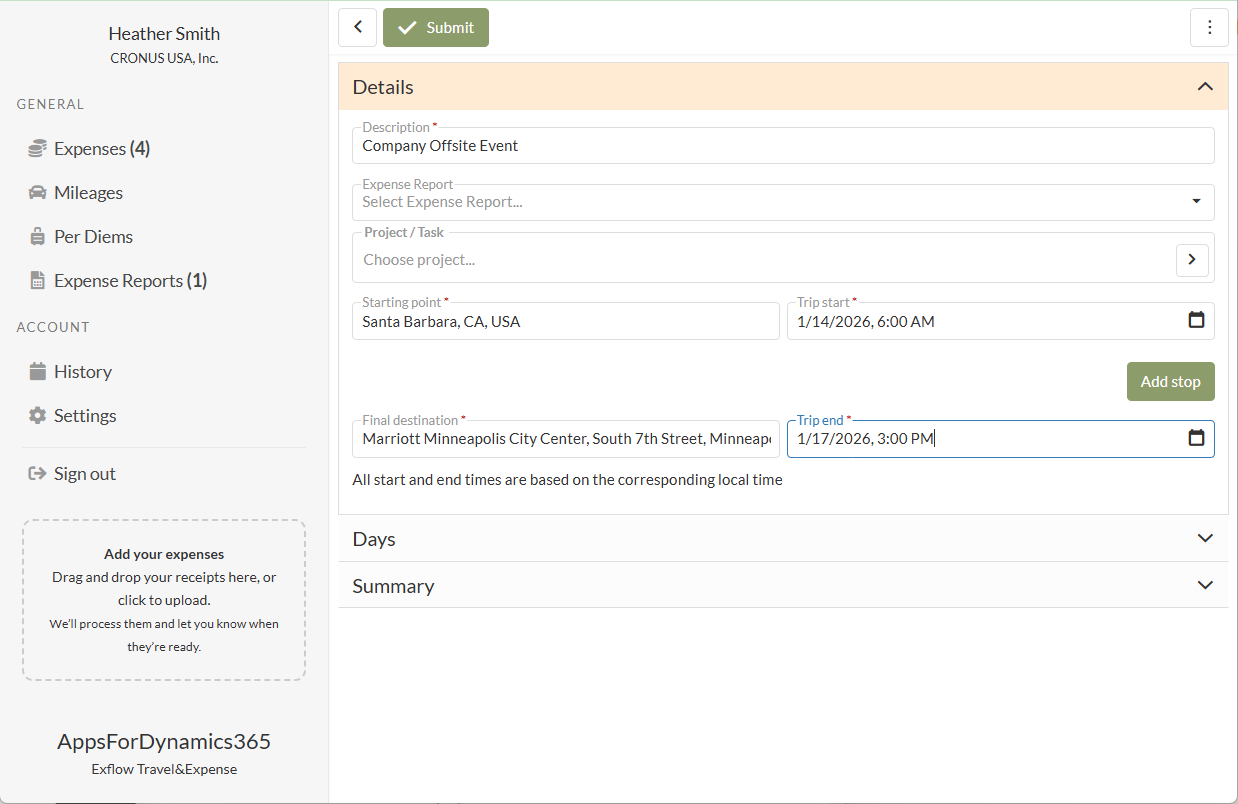
Füllen Sie die folgenden Felder aus, um Ihr Tagegeld zur Genehmigung einzureichen. Mit einer roten Linie gekennzeichnete Felder sind Pflichtfelder.
- Description: Geben Sie eine kurze Beschreibung der Tagegeldausgabe ein.
- Expense Report: Wählen Sie optional einen vorhandenen Spesenbericht, um diese Ausgabe zu gruppieren. Wenn die Ausgabe innerhalb des Spesenberichts erstellt wird, wird der Wert automatisch eingetragen.
- Project / Task: Suchen Sie nach dem Projekt und wählen Sie es aus, dann die Aufgabe. Sobald die Auswahl getroffen wurde, werden die Projekt- und Aufgabenbeschreibungen angezeigt.
- Starting Location Tippen Sie auf das Feld Starting Location" und geben Sie die Startadresse oder den Ortsnamen ein. Wählen Sie den richtigen Standort aus der Liste.
- Trip Start: Geben Sie Datum und Uhrzeit des Reisebeginns ein.
- Final Destination Tippen Sie auf das Feld Final Destination" und geben Sie die Zieladresse oder den Ortsnamen ein. Wählen Sie den richtigen Standort aus der Liste.
- Trip End: Geben Sie Datum und Uhrzeit des Reiseendes ein.
-
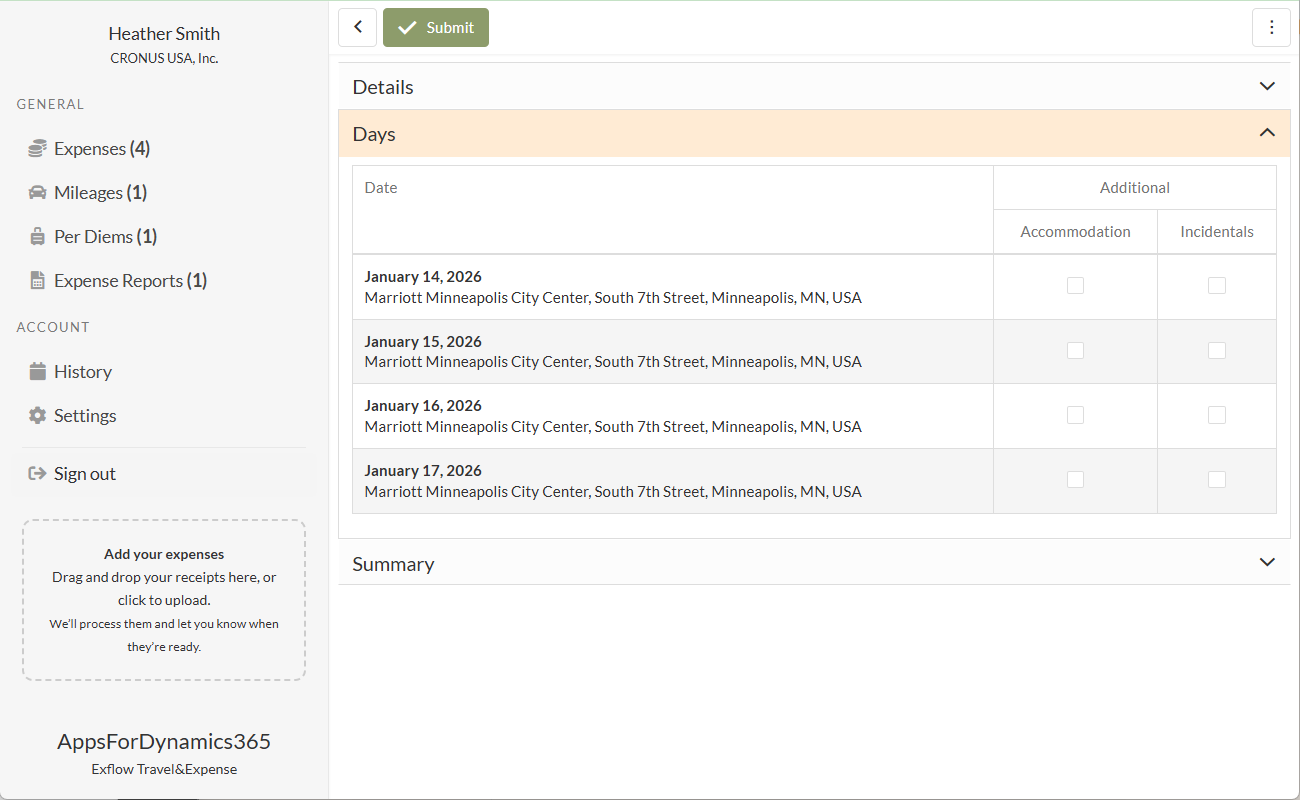
Wählen Sie das Akkordeon Days, um die von Travel & Expense für die Reise berechnete Anzahl der Tage anzuzeigen.
-
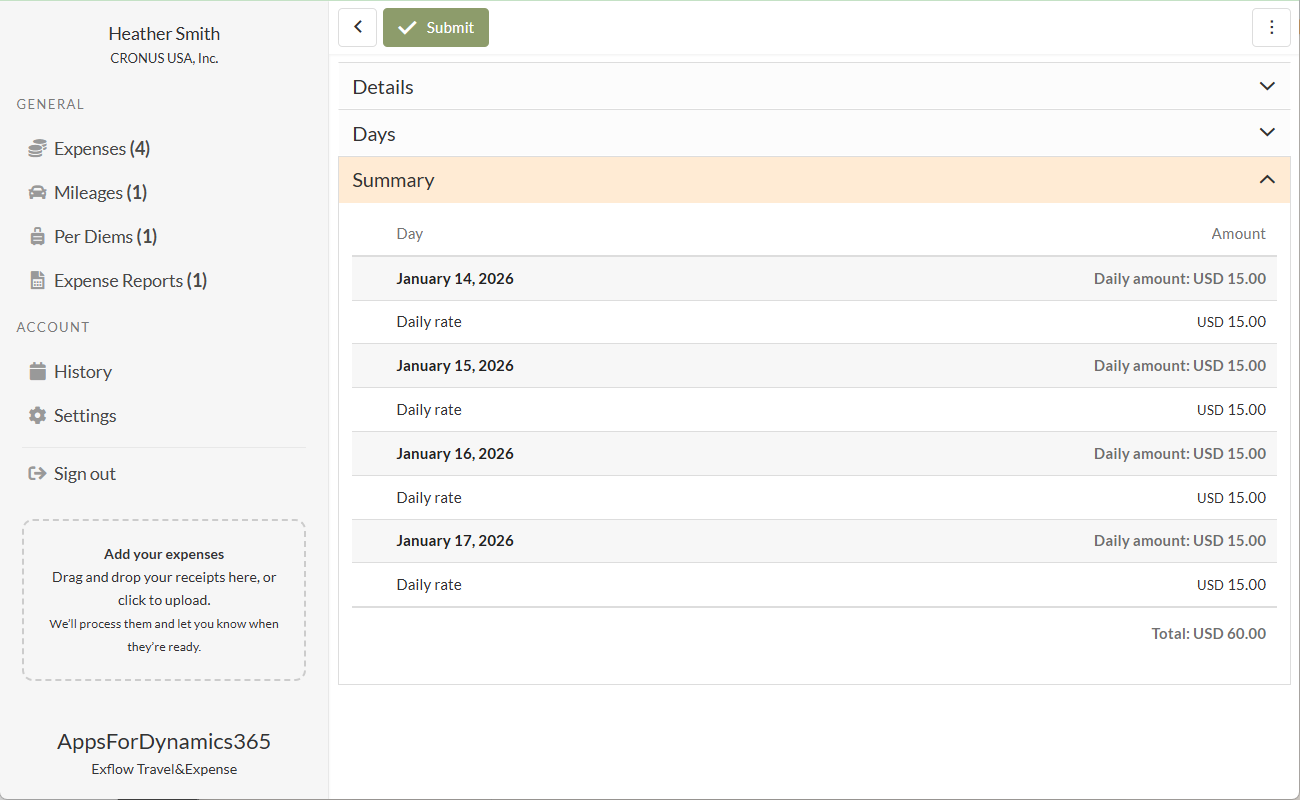
Wählen Sie das Akkordeon Summary, um die von Travel & Expense berechneten Erstattungsbeträge anzuzeigen. Das System wendet die geltenden Tagegeldsätze für jeden Tag und jedes Ziel an. Die Sätze und Berechnungsmethoden sind in Business Central >> Travel & Expense Overview >> Per Diem definiert.
-
Wählen Sie Submit, um das Tagegeld zur Genehmigung einzureichen.