Kilometerausgabe über die Mobile App erstellen und einreichen
ExFlow Travel & Expense ist schnell und auf Benutzerfreundlichkeit ausgelegt. Die mobile App ermöglicht es Benutzern, Kilometerausgaben in nur wenigen Schritten einzugeben und zur Genehmigung einzureichen.
Hinweis:* Bevor Sie eine Kilometerausgabe einreichen, muss dem Mitarbeiterdatensatz ein Fahrzeug zugewiesen sein. Weitere Informationen finden Sie unter User Management > Vehicle Assignment für Einrichtungsanweisungen.
Einen Kilometereintrag erstellen
-
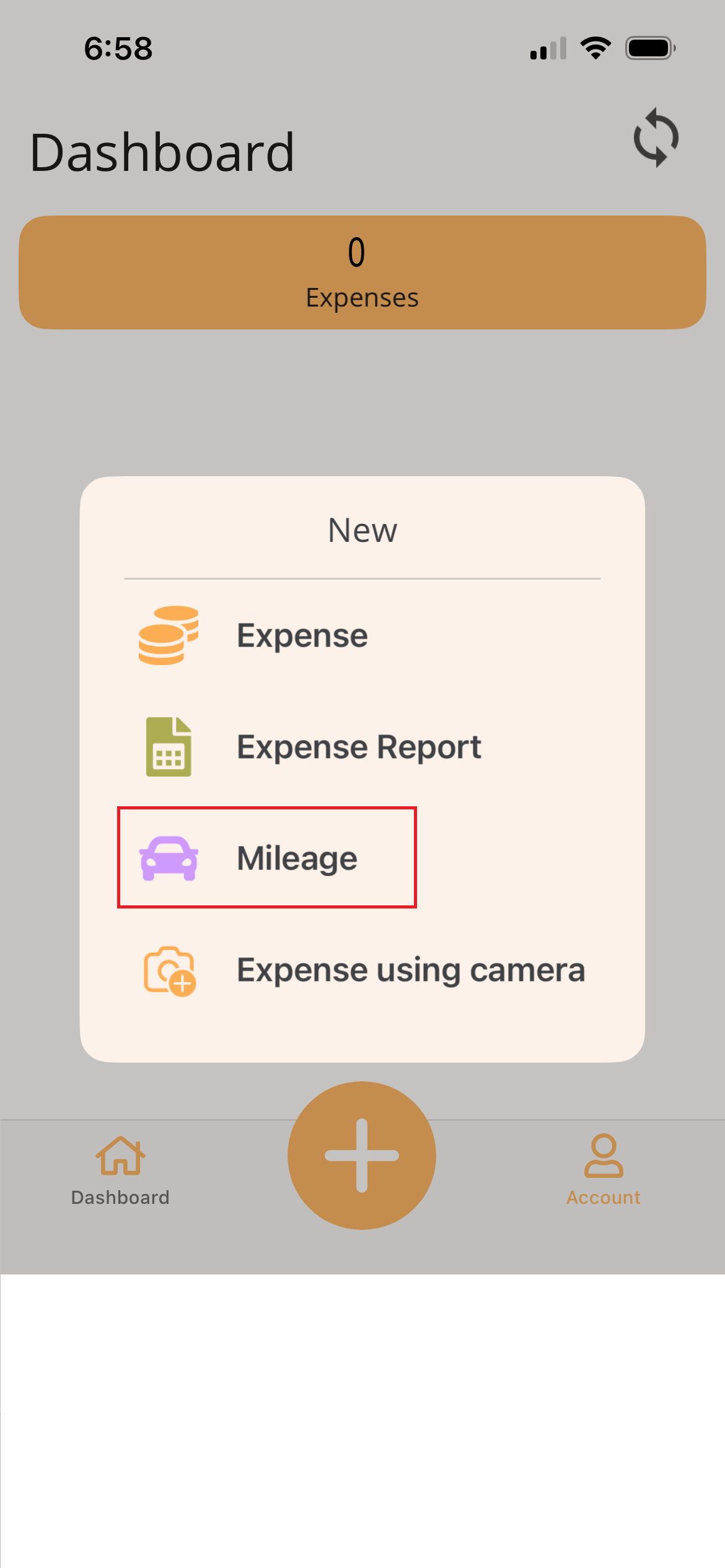
Tippen Sie auf das Plus (+)-Symbol am unteren Rand der App.
-
Wählen Sie Mileage.
-
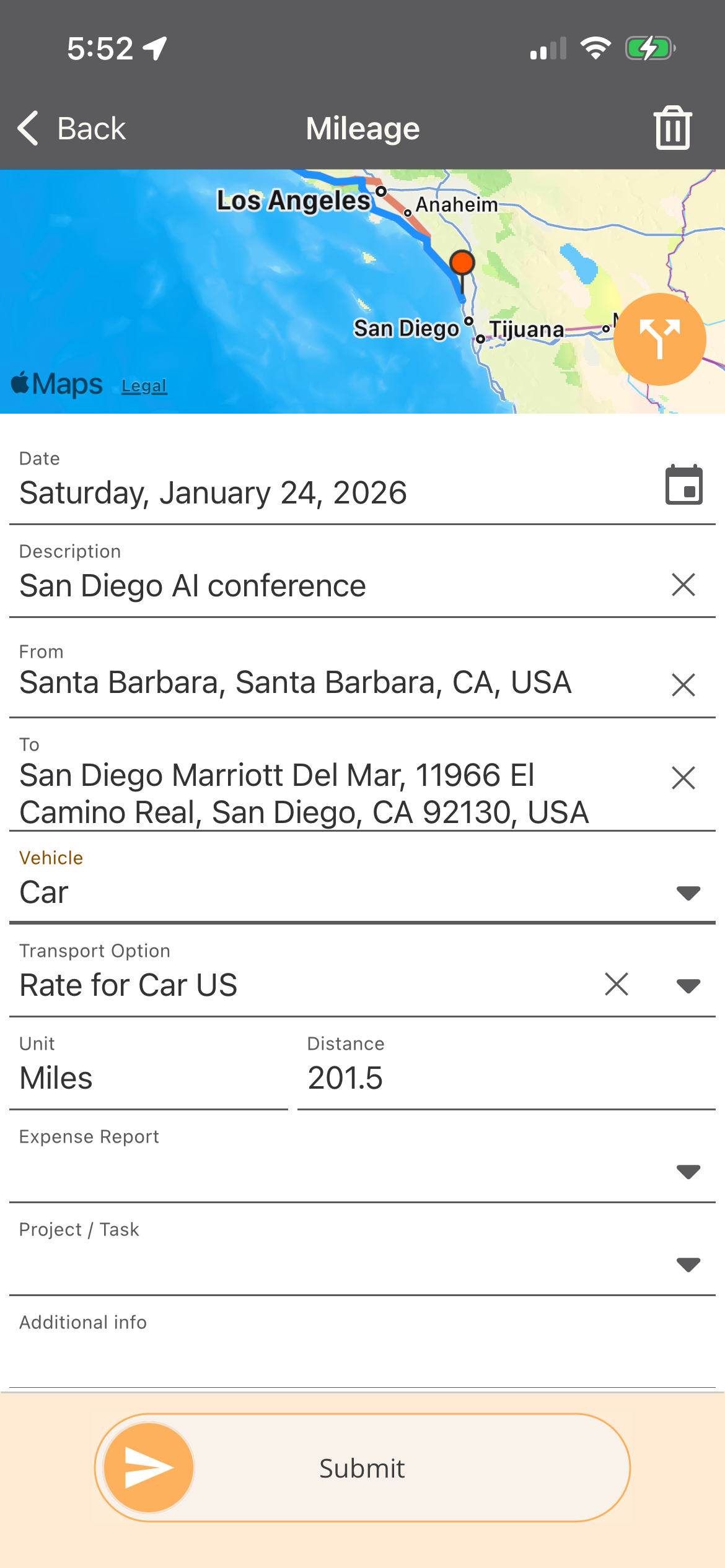
Kilometerdetails eingeben Füllen Sie die folgenden Felder aus, um Ihre Kilometer zur Genehmigung einzureichen. Mit einer roten Linie gekennzeichnete Felder sind Pflichtfelder.
- Date: Ändern Sie das Datum des Kilometereintrags. Bei Verwendung der App wird standardmäßig das heutige Datum eingetragen.
- Description: Geben Sie eine kurze Beschreibung der Fahrt ein.
- Route Geben Sie die Route über die Map oder durch Eingabe der Felder From und To ein.
- Map-Option Die Karte oben auf dem Bildschirm zeigt den aktuellen Standort des Benutzers an. Der Benutzer kann die Karte ziehen und zoomen, um die Route anzupassen. Sobald eine Route eingegeben ist, tippen Sie auf das Symbol Alternative Route, um zwischen verfügbaren Routenoptionen zu wechseln.
- From & To-Felder
- From: Tippen Sie in das Feld From und geben Sie die Startadresse oder den Ortsnamen in das Suchfeld ein. Wählen Sie den richtigen Standort als Startpunkt.
- To: Tippen Sie in das Feld To und geben Sie die Zieladresse oder den Ortsnamen in das Suchfeld ein. Wählen Sie den richtigen Standort als Ziel.
- Vehicle: Wählen Sie das verwendete Fahrzeug aus.
- Unit: Wird standardmäßig mit der dem Fahrzeug zugewiesenen Einheit vorbelegt.
- Distnace: Die Entfernung wird automatisch basierend auf der Route berechnet. Sie können die Entfernung bei Bedarf manuell anpassen.
- Expense Report: Wählen Sie optional einen vorhandenen Spesenbericht, um diese Ausgabe zu gruppieren. Wenn die Ausgabe innerhalb des Spesenberichts erstellt wird, wird der Wert automatisch eingetragen.
- Project / Task: Suchen Sie nach dem Projekt und wählen Sie es aus, dann die Aufgabe. Sobald die Auswahl getroffen wurde, werden die Projekt- und Aufgabenbeschreibungen angezeigt.
- Additional Info: Geben Sie zusätzliche Details zur Fahrt ein.
-
Slide to Submit: Wenn alle Pflichtfelder ausgefüllt sind, verwenden Sie Slide to Submit, um die Kilometer zur Genehmigung zu senden.
-
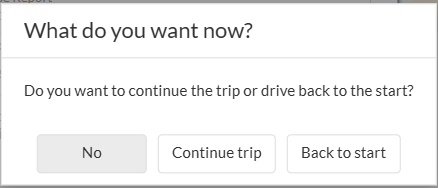
Rückfahrt: Nach dem Einreichen der Kilometerausgabe wird der Benutzer aufgefordert anzugeben, ob die Fahrt fortgesetzt oder zum Startort zurückgekehrt wird. Wählen Sie eine der folgenden Optionen:
- Continue Trip: Wählen Sie dies, wenn die Fahrt zusätzliche Zwischenstopps umfasst. Ein neuer Kilometereintrag wird erstellt, wobei das Feld From automatisch mit der Ziel-Adresse der vorherigen Fahrt ausgefüllt wird.
- Back to Start: Wählen Sie dies, wenn Sie die gleiche Route für die Rückfahrt nutzen. Ein neuer Kilometereintrag wird für die Rückroute erstellt.
- No: Beendet die Fahrt und reicht den Kilometereintrag ein.
Kilometerausgabe über das Webportal erstellen und einreichen
Tagegelder sind tägliche Pauschalen, die Mitarbeitern zur Deckung der täglichen Ausgaben während Geschäftsreisen gewährt werden.
-
Öffnen Sie das Travel & Expense Webportal
-
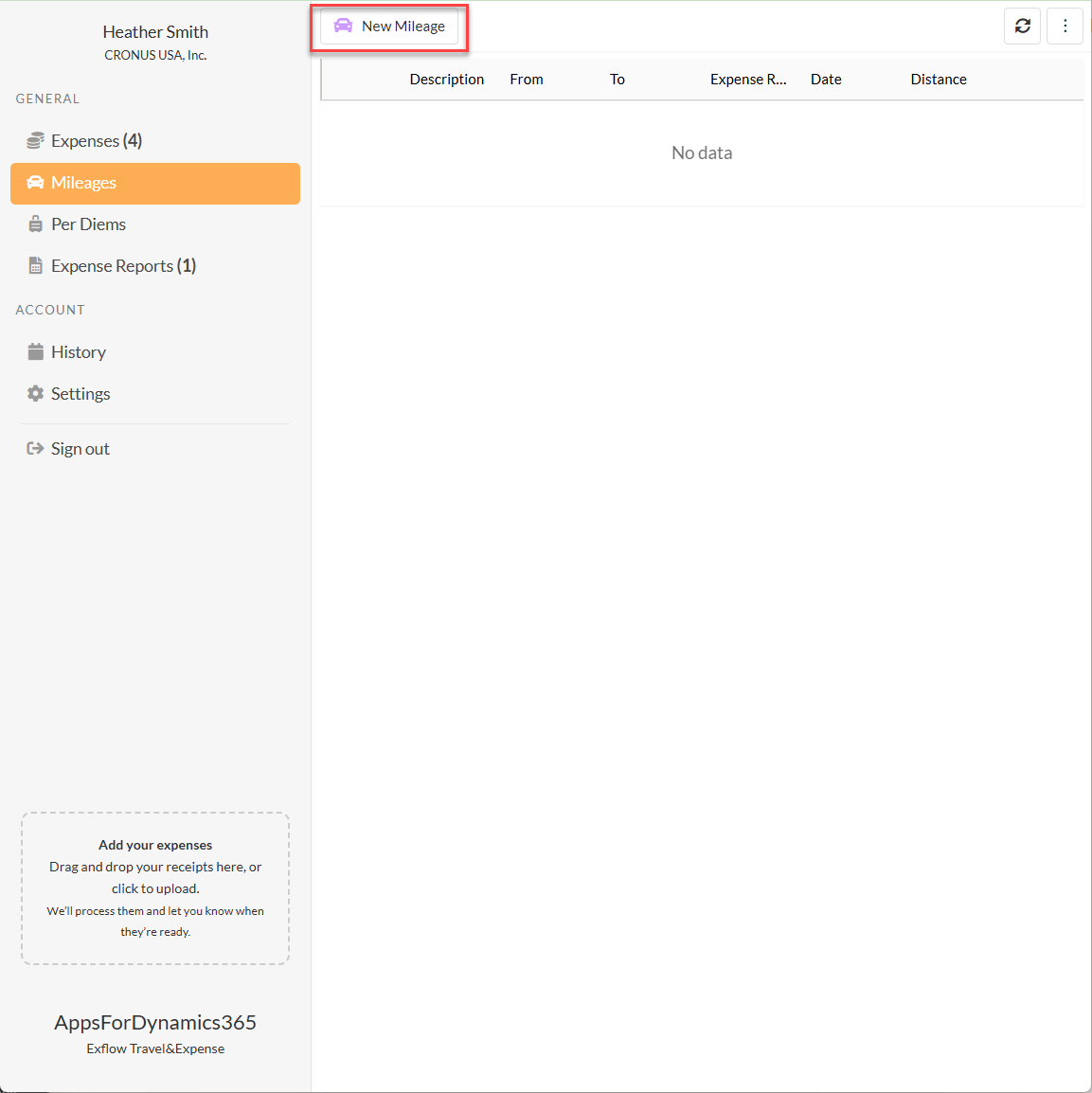
Wählen Sie im Menü General auf der linken Seite Mileage.
-
Wählen Sie oben auf der Seite New Mileage, um eine neue Ausgabe zu erstellen.
-
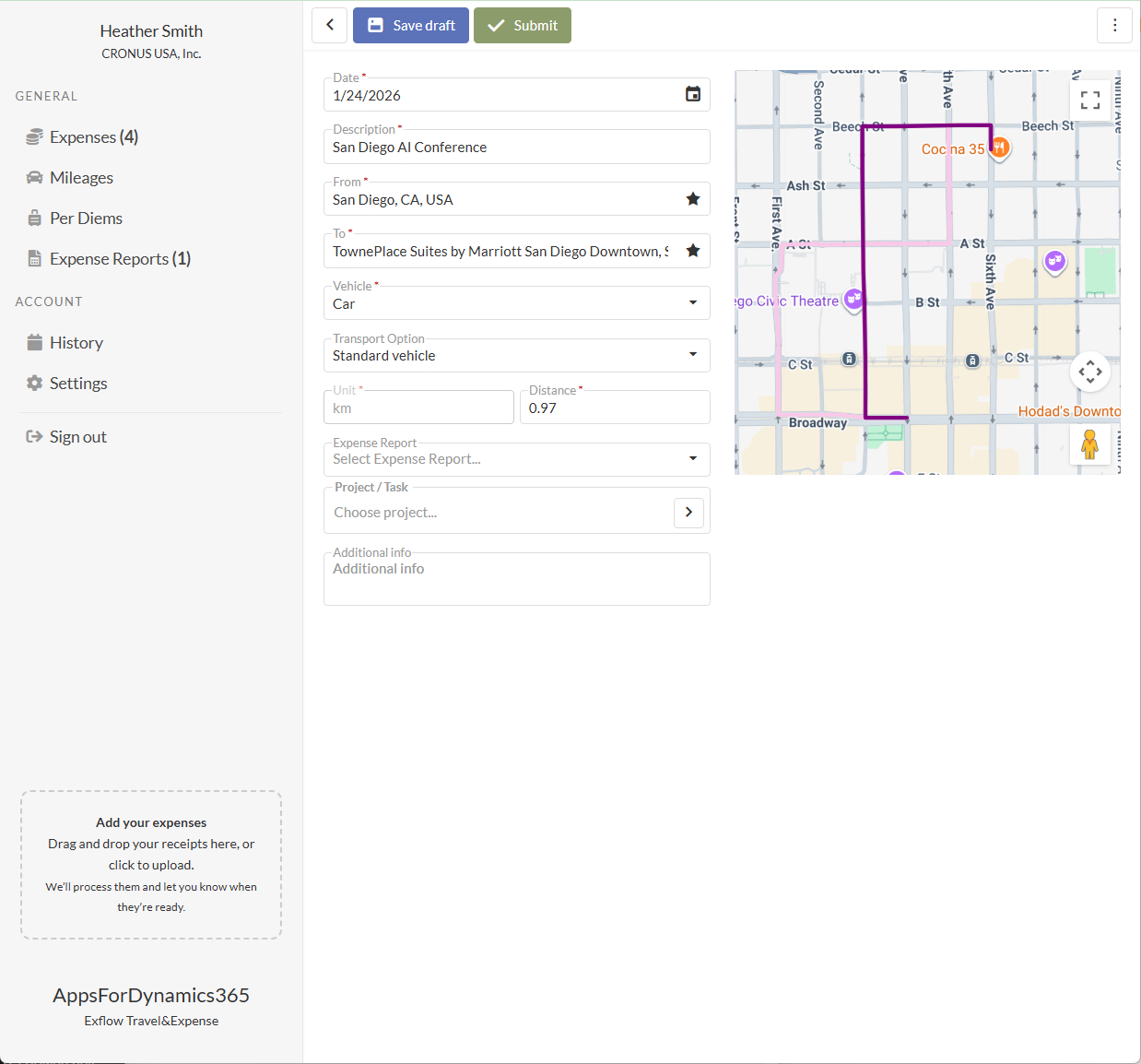
Geben Sie die Ausgabendetails in die folgenden Felder ein: Kilometerdetails eingeben Füllen Sie die folgenden Felder aus, um Ihre Kilometer zur Genehmigung einzureichen. Mit einer roten Linie gekennzeichnete Felder sind Pflichtfelder.
- Date: Ändern Sie das Datum des Kilometereintrags. Bei Verwendung der App wird standardmäßig das heutige Datum eingetragen.
- Description: Geben Sie eine kurze Beschreibung der Fahrt ein.
- From: Beginnen Sie mit der Eingabe der Startadresse oder des Ortsnamens und wählen Sie den entsprechenden Wert aus der Liste. Sie können auch das Stern-Symbol wählen, um aus Ihren Favoriten-Standorten auszuwählen.
- To: Beginnen Sie mit der Eingabe der Zieladresse oder des Ortsnamens und wählen Sie den entsprechenden Wert aus der Liste. Sie können auch das Stern-Symbol wählen, um aus Ihren Favoriten-Standorten auszuwählen.
- Vehicle: Wählen Sie das verwendete Fahrzeug aus.
- Unit: Wird standardmäßig mit der dem Fahrzeug zugewiesenen Einheit vorbelegt.
- Distnace: Die Entfernung wird automatisch basierend auf der Route berechnet. Sie können die Entfernung bei Bedarf manuell anpassen.
- Expense Report: Wählen Sie optional einen vorhandenen Spesenbericht, um diese Ausgabe zu gruppieren. Wenn die Ausgabe innerhalb des Spesenberichts erstellt wird, wird der Wert automatisch eingetragen.
- Project / Task: Suchen Sie nach dem Projekt und wählen Sie es aus, dann die Aufgabe. Sobald die Auswahl getroffen wurde, werden die Projekt- und Aufgabenbeschreibungen angezeigt.
- Additional Info: Geben Sie zusätzliche Details zur Fahrt ein.
-
Wählen Sie Save as Draft, um später fortzufahren, oder Submit, um die Kilometerausgabe zur Bearbeitung einzureichen.
-
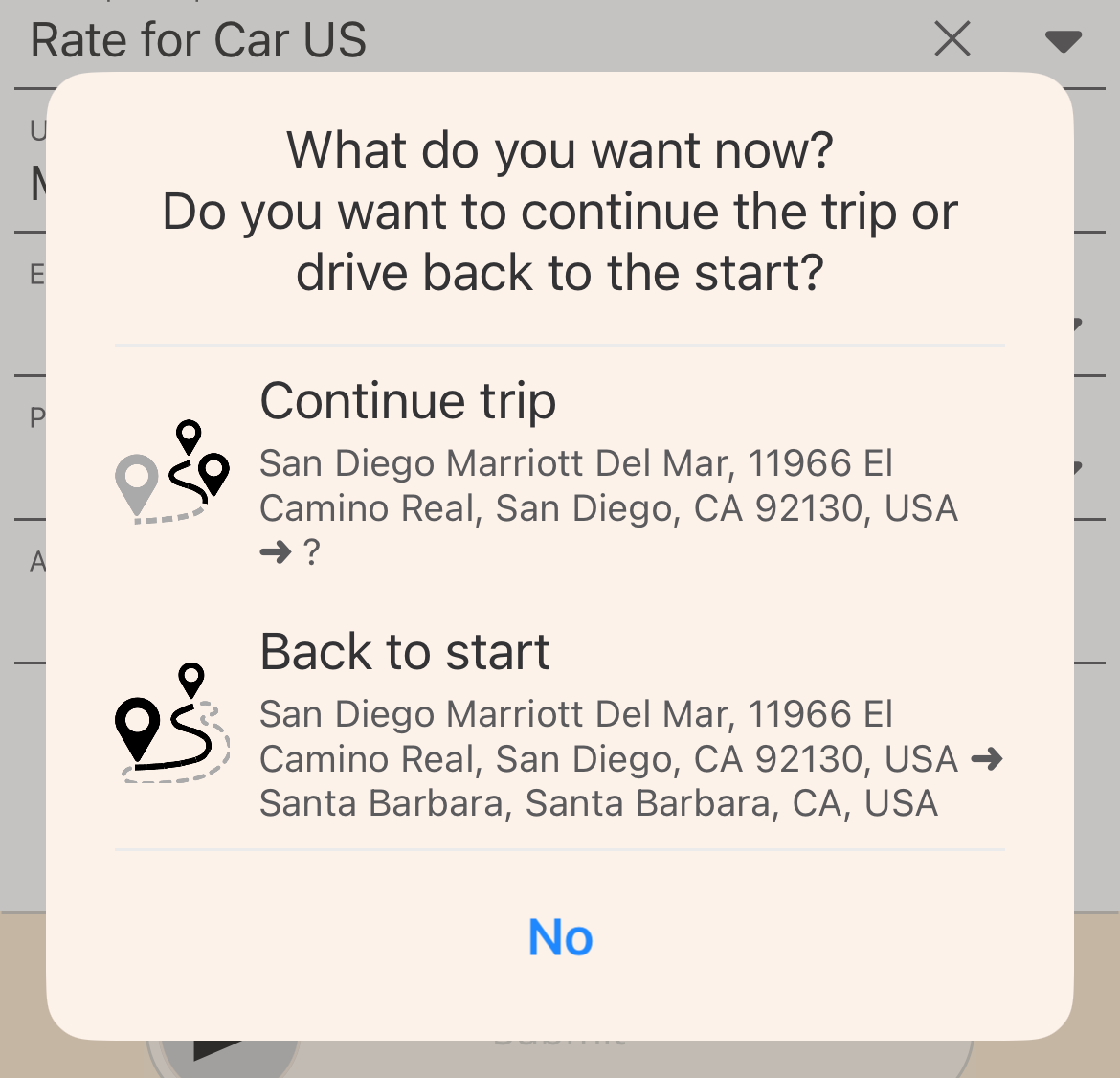
Rückfahrt: Nach dem Einreichen der Kilometerausgabe wird der Benutzer aufgefordert anzugeben, ob die Fahrt fortgesetzt oder zum Startort zurückgekehrt wird. Wählen Sie eine der folgenden Optionen:
- Continue Trip: Wählen Sie dies, wenn die Fahrt zusätzliche Zwischenstopps umfasst. Ein neuer Kilometereintrag wird erstellt, wobei das Feld From automatisch mit der Ziel-Adresse der vorherigen Fahrt ausgefüllt wird.
- Back to Start: Wählen Sie dies, wenn Sie die gleiche Route für die Rückfahrt nutzen. Ein neuer Kilometereintrag wird für die Rückroute erstellt.
- No: Beendet die Fahrt und reicht den Kilometereintrag ein.