Ausgabenkategorien
Eine Ausgabenkategorie klassifiziert die Art der Ausgabe, die einem Mitarbeiter entsteht. Kategorien werden im TEM-Webportal und in der mobilen App angezeigt, und Mitarbeiter müssen die Kategorie auswählen, die ihren Kauf am besten beschreibt.
Ausgabenkategorien helfen dabei, Ausgaben konsistent zu organisieren, zu verfolgen und zu melden, während das System gleichzeitig Regeln wie Standardkonten, Genehmigungsrichtlinien, Ausgabenlimits und Buchungsregeln anwenden kann. In Kombination mit einigen zusätzlichen Kriterien ermöglichen sie es Nicht-Finanzanwendern, Ausgaben korrekt zu erfassen und dem Finanzwesen die für eine ordnungsgemäße Sachkontenbuchung erforderlichen Informationen bereitzustellen.
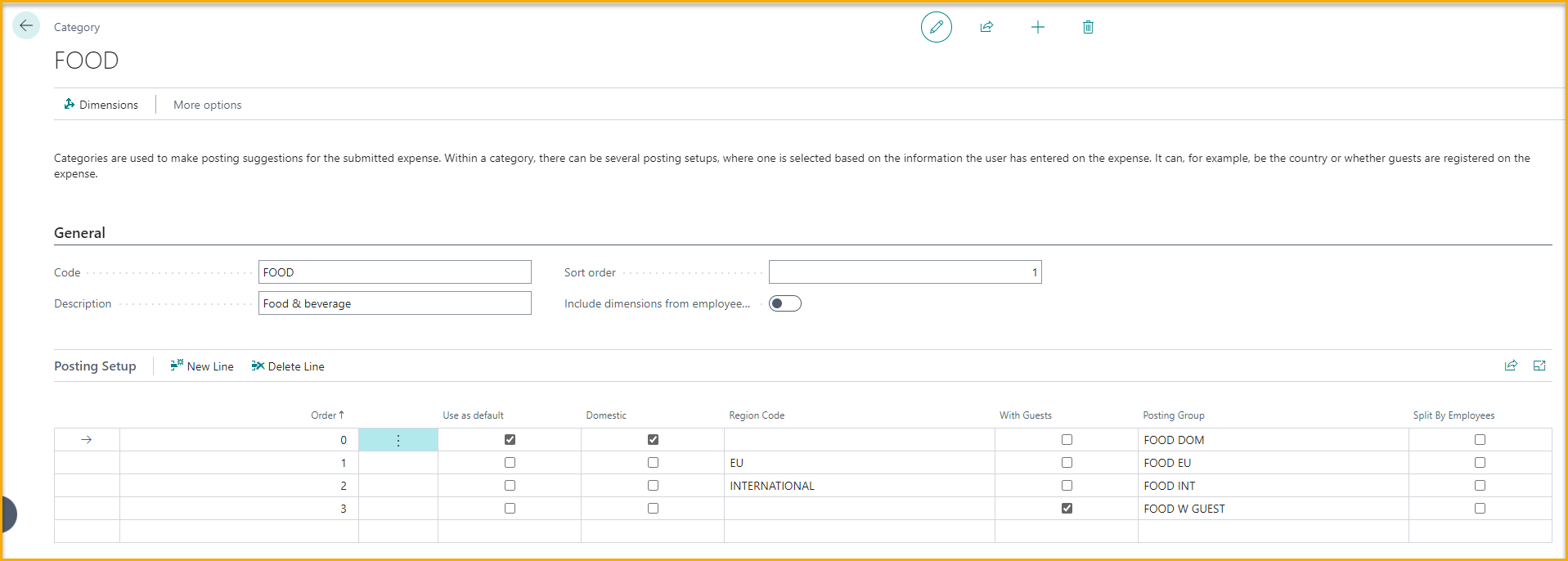
Jede Ausgabenkategorie kann mehrere Buchungseinrichtungen haben, sodass Ausgaben basierend auf Kriterien wie den folgenden auf verschiedene Sachkonten gebucht werden können:
- Inländische oder internationale Ausgabe
- Regionscode
- Vorhandensein von Gästeinformationen
Durch die Anleitung der Benutzer und die Automatisierung von Buchungsvorschlägen stellen Ausgabenkategorien sicher, dass Ausgaben korrekt erfasst werden, ohne dass Buchhaltungskenntnisse erforderlich sind.
Ausgabenkategorie erstellen/verwalten
-
Wählen Sie auf der Seite Reise- und Speseneinrichtung – Übersicht die Option Ausgabenkategorien aus.
-
Wählen Sie Neu, um eine neue Ausgabenkategorie zu erstellen.
-
Um eine Ausgabenkategorie zu verwalten, wählen Sie die Ausgabenkategorie aus und wählen Sie Bearbeiten aus dem Menü Verwalten.
-
Geben Sie Werte für die folgenden Felder ein:
- Allgemein
- Code: Geben Sie eine kurze, aussagekräftige Kennung für die Ausgabenkategorie ein.
- Beschreibung: Geben Sie eine klare Beschreibung für die Ausgabenkategorie ein.
- Sortierreihenfolge: Standardmäßig 0, wodurch Elemente in alphabetischer Reihenfolge angezeigt werden. Geben Sie einen numerischen Wert ein, um eine benutzerdefinierte Sortierreihenfolge zu definieren.
- Gäste eingeben: Aktivieren Sie diese Option, um Benutzern zu ermöglichen, Gästeinformationen bei Ausgabentransaktionen für diese Kategorie einzugeben. Dies wird normalerweise für Ausgaben wie Mahlzeiten oder Unterhaltung verwendet, bei denen Gästedetails für Berichterstattung oder Compliance-Zwecke erforderlich sind.
- Gäste obligatorisch: Aktivieren Sie diese Option, um von Benutzern zu verlangen, dass sie Gästeinformationen bei Ausgabentransaktionen für diese Kategorie eingeben. Wenn aktiviert, kann eine Ausgabe nicht eingereicht werden, es sei denn, die erforderlichen Gästedetails werden angegeben.
- Firmennamen für Gäste erfordern: Aktivieren Sie diese Option, um zu verlangen, dass Gäste gegebenenfalls einen Firmennamen angeben, um die Einhaltung von Client-Entertainment-Szenarien sicherzustellen. Dies erfordert, dass die SmartExtract-Funktion "Name/Firma aus Gast extrahieren" in der Einrichtung aktiviert ist.
- Projekt obligatorisch: Aktivieren Sie diese Option, um von Benutzern zu verlangen, dass sie Projektnummer und Projektaufgabe bei Ausgabentransaktionen für diese Kategorie eingeben. Wenn aktiviert, kann eine Ausgabe nicht eingereicht werden, es sei denn, die Projektnummer wird ausgewählt.
- Allgemein
-
Buchungseinrichtung
- Wählen Sie Neu, um eine neue Buchungseinrichtung zu erstellen.
- Reihenfolge: Wenn mehrere Buchungseinrichtungen vorhanden sind, bestimmt das System zunächst anhand der Ausgabenkriterien, welche verwendet werden soll, um die beste Übereinstimmung zu finden, und dann nach Reihenfolge, wenn keine der Einrichtungen genau mit der Ausgabenregistrierung übereinstimmt. Wenn eine Buchungseinrichtung genau mit den Buchungseinrichtungskriterien übereinstimmt, wird die Buchungseinrichtung mit der höchsten Prioritätsnummer vom System angewendet.
- Als Standard verwenden: Aktivieren Sie diese Option, um die Buchungseinrichtung als Standardauswahl festzulegen.
- Inland: Diese Option gibt an, dass die Buchungseinrichtung nur für Ausgaben gilt, die im Heimatland des Mitarbeiters anfallen.
- Regionscodes: Diese Option gibt an, dass die Buchungseinrichtung nur für Ausgaben gilt, die in der definierten Region anfallen.
- Hat Projekt: Wenn Projektinformationen angegeben werden, ob obligatorisch oder optional, können sie als Parameter verwendet werden, um die entsprechende Buchungseinrichtung für die Ausgabe auszuwählen.
- Mit Gästen: Diese Option gibt an, dass die Buchungseinrichtung nur für Ausgaben gilt, bei denen Gäste für die Transaktion definiert wurden.
- Buchungsgruppen: Wählen Sie die Buchungsgruppe aus, die auf die Ausgabe angewendet wird, wenn die Buchungseinrichtungskriterien erfüllt sind.
- Aufteilen nach Mitarbeitern: Wenn die Einrichtung verlangt, dass die Ausgabe zwischen Mitarbeitern aufgeteilt wird, aktivieren Sie Aufteilen nach Mitarbeitern.
- Mitarbeiterprofil: Falls in der Ausgabenkategorie angegeben, wird das Mitarbeiterprofil auch als Kriterium verwendet, um die entsprechende Buchungsgruppe für eine Ausgabe auszuwählen.
Standarddimensionswerte zuweisen
Diese Seite ermöglicht es Ihnen, Standarddimensionswerte zuzuweisen, die automatisch angewendet werden, wenn diese Ausgabenkategorie verwendet wird. Standarddimensionswerte sind für den Mitarbeiter während der Ausgabeneingabe nicht sichtbar; sie werden automatisch angewendet, wenn die Ausgabe erstellt wird.
- Wählen Sie in der Ausgabenkategorie die entsprechende Buchungsregel zur Konfiguration aus.
- Wählen Sie Dimension aus der Aktionsleiste.
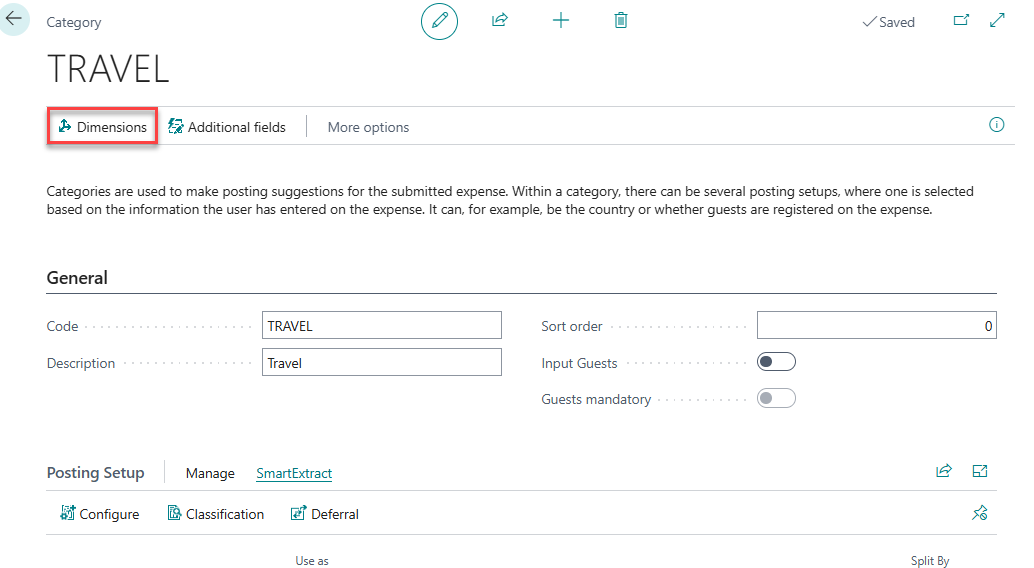
- Standarddimensionen zuweisen:
- Dimensionscode: Wählen Sie den Dimensionscode aus, für den ein Standardwert eingerichtet werden soll.
- Dimensionswert: Wählen Sie den Dimensionswert aus, der standardmäßig verwendet werden soll, aus der Auswahlliste.
- Wertbuchung: Wählen Sie eine Wertbuchung aus.
- Zulässige Wertefilter: Weisen Sie zulässige Werte zu, falls zutreffend.
Zusätzliche Felder für Ausgabenkategorie aktivieren
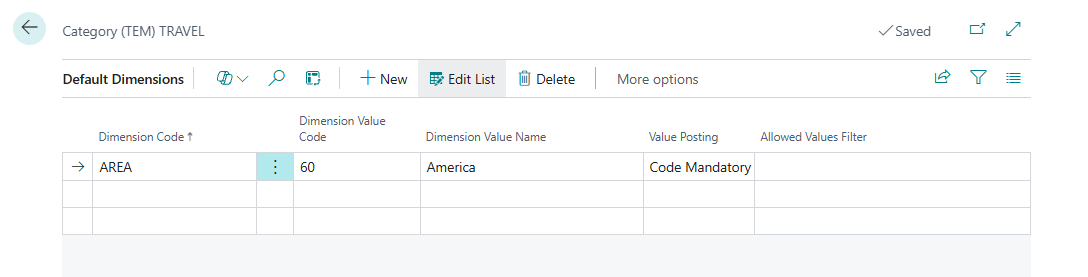
Diese Seite ermöglicht es Ihnen, zuvor erstellte Zusätzliche Feldeinrichtungen zu aktivieren, sodass die entsprechenden Felder sichtbar werden, wenn Benutzer Ausgaben für diese Kategorie eingeben.
- Wählen Sie in der Aktionsleiste der Ausgabenkategorie oben auf der Seite Zusätzliche Felder aus.
- Wählen Sie die Zusätzliche Feldeinrichtung aus, die Sie aktivieren möchten, und aktivieren Sie das Kontrollkästchen Aktiviert.
- Die Ausgabeneingabeseite zeigt nun die zusätzlichen Felder an, die aktiviert sind, wenn diese Ausgabenkategorie verwendet wird.
SmartExtract
SmartExtract ist eine KI-gestützte Funktion, die die Extraktion, Klassifizierung und Zuordnung von Ausgabendetails vor der Buchung automatisiert. Sie hilft Finanzteams, die genaue Anwendung von Sachkonten, Abgrenzungsplänen und Steuerbehandlung während der Ausgabenverarbeitung sicherzustellen.
Hauptmerkmale:
- Automatische Einzelpostenextraktion: SmartExtract kann eine einzelne Quittung basierend auf Kategorie- und Steuerregeln in mehrere Ausgabenzeilen aufteilen. Beispielsweise kann eine Hotelrechnung in Unterkunft, Frühstück und Parken aufgeteilt werden.
- KI-basierte Unterkategorisierung: Wenn Ausgaben unter breiten Kategorien eingereicht werden (z. B. "Reise"), verwendet SmartExtract KI, um sie spezifischeren Unterkategorien wie "Taxi", "Flug" oder "Hotel" zuzuordnen, basierend auf der Ausgabenstruktur Ihrer Organisation.
- Abgrenzungsbehandlung: Ausgaben wie Abonnements können durch konfigurierbare Vorlagen abgegrenzt werden und unterstützen die Einhaltung von Rechnungslegungsrichtlinien.
- Quittungsintelligenz: Eine manuelle Interpretation von Quittungen ist nicht mehr erforderlich. SmartExtract extrahiert automatisch relevante Daten und wendet die entsprechende Kategorisierung und Steuerbehandlung an.
Best Practices
- Bewerten Sie, wo SmartExtract Mehrwert bietet. In den meisten Fällen ist es am effektivsten, wenn es auf inländische Ausgaben angewendet wird, bei denen Quittungsformate und Steuerregeln vorhersehbarer sind. Erwägen Sie, spezifische Szenarien oder Kategorien zu definieren, in denen die automatisierte Extraktion die Genauigkeit verbessert oder den manuellen Aufwand reduziert.
- Verwenden Sie klare, natürliche Sprache in Buchungsgruppenbeschreibungen. Zum Beispiel ist "Speisen und Getränke" effektiver als "Mahlzeiten, Personal".
- Beachten Sie, dass die KI-basierte Extraktion gelegentlich falsche Daten zurückgeben kann. Für jeden Artikel, der von SmartExtract verarbeitet wird, erscheint ein Hinweis auf der Ausgabenkarte.
Smart Extract Konfiguration:
SmartExtract kann auf zwei Arten konfiguriert werden: Aufteilen oder Klassifizieren. Sie können auch eine Abgrenzung einrichten, um bestimmte Arten von Ausgaben über einen bestimmten Zeitraum abzugrenzen.
SmartExtract Aufteilen
Verwenden Sie die Option Aufteilen, um eine Ausgabentransaktion in mehrere Zeilen aufzuteilen. Diese Option ist nützlich, wenn eine einzelne Quittung mehrere Kostenarten enthält, die auf verschiedene Buchungsgruppen oder Sachkonten gebucht werden müssen.
Wenn konfiguriert, extrahiert SmartExtract automatisch Einzelheiten auf Zeilenebene aus der eingereichten Quittung und teilt die Ausgabe in mehrere Zeilen für Ausgaben auf, die dieser Ausgabenkategorie zugeordnet sind.
-
Aufteilen-Beispiel:
Ein Mitarbeiter reicht eine Quittung ein, die sowohl Büromaterial als auch IT-Ausrüstung enthält, und Ihre Organisation verlangt, dass diese Kosten auf verschiedene Sachkonten gebucht werden.- Ausgabenkategorie: BÜROBEDARF
- Buchungsgruppen:
- BÜROMATERIAL
- IT-AUSRÜSTUNG
Wenn ein Mitarbeiter eine Ausgabe unter Verwendung der Kategorie BÜROBEDARF einreicht, scannt SmartExtract die Quittung und identifiziert die relevanten Einzelposten. Wenn übereinstimmende Artikel gefunden werden, wird die Ausgabe automatisch in mehrere Zeilen aufgeteilt, wobei jede die entsprechende Buchungsgruppe und den Betrag zugewiesen bekommt.
- SmartExtract Aufteilen konfigurieren
-
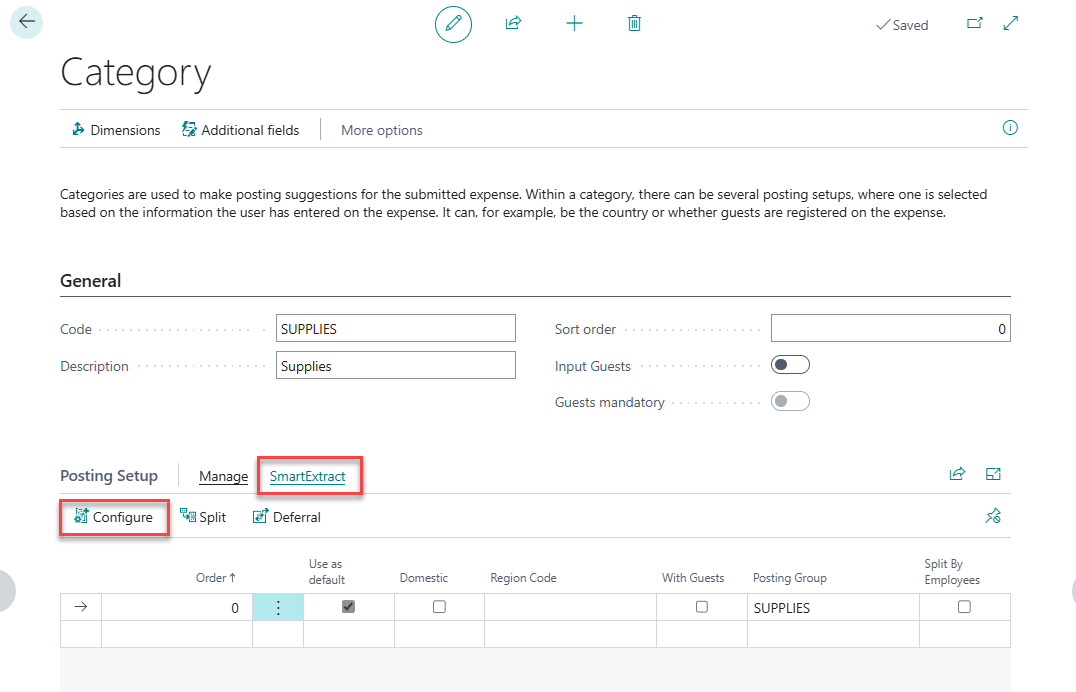
Wählen Sie in der Ausgabenkategorie die entsprechende Buchungsregel zur Konfiguration aus.
-
Öffnen Sie im Abschnitt Buchungseinrichtung das Menü Smart Extract und klicken Sie auf Konfigurieren.
-
SmartExtract-Aktion: Wählen Sie Aufteilen
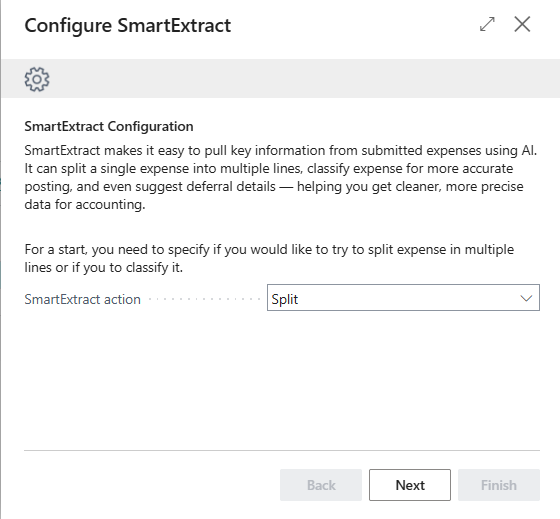
-
Wählen Sie die Buchungsgruppen aus, die auf diese Ausgabenkategorie und Buchungseinrichtung angewendet werden sollen.
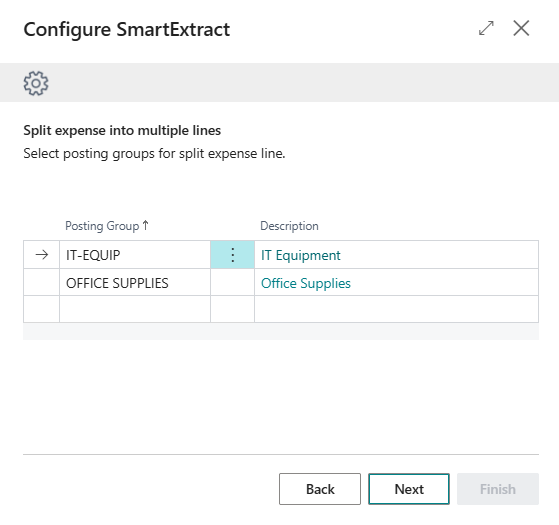
-
SmartExtract Klassifizieren
Verwenden Sie die Option Klassifizieren, um eine Ausgabentransaktion nach Quittungsinhalt aufzuteilen, um benutzerseitige Kategorien zu vereinfachen und gleichzeitig detaillierte Finanzdaten zu pflegen.
Diese Option ist nützlich, wenn Sie die Anzahl der Ausgabenkategorien reduzieren möchten, aus denen Benutzer wählen müssen, und stattdessen SmartExtract die entsprechende Buchung basierend auf Quittungsdaten bestimmen lassen möchten.
Wenn konfiguriert, versucht SmartExtract, jede Ausgabe zu klassifizieren, die dieser Ausgabenkategorie zugeordnet ist, basierend auf dem Inhalt der Quittung und weist die entsprechende Buchungsgruppe zu. Wenn keine Übereinstimmung gefunden wird, wird die Standardbuchungsregel angewendet.
-
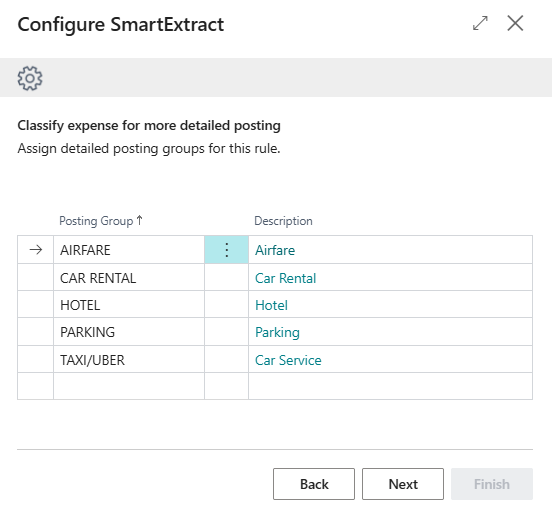
Klassifizieren-Beispiel: Angenommen, Sie möchten, dass Mitarbeiter eine einzelne Ausgabenkategorie REISE auswählen, um die Ausgabeneingabe für alle geschäftsreisebezogenen Ausgaben zu vereinfachen, aber Sie möchten dennoch, dass das System basierend auf der Art der Ausgabe, die auf der Quittung angegeben ist, auf verschiedene Sachkonten bucht.
- Erstellen Sie eine einzelne Ausgabenkategorie namens REISE und konfigurieren Sie SmartExtract, um Ausgaben in Buchungsgruppen zu klassifizieren wie:
- FLUGPREIS
- AUTOVERMIETUNG
- HOTEL
- PARKEN
- TAXI/UBER
- Wenn ein Mitarbeiter eine Ausgabe mit einer Quittung für ein Flugticket einreicht, wählt er die Kategorie REISE aus. SmartExtract analysiert die Quittung, erkennt, dass es sich um eine Flugausgabe handelt, und weist sie der Buchungsgruppe Flug zu.
- Wenn SmartExtract eine Ausgabe nicht klassifizieren kann, wendet das System die Standardbuchungsregel an.
- Erstellen Sie eine einzelne Ausgabenkategorie namens REISE und konfigurieren Sie SmartExtract, um Ausgaben in Buchungsgruppen zu klassifizieren wie:
-
SmartExtract Klassifizieren konfigurieren
- Wählen Sie in der Ausgabenkategorie die entsprechende Buchungsregel zur Konfiguration aus.
- Öffnen Sie im Abschnitt Buchungseinrichtung das Menü Smart Extract und klicken Sie auf Konfigurieren.
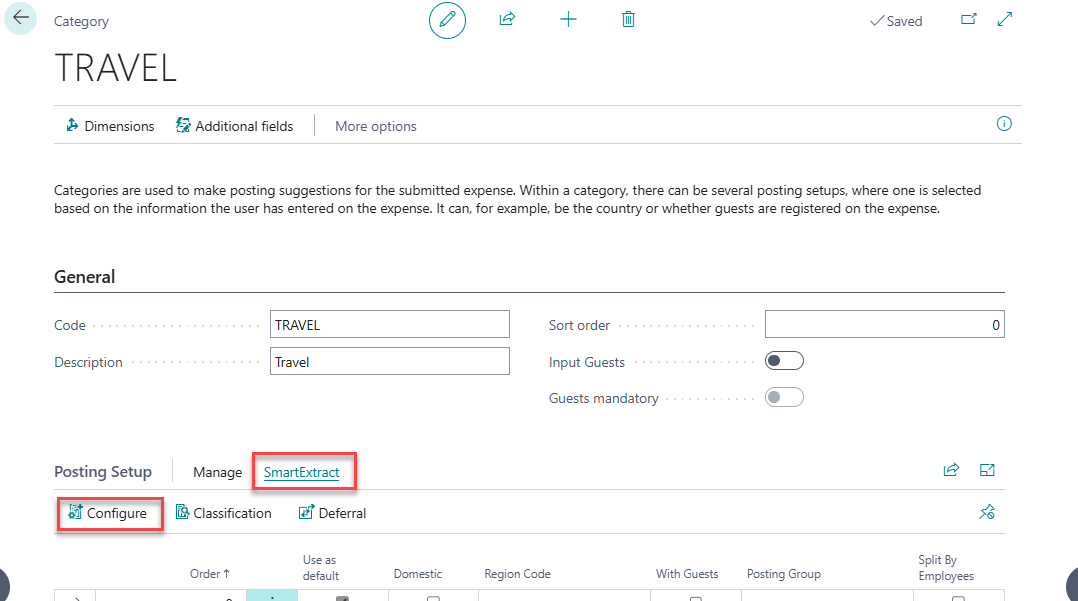
- SmartExtract-Aktion: Wählen Sie Klassifizieren
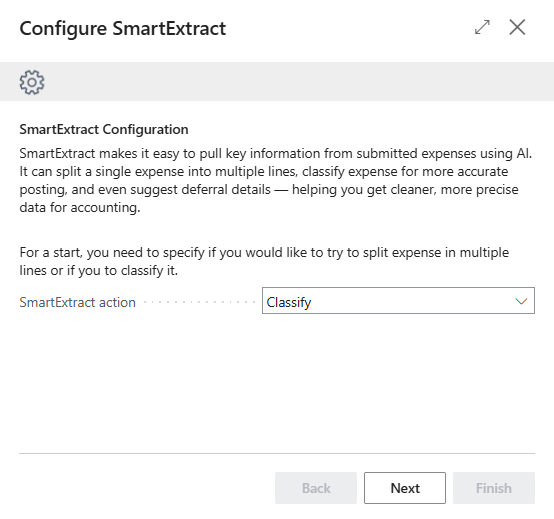
- Wählen Sie die Buchungsgruppen aus, die auf diese Ausgabenkategorie und Buchungseinrichtung angewendet werden sollen.
SmartExtract Abgrenzung
SmartExtract Abgrenzung ermöglicht es Ihnen, einer Ausgabenkategorie eine vordefinierte Abgrenzungsvorlage (Standard-BC-Funktionalität) zuzuweisen. Dadurch können Sie automatisch bestimmte Arten von Ausgaben über einen bestimmten Zeitraum abgrenzen.
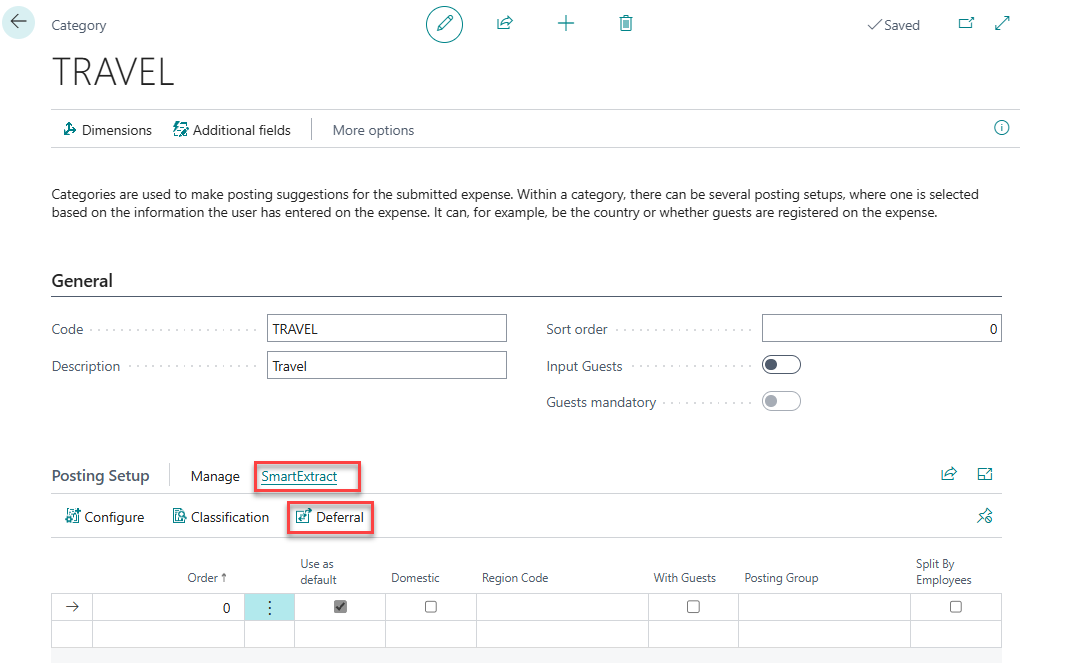
- Wählen Sie in der Ausgabenkategorie die entsprechende Buchungsregel zur Konfiguration aus.
- Öffnen Sie im Abschnitt Buchungseinrichtung das Menü Smart Extract und klicken Sie auf Abgrenzung.
- Konfigurieren Sie jede Kategorie mit den entsprechenden Abgrenzungsvorlagen.
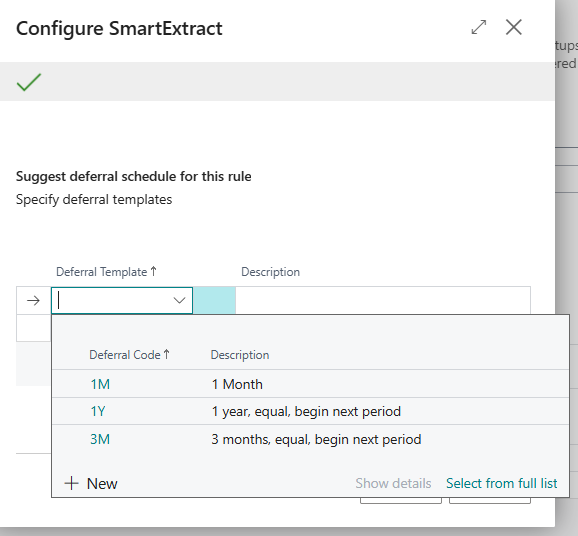
- Wenn eine Ausgabe eingereicht wird, identifiziert SmartExtract relevante Daten und wendet die passende Vorlage an.