Mitarbeitereinrichtung
Dieser Abschnitt erklärt, wie Mitarbeiter für die Nutzung von ExFlow Travel & Expense (TEM) eingerichtet werden. ExFlow Travel & Expense basiert auf Business Central-Mitarbeiterkarten, und jeder TEM-Benutzer muss eine entsprechende Business Central-Mitarbeiterkarte haben.
Dieser Abschnitt behandelt die folgenden Szenarien:
- Travel & Expense für Benutzer ohne Mitarbeiterkarte aktivieren: So richten Sie einen TEM-Benutzer ein, wenn noch keine Business Central-Mitarbeiterkarte erstellt wurde.
- Travel & Expense mit bestehenden Business Central-Mitarbeiterkarten aktivieren: So aktivieren Sie TEM für Benutzer, die bereits eine Business Central-Mitarbeiterkarte haben.
- Zusätzliche Mitarbeitereinrichtung: Nachdem ein Mitarbeiter für Travel & Expense (TEM) aktiviert wurde, sind zusätzliche Einrichtungsschritte erforderlich, um die Konfiguration abzuschließen.
Travel & Expense für Benutzer ohne Mitarbeiterkarte aktivieren
ExFlow Travel & Expense basiert auf Business Central-Mitarbeiterkarten. Wenn ein Benutzer noch nicht als Mitarbeiter in Business Central eingerichtet ist, müssen Sie zunächst eine Mitarbeiterkarte erstellen. Während dieses Vorgangs können Sie den Mitarbeiter auch für Travel & Expense aktivieren.
- Wählen Sie auf der Seite Travel & Expense Setup Overview die Option Employees.
- Wählen Sie + New, um eine neue Mitarbeiterkarte zu erstellen.
- Geben Sie alle notwendigen Informationen zur Einrichtung des Mitarbeiters ein (Standard-Business Central-Einrichtung).
- Wählen Sie im Seitenkopf das Menü ExFlow Travel & Expense.
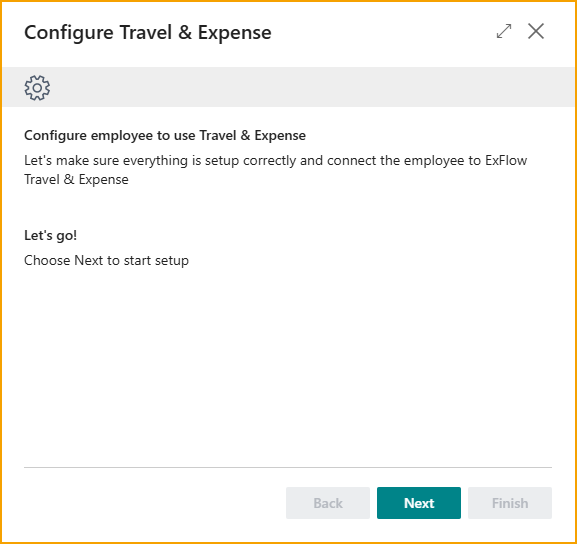
- Wählen Sie Configure for TEM, um den Travel & Expense-Einrichtungsassistenten zu starten.
- Im Einrichtungsassistenten:
- Wählen Sie Next, um zu beginnen.
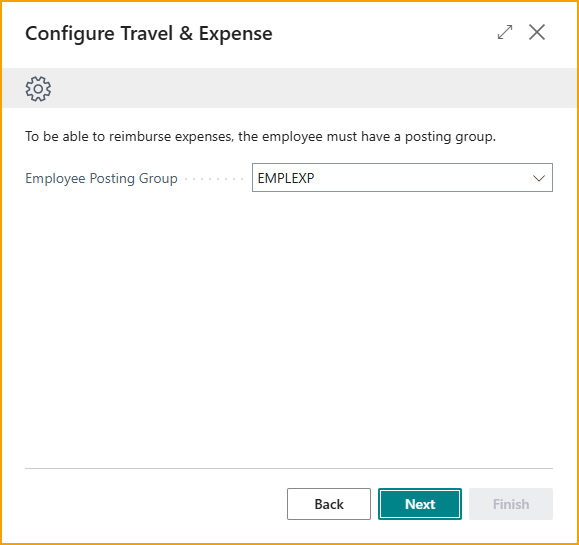
- Auf der nächsten Seite des Einrichtungsassistenten:
- Employee Posting Group: Wählen Sie die Mitarbeiterbuchungsgruppe, die dem Mitarbeiter zugewiesen werden soll.
- Employee Profile: Wählen Sie das Mitarbeiterprofil, das dem Mitarbeiter zugewiesen werden soll.
- Wählen Sie Next
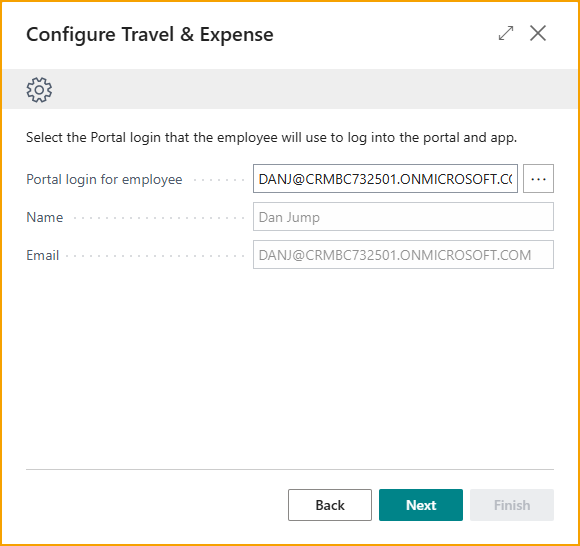
- Auf der nächsten Seite des Einrichtungsassistenten:
- AppsForDynamics365 Login:
- Wenn ein AppsForDynamics365-Login existiert (manuell oder durch den initialen TEM-Einrichtungsassistenten erstellt) mit derselben E-Mail-Adresse wie die Mitarbeiterkarte, wird er automatisch vorbelegt.
- Wenn ein AppsForDynamics365-Login existiert, aber nicht automatisch vorbelegt wird, wählen Sie ihn aus der Suche aus.
- Wenn kein AppsForDynamics365-Login existiert, wählen Sie die Benutzer aus, für die Sie einen Login erstellen möchten, und klicken Sie auf + New, um einen AppsForDynamics365-Login zu erstellen. Weitere Informationen finden Sie im Abschnitt AppsForDynamics365 Login.
- Wählen Sie Next
- AppsForDynamics365 Login:
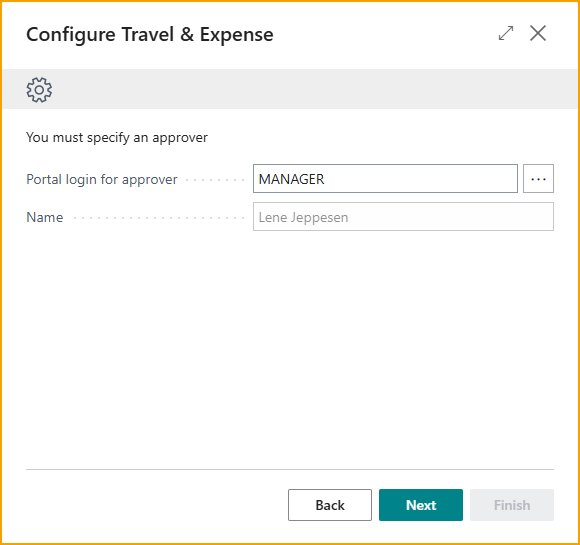
- Auf der nächsten Seite des Einrichtungsassistenten:
- Portal Login For Approver: Wählen Sie den Genehmiger aus, der die Ausgabentransaktionen dieses Mitarbeiters überprüfen und genehmigen wird.
- Wählen Sie Next.
- Auf der letzten Seite des Einrichtungsassistenten:
- Send Welcome Email: Aktivieren Sie diese Option, um dem Mitarbeiter eine Willkommens-E-Mail mit den Travel & Expense-Zugangsdaten zu senden.
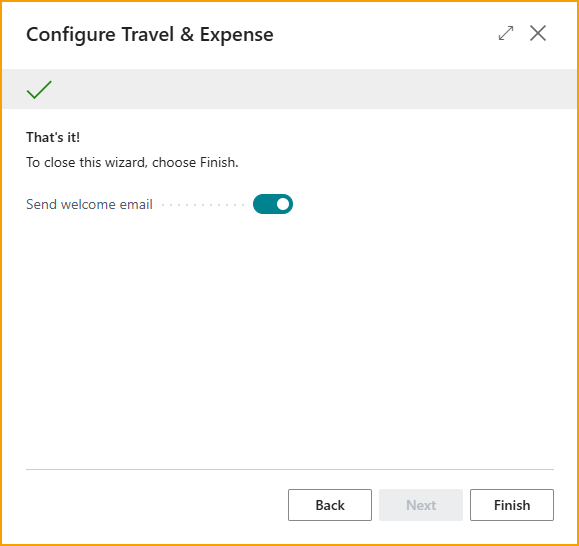
- Send Welcome Email: Aktivieren Sie diese Option, um dem Mitarbeiter eine Willkommens-E-Mail mit den Travel & Expense-Zugangsdaten zu senden.
- Wählen Sie Next, um zu beginnen.
- Gehen Sie zum Abschnitt Zusätzliche Mitarbeitereinrichtung, um die Benutzereinrichtung abzuschließen.
Travel & Expense für Benutzer mit bestehender Mitarbeiterkarte aktivieren
ExFlow Travel & Expense basiert auf Business Central-Mitarbeiterkarten. Befolgen Sie die folgenden Schritte, um Travel & Expense für Mitarbeiter zu aktivieren, die bereits Business Central-Mitarbeiterdatensätze haben.
- Wählen Sie auf der Seite Travel & Expense Setup Overview die Option Employees.
- Wählen Sie im Menü ExFlow Travel & Expense im Seitenkopf die Option Add Multiple.
- Das Fenster Select Users to Add to TEM wird geöffnet.
- Überprüfen oder konfigurieren Sie für jeden Mitarbeiter, den Sie für Travel & Expense aktivieren möchten, die folgenden Felder:
- Email: Wird standardmäßig mit der E-Mail-Adresse der Business Central-Mitarbeiterkarte vorbelegt, wenn diese mit dem Business Central-Benutzerkonto des Mitarbeiters übereinstimmt.
- AppsForDynamics365 login:
- Wenn bereits ein AppsForDynamics365-Login existiert (vom Einrichtungsassistenten oder manuell erstellt) und die Login-E-Mail mit der E-Mail des Mitarbeiters übereinstimmt, wird der Login automatisch ausgewählt.
- Wenn ein AppsForDynamics365-Login existiert, die E-Mail aber nicht mit der E-Mail des Mitarbeiters übereinstimmt, wählen Sie den richtigen Login über die Suche (drei Punkte) aus.
- Wenn kein AppsForDynamics365-Login für den Mitarbeiter existiert, wählen Sie den Mitarbeiterdatensatz aus und wählen Sie im Aktionsmenü AppsForDynamics365-Login erstellen.
- Approver: Weisen Sie einen Genehmiger für die Spesenberichte des Mitarbeiters zu.
- Selected: Aktivieren Sie das Kontrollkästchen für die Mitarbeiter, die Sie für TEM aktivieren möchten.
- Klicken Sie auf Add TEM to Selected in der Aktionsleiste.
- Wenn Sie aufgefordert werden, wählen Sie Yes, um das Hinzufügen der Benutzer zu bestätigen.
- Gehen Sie zu Zusätzliche Mitarbeitereinrichtung, um die Benutzereinrichtung abzuschließen.
Zusätzliche Mitarbeitereinrichtung
Nachdem ein Mitarbeiter für Travel & Expense (TEM) aktiviert wurde, sind zusätzliche Einrichtungsschritte erforderlich, um die Konfiguration abzuschließen. Die korrekte Einrichtung der erstattungsbezogenen Felder ist besonders wichtig, um Zahlungsprobleme zu vermeiden.
Das Ausfüllen dieser Felder stellt sicher, dass der Mitarbeiter Ausgaben einreichen und gemäß der Travel & Expense-Einrichtung Ihrer Organisation korrekt erstattet werden kann.
- Wählen Sie auf der Seite Travel & Expense Setup Overview die Option Employees.
- Wählen Sie einen Mitarbeiter aus der Liste und wählen Sie Edit.
- Scrollen Sie zum Abschnitt ExFlow Travel & Expense und konfigurieren Sie die folgenden Felder nach Bedarf:
-
Employee Profile: Weisen Sie ein zuvor konfiguriertes Mitarbeiterprofil zu. Mitarbeiterprofile steuern Ausgabenrichtlinien und Systemverhalten für Mitarbeitergruppen. Weitere Informationen finden Sie im Abschnitt Mitarbeiterprofile.
-
Alt. No. For File Export: Optional, wenn die Erstattungsmethode auf File Export eingestellt ist. Geben Sie eine alternative Mitarbeiterkennung ein, wenn diese für Erstattungs- oder Gehaltsabrechnungs-Dateiexporte erforderlich ist.
Wenn Erstattungen über einen Gehaltsabrechnungsexport verarbeitet werden, weicht die Mitarbeiternummer im Gehaltsabrechnungssystem häufig von der Mitarbeiternummer in Business Central ab. Wenn eine alternative Nummer angegeben ist, wird diese anstelle der Business Central-Mitarbeiternummer in der Exportdatei verwendet.
-
Vendor No. For Reimbursement: Erforderlich, wenn die Erstattungsmethode auf Vendor eingestellt ist. Weisen Sie die Kreditorennummer zu, die den Mitarbeiter für Erstattungszahlungen repräsentiert.
Wenn dieses Feld nicht ausgefüllt ist und die Vendor-Erstattungsmethode verwendet wird, können keine Erstattungen verarbeitet werden.
-
Portal Login: Zeigt den AppsForDynamics365-Portal-Login des Mitarbeiters an, der für den Zugriff auf Travel & Expense verwendet wird.
-
Approver: Zeigt den zugewiesenen Genehmiger an, der die Spesenberichte des Mitarbeiters überprüft und genehmigt.
-
Copilot zum Erstellen von Mitarbeitern verwenden
Ein Copilot steht ebenfalls zur Verfügung, um beim Import von Mitarbeitern zu unterstützen. Da Mitarbeiter oft noch nicht in Business Central erstellt sind, wenn Organisationen mit der Nutzung der Spesenverwaltung beginnen, und Mitarbeiter für die Funktion der Lösung erforderlich sind, vereinfacht dieser Copilot die Ersteinrichtung.
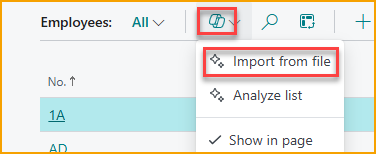
Benutzer können eine Excel- oder CSV-Datei hochladen, die typischerweise aus dem Gehaltsabrechnungssystem exportiert wurde, und der Copilot analysiert den Inhalt und bereitet die Mitarbeiter für die Erstellung vor. Beispiel: Eine CSV-Datei wie diese:
Employee No;Name;Email;Bank reg. No;Bank Account
1;John P. Doe;jd.company.com;1233;87119212
9;Mary Poppins;mp@company.com;8211;721231
ergibt vorgeschlagene Mitarbeiter wie dargestellt.
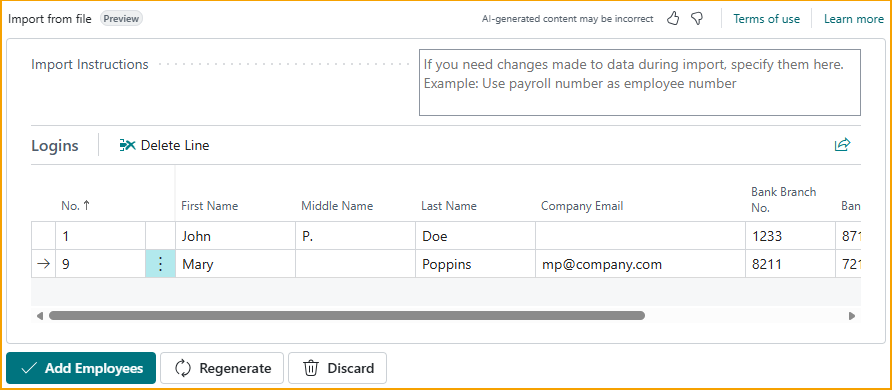
Wenn die Daten nicht korrekt zugeordnet werden, können Sie die Transformation anpassen, indem Sie einen Prompt eingeben und Regenerieren wählen.
Wenn Sie beispielsweise möchten, dass sich die Mitarbeiternr. von der Gehaltsabrechnungsnr. unterscheidet, können Sie einen Prompt eingeben wie:
make the employee no the first two letters of first name and first two of last name
und das System generiert entsprechend aktualisierte Werte.
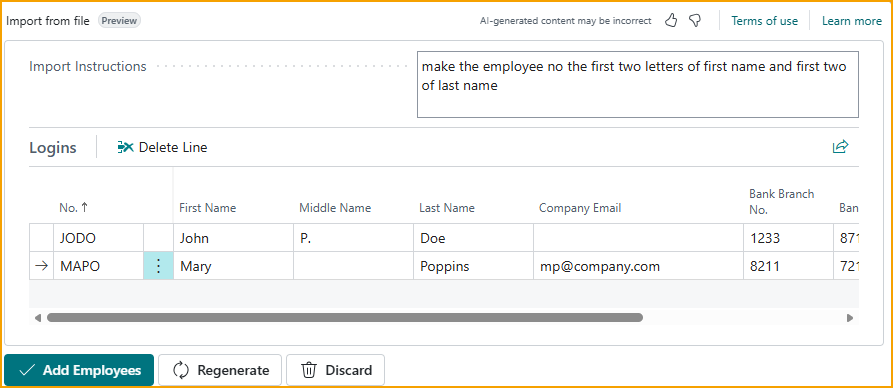
Nach Überprüfung der vorgeschlagenen Datensätze kann der Benutzer Mitarbeiter hinzufügen auswählen, und die Mitarbeiter werden automatisch erstellt.