Firmenkarten-Einrichtung (nur PRO Edition)
Richten Sie Firmenkreditkarten ein, um das automatische Abgleichen von Ausgaben mit Kreditkartenabrechnungen zu ermöglichen.
Die Firmenkarten-Einrichtung umfasst:
- Vereinbarungseinrichtung
- Kreditkarten-Einrichtung
- Excel-Importdefinitionen
Vereinbarungen
Kreditkartenvereinbarungen werden verwendet, um zu definieren, wie ExFlow Travel & Expense mit einem bestimmten Kreditkartenbankinstitut interagiert. Sie erstellen in der Regel eine Vereinbarung für jede Kreditkartenbank, mit der Ihre Organisation zusammenarbeitet.
Die Einrichtung der Vereinbarung ist der erste Schritt im Kreditkartenkonfigurationsprozess. Sobald die Vereinbarung vorhanden ist, können Sie dann einzelne Firmenkreditkarten für Mitarbeiter einrichten und sie mit der entsprechenden Vereinbarung verknüpfen. Diese Struktur bietet die Grundlage für die Verarbeitung und Verwaltung von Firmenkreditkartentransaktionen.
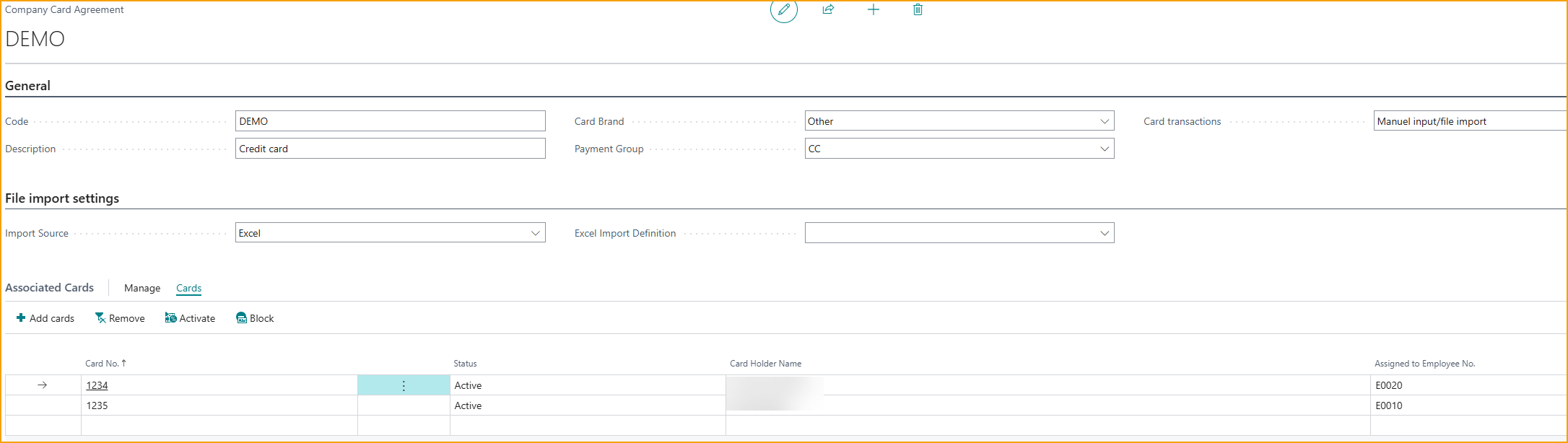
Kreditkartenvereinbarung erstellen/verwalten
- Wählen Sie auf der Seite Reise- und Speseneinrichtung – Übersicht im Abschnitt Kreditkarte die Option Vereinbarungen aus
- Wählen Sie +Neu, um eine neue Vereinbarung zu erstellen.
- Um eine bestehende Vereinbarung zu verwalten, wählen Sie die Vereinbarung aus der Liste aus und bearbeiten Sie den Datensatz.
- Geben Sie Werte für die folgenden Felder ein:
- Allgemein
- Code: Geben Sie eine kurze, aussagekräftige Kennung ein.
- Beschreibung: Geben Sie eine Beschreibung ein.
- Kartenmarke: Geben Sie die Marke der Kreditkarte ein (Visa, Mastercard usw.).
- Saldotyp: Wählen Sie einen Saldotyp aus, der zuvor eingerichtet wurde.
- Kartentransaktion: Wählen Sie die Methode für den Import von Kreditkartentransaktionen aus:
- Manuelle Eingabe/Dateiimport: Wählen Sie diese Option, wenn die Transaktion manuell eingegeben oder mit einer Excel-Datei importiert wird.
- Kontoauszug: Kreditkartentransaktionen werden aus dem Kontoauszug in Business Central importiert.
- Bankabstimmung: Kreditkartentransaktionen werden aus der Bankabstimmung in Business Central importiert.
- Automatisch von SEB-Karte: Kreditkartentransaktionen werden aus der SEB-Kartenintegration importiert. (Nur in bestimmten Ländern verfügbar.)
- Dateiimporteinstellungen
- Importquelle: Wählen Sie die Importquelle aus. Ihre Optionen sind Excel- oder CSV-Datei.
- Excel-Importdefinition: Wählen Sie die zuvor erstellte Excel-Importdefinition aus, wenn die Importquelle Excel ist. Weitere Informationen finden Sie in den Anweisungen zur Excel-Importdefinition.
- Zugeordnete Karten
- Dieser Abschnitt zeigt die Firmenkreditkarten an, die mit der ausgewählten Kreditkartenvereinbarung verknüpft wurden.
- Um Karten mit einer Vereinbarung zu verknüpfen, müssen Sie zunächst Firmenkreditkarten für Mitarbeiter auf der Seite Firmenkreditkarten-Einrichtung einrichten.
- So verknüpfen Sie Firmenkreditkarten mit der Vereinbarung:
- Wählen Sie im Abschnitt Zugeordnete Karten in der Aktionsleiste Karten und dann Karten hinzufügen aus.
- Wählen Sie eine oder mehrere Firmenkreditkarten aus der Liste aus.
- Um mehrere Firmenkreditkarten auszuwählen, klicken Sie auf eine Kartenzeile und drücken Sie Umschalt + Pfeil nach unten auf Ihrer Tastatur.
- Wählen Sie OK zur Bestätigung.
- Mehrere Firmenkreditkarten können mit einer einzigen Vereinbarung verknüpft werden. Detaillierte Anweisungen zum Erstellen von Firmenkreditkarten finden Sie im Abschnitt Firmenkreditkarten-Einrichtung.
- Allgemein
Firmenkreditkarten-Einrichtung
Die Seite "Firmenkreditkarten-Einrichtung" ermöglicht es Ihnen, einzelne Firmenkreditkarten einzurichten und zu verwalten, die Mitarbeitern zugewiesen sind. Diese Seite zeigt alle erstellten Firmenkreditkarten zusammen mit ihren zugeordneten Mitarbeitern und Vereinbarungen an.

Neue Firmenkreditkarte erstellen
- Wählen Sie auf der Seite Reise- und Speseneinrichtung – Übersicht im Abschnitt Kreditkarte die Option Kreditkarten aus.
- Wählen Sie +Neu, um eine neue Vereinbarung zu erstellen.
- Kartennr.: Geben Sie die Kreditkartennummer ein.
- Karteninhaber: Geben Sie den Namen der Person ein, die die Karte verwendet.
- Zugewiesen an Mitarbeiternr.: Wählen Sie die Mitarbeiternr. des Karteninhabers aus der Liste aus.
- Firmenkarten-Vereinbarung: Wählen Sie die entsprechende Vereinbarung für die Firmenkarte aus.
- Kartenmarke: Wird automatisch ausgefüllt, sobald die Firmenkarten-Vereinbarung ausgewählt wurde.
- Aktivieren: Nachdem eine Firmenkreditkarte registriert wurde, muss sie aktiviert werden, bevor sie verwendet werden kann. Um den Status einer Kreditkarte auf Aktiv zu setzen, muss die Karte sowohl einer Kreditkartenvereinbarung als auch einem Mitarbeiter zugewiesen sein.
- Wählen Sie eine Firmenkreditkarte aus der Liste aus.
- Klicken Sie auf Aktivieren in der Aktionsleiste.
Excel-Importdefinitionen
Die Seite "Excel-Importdefinitionen" ermöglicht es Ihnen zu definieren, wie Daten aus einer Kreditkartenabrechnungs-Excel-Datei zugeordnet und in ExFlow Travel & Expense importiert werden. Auf dieser Seite konfigurieren Sie Spaltenzuordnungen und Importregeln, damit das System die Kreditkartenausgabendaten korrekt lesen und verarbeiten kann.
Neue Excel-Importdefinition erstellen
-
Wählen Sie auf der Seite Reise- und Speseneinrichtung – Übersicht im Abschnitt Kreditkarte die Option Excel-Importdefinition aus.
-
Wählen Sie +Neu, um eine neue Vereinbarung zu erstellen.
-
Allgemein
- Code: Definieren Sie einen Code für die Importdefinition.
- Beschreibung: Geben Sie eine Beschreibung für die Importdefinition ein.
- Kopfzeile vor Transaktionen: Aktivieren Sie dieses Feld, wenn es eine Kopfzeile in der Excel-Datei gibt.
- Beschriftung für erste Spaltenüberschrift: Geben Sie die Beschriftung ein, die Sie in der ersten Spaltenüberschrift anzeigen möchten.
- Datumsreihenfolge: Wählen Sie das in der Datei verwendete Datumsformat aus.
- Zahlung wird als negativer Betrag angezeigt: Aktivieren Sie diesen Parameter, wenn der Zahlungsbetrag in der Datei negativ ist.
- Aus Beschreibung zu entfernender Text: Sie können Text definieren, der während des Imports aus Transaktionsbeschreibungen entfernt werden soll.
-
Felder zu Excel-Spalten zuordnen - In diesem Abschnitt können Sie angeben, welche Spalten in Ihrer Excel-Datei den Feldern in ExFlow Travel & Expense entsprechen. Die Zuordnung stellt sicher, dass das System die Daten korrekt lesen und importieren kann.
Geben Sie für jedes aufgeführte Feld den Spaltenbuchstaben aus Ihrer Tabelle ein, der die entsprechenden Daten enthält. Dies teilt dem System mit, wo es Werte finden kann.

Felder zu Excel-Spalten zuordnen
- Kartennummer: Geben Sie den Spaltenbuchstaben aus Ihrer Tabelle ein, der die Kreditkartennummern enthält.
- Karteninhaber: Geben Sie den Spaltenbuchstaben aus Ihrer Tabelle ein, der den Karteninhaber enthält.
- Transaktionsdatum: Geben Sie den Spaltenbuchstaben aus Ihrer Tabelle ein, der das Transaktionsdatum enthält.
- Transaktionsbetrag: Geben Sie den Spaltenbuchstaben aus Ihrer Tabelle ein, der den Transaktionsbetrag enthält.
- Währung: (Optional) Geben Sie den Spaltenbuchstaben aus Ihrer Tabelle ein, der die Währung enthält.
- Abrechnungsbetrag: Geben Sie den Spaltenbuchstaben aus Ihrer Tabelle ein, der den Abrechnungsbetrag enthält.
- Abrechnungsbetrag (Gutschrift): Kartentransaktionen können jetzt aus einer Datei mit Unterstützung für separate Soll- und Habenspalten importiert werden.
- Beschreibung: Geben Sie den Spaltenbuchstaben aus Ihrer Tabelle ein, der die Transaktionsbeschreibung enthält.
- Land: (Optional) Geben Sie den Spaltenbuchstaben aus Ihrer Tabelle ein, der das Land enthält.
- MCC: (Optional) Geben Sie die Spalte für MCC ein.
- MCC-Beschreibung: (Optional) Geben Sie den Spaltenbuchstaben aus Ihrer Tabelle ein, der die MCC-Beschreibung enthält.
- Eindeutige Referenz: (Optional) Geben Sie die Spalte für die eindeutige Referenz ein.
- Rechnungsnr.: (Optional) Geben Sie den Spaltenbuchstaben aus Ihrer Tabelle ein, der die Rechnungsnr. enthält.
-
Weisen Sie die Excel-Importzuordnung der entsprechenden Firmenkarten-Vereinbarung zu.