Ejecutar los asistentes de configuración de Travel & Expense
Esta sección proporcionará instrucciones paso a paso sobre cómo ejecutar los asistentes de configuración de Travel & Expense.
-
Haga clic en Next en la primera página del asistente para comenzar.
-
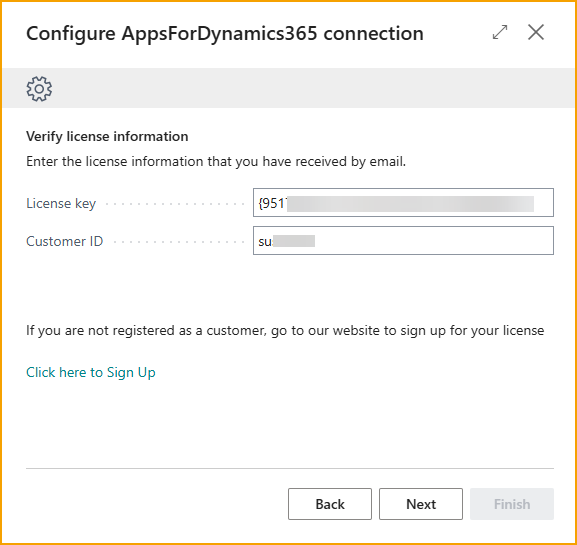
En la siguiente página del asistente de configuración, ingrese la información de su licencia TEM.
- Ingrese la clave de licencia.
- Ingrese el ID de cliente.
- Haga clic en Next.
-
Seleccione Allow Always para permitir la solicitud externa de la biblioteca de AppsForDynamics365.
-
Haga clic en el enlace, Click Here to Start Wizard to Configure AppsForDynamics365 Cloud Connection, que establece una conexión entre Business Central y los servicios en la nube de AppsForDynamics365, donde se aloja la solución Travel & Expense Management.
-
Complete el asistente Configurar la conexión de AppsForDynamics 365 siguiendo los pasos a continuación.
Asistente del conector del portal AppsForDynamics365
El AppsForDynamics365 Portal Connector permite que ExFlow Travel & Expense se integre con Microsoft Dynamics 365 Business Central. Actúa como la capa de conexión que transfiere de forma segura los datos de Travel & Expense entre el portal AppsForDynamics365 y Business Central para su procesamiento y contabilización. Si el asistente de configuración de la conexión de AppsForDynamics365 no se inició automáticamente, utilice la función de búsqueda de Business Central y busque AppsForDynamics365 Portal Configuration >> Seleccione Configure Connection
-
Verificar la información de licencia
- Haga clic en Next
-
Seleccione Allow Always y haga clic en OK.
-
Otorgar consentimiento
- Este paso debe ser completado por el Administrador Global del entorno de Business Central.
- Seleccione el enlace en la página para abrir y otorgar consentimiento.
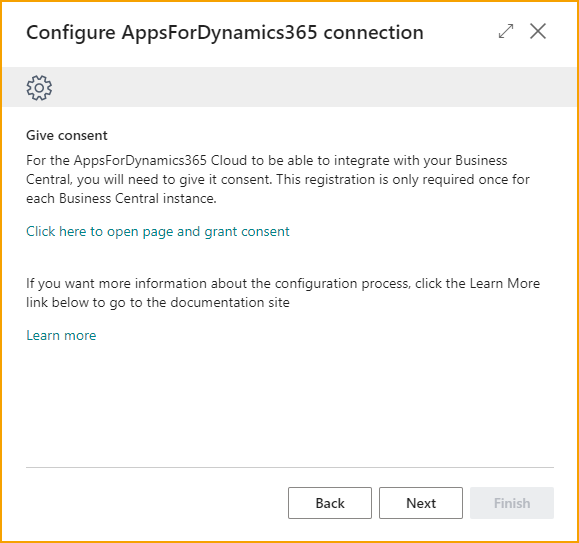
- Se abrirá la tarjeta de aplicación de Microsoft Entra. Haga clic en Grant Consent.
- Haga clic en Accept en la ventana de solicitud de permisos de Microsoft.
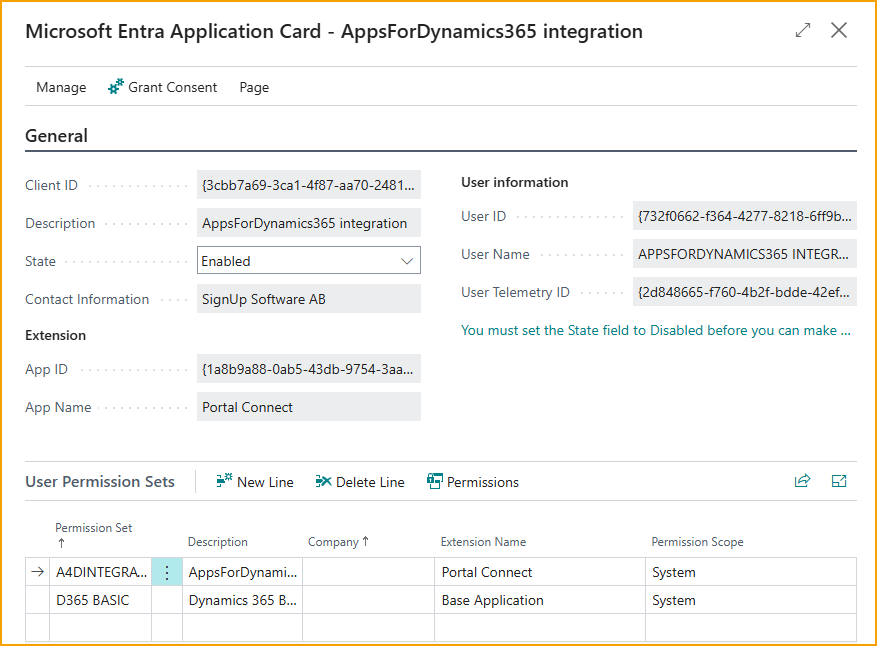
- Haga clic en OK en el mensaje de que el consentimiento fue otorgado exitosamente.
- Cierre la tarjeta de aplicación de Microsoft Entra.
- Haga clic en Next
-
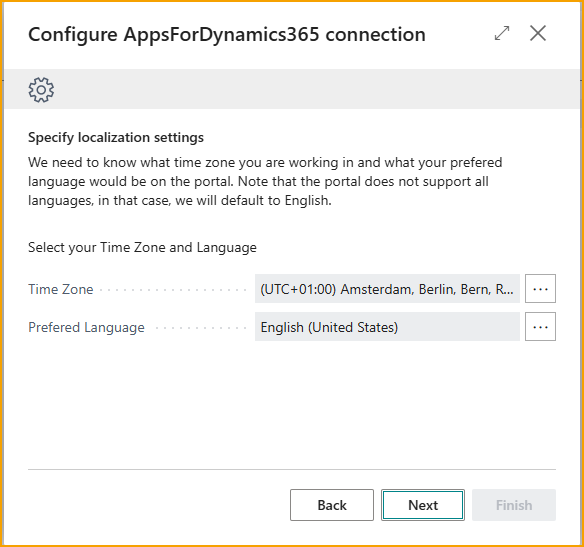
Configuración de localización
-
Seleccione la Time Zone a utilizar.
-
Seleccione el Preferred Language. Tenga en cuenta que el portal no admite todos los idiomas.
-
Haga clic en Next
-
-
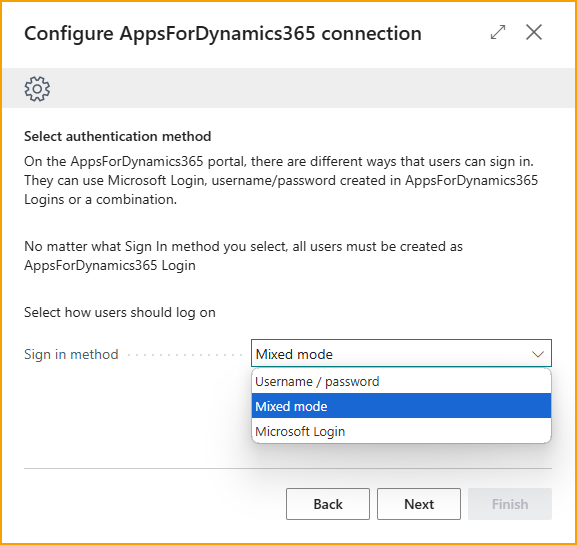
Método de autenticación
-
Seleccione cómo deben iniciar sesión los usuarios
- Microsoft login es recomendado para la mayoría de las empresas que utilizan Business Central, ya que permite el uso de los inicios de sesión de Microsoft existentes, igual que en otras aplicaciones.
- AppsForDynamics365 username and password es útil cuando la mayoría de los empleados no tienen acceso a inicios de sesión de Microsoft. Cada usuario deberá tener un nombre de usuario y contraseña creados.
- Mixed mode permite la opción de usar ambos, lo cual puede ser útil en algunos casos donde empleados individuales no tengan inicios de sesión de Microsoft.
-
Haga clic en Next
-
-
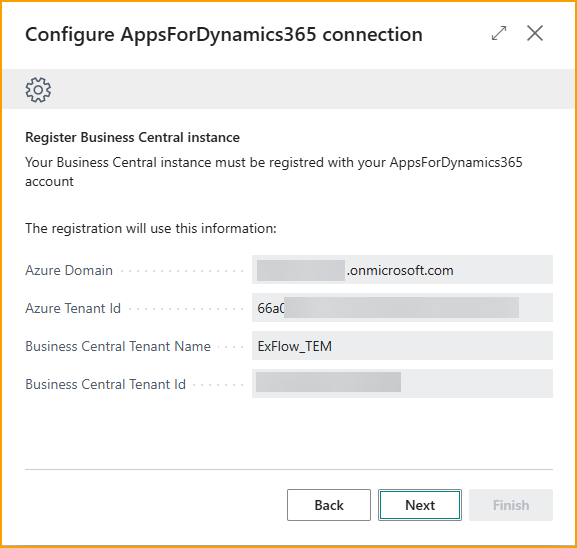
Registrar la instancia de Business Central
- Confirme que la información presentada es correcta.
- Haga clic en Next y el asistente registrará la instancia de Business Central con la cuenta de AppsForDynamics365.
-
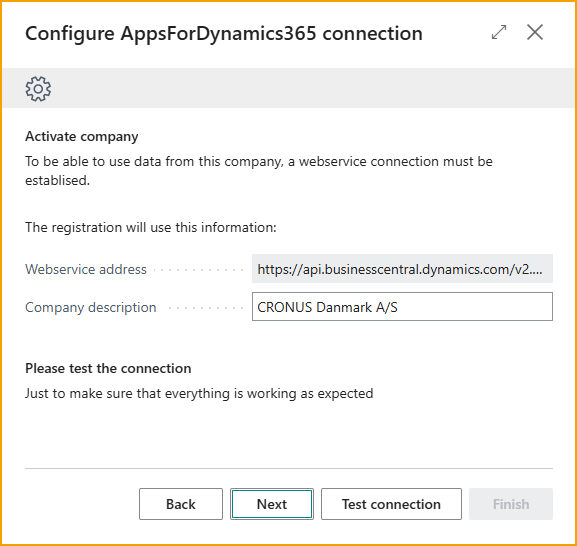
Activar empresa
-
Modifique la Company Description según sea necesario.
-
Haga clic en Test Connection para confirmar que la conexión funciona como se espera.
-
Haga clic en Next
-
-
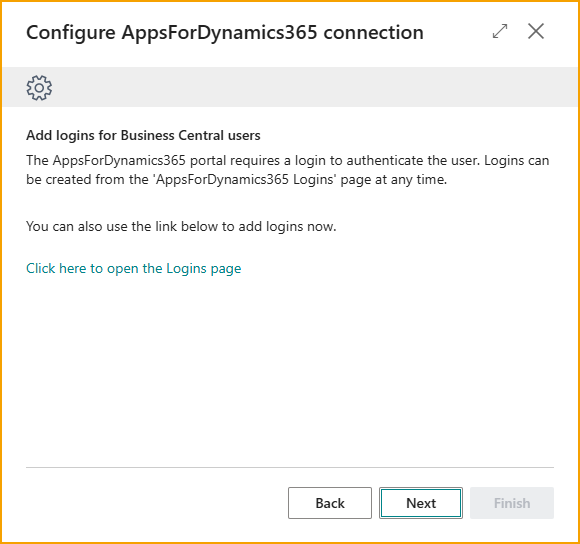
Añadir inicios de sesión TEM para usuarios de Business Central (Opcional)
-
Para crear inicios de sesión de AppsForDynamics365 (portal TEM) para usuarios existentes de Business Central, haga clic en el enlace para abrir la página de inicios de sesión. Si no desea hacer esto ahora, puede hacerlo en cualquier momento en Business Central >> página "AppsForDynamics365 Login".
- "AppsForDynamics365 Login
- Seleccione Create Logins for Users, lo cual abrirá una lista de usuarios existentes de Business Central.
- Seleccione los usuarios para los cuales desea crear inicios de sesión del portal TEM.
- "AppsForDynamics365 Login
-
Haga clic en Next cuando haya terminado de configurar los usuarios.
-
-
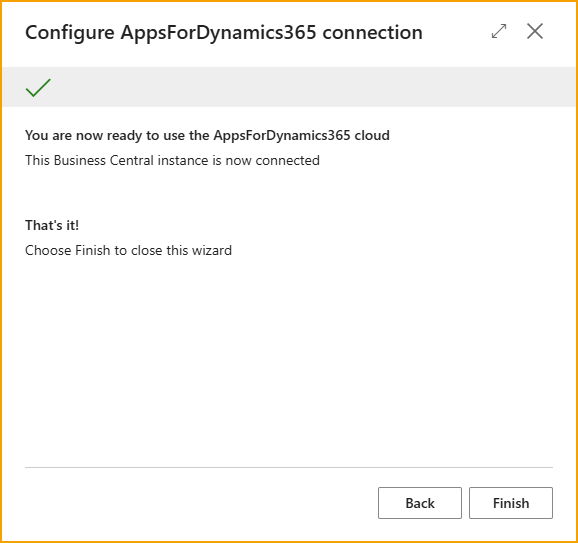
Haga clic en Finish para completar el asistente de configuración de la conexión de AppsForDynamics365 y proceder al asistente Configurar ExFlow Travel & Expense, que se iniciará directamente después.
Asistente de configuración de ExFlow Travel & Expense
El asistente Configure Travel & Expense simplifica la configuración básica de ExFlow Travel & Expense. Si el asistente de configuración de ExFlow Travel & Expense no se inició automáticamente, utilice la función de búsqueda de Business Central y busque Travel & Expense Overview. Haga clic en Setup Wizard. Haga clic en Next para comenzar.
-
Usar kilometraje
-
Series numéricas
- Seleccione qué serie numérica desea utilizar para cada tipo de registro. Tiene la opción de seleccionar entre:
- La lista de series numéricas disponibles en Business Central.
- Crear una nueva serie numérica.
- Use default No Serie: Si se selecciona, la aplicación generará una serie numérica. Puede modificar la serie numérica generada si es necesario.
- Seleccione qué serie numérica desea utilizar para cada tipo de registro. Tiene la opción de seleccionar entre:
-
Configuración de kilometraje
-
Use Mileage: Habilite para permitir la entrada de gastos por kilometraje.
-
No. Series: Seleccione la serie numérica que desea utilizar para los gastos de kilometraje. Tiene las siguientes opciones:
- Seleccionar de la lista de series numéricas disponibles en Business Central.
- Crear una nueva serie numérica.
- Usar serie numérica predeterminada: Si se selecciona, la aplicación generará una serie numérica. Puede modificar la serie numérica generada si es necesario.
-
Account: Seleccione la cuenta contable a utilizar para contabilizar los gastos de kilometraje.
-
Mileage Unit: Seleccione la unidad de medida que se utilizará para registrar el kilometraje.
-
Haga clic en Next
-
-
Configuración de informes de gastos
-
Use Expense Reports
- Desactive para requerir que los usuarios ingresen y envíen gastos individualmente. Cada gasto se procesa y aprueba por separado, y los gastos no pueden agruparse en un informe de gastos.
- Active para permitir que los usuarios agrupen múltiples gastos en un solo informe de gastos, manteniendo las líneas de gastos relacionadas juntas durante el envío y la aprobación. Esta opción es útil para organizar gastos por viaje, mes u otros criterios. Esta opción también permite a los usuarios enviar gastos individuales sin crear un informe de gastos.
-
No. Series for Expense Report:
- Seleccione qué serie numérica desea utilizar para cada tipo de registro. Tiene la opción de seleccionar entre:
- La lista de series numéricas disponibles.
- Crear una nueva serie numérica.
- Usar serie numérica predeterminada: Si se selecciona, la aplicación generará una nueva serie numérica. Puede modificar la serie numérica generada si es necesario.
- Seleccione qué serie numérica desea utilizar para cada tipo de registro. Tiene la opción de seleccionar entre:
-
Haga clic en Next
-
-
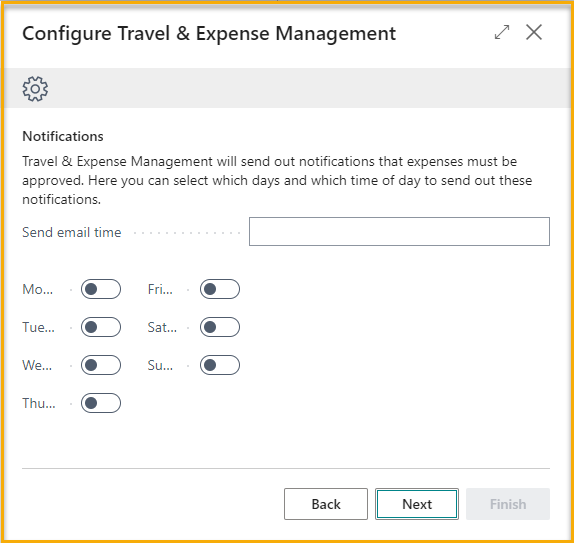
Notificaciones
-
Configure la frecuencia de los correos electrónicos de resumen diario y recordatorio. Los correos electrónicos de recordatorio tienen tres propósitos principales:
- Notificar a los usuarios sobre gastos que se han iniciado pero aún no se han enviado.
- Alertar a los titulares de tarjetas de crédito cuando las transacciones importadas de tarjetas de crédito no tienen recibos.
- Notificar a los aprobadores sobre gastos o informes que están pendientes de revisión.
-
Haga clic en Next
-
-
Otorgar permisos
- Seleccione el enlace para especificar qué usuarios tienen permiso para ver, procesar y contabilizar gastos en Business Central después de la aprobación.
- Seleccione el enlace para especificar el/los usuario(s) administrador(es) que tienen permiso para modificar la configuración de Travel & Expense.
- Haga clic en Next
-
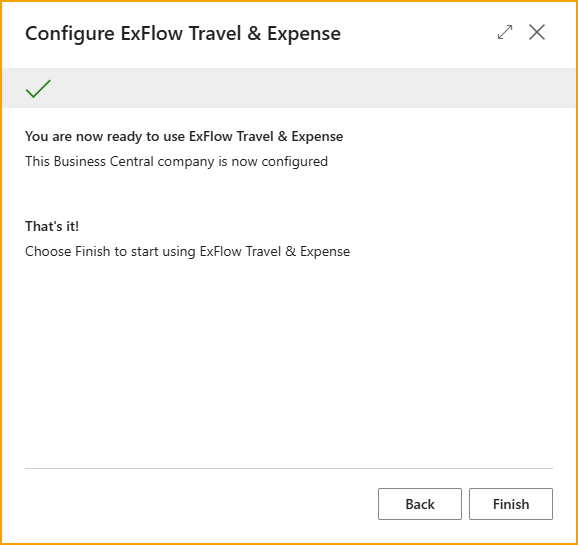
Finalizar - ¡Felicitaciones! ExFlow Travel & Expense ha sido configurado exitosamente.
- Haga clic en Finish
- Haga clic en Finish