Kreditkartenausgaben verarbeiten
Bevor Sie Kreditkartentransaktionen verarbeiten, stellen Sie sicher, dass Kreditkarten und Vereinbarungen wie im Abschnitt Company Card Setup unter Setup & Configuration beschrieben konfiguriert wurden. Eine ordnungsgemäße Einrichtung ermöglicht es, Kreditkartentransaktionen in ExFlow Travel & Expense zu importieren und, wenn zutreffend, automatisch mit Ausgaben abzugleichen, wodurch der manuelle Aufwand reduziert wird.
Benutzer können Ausgaben vor oder nach dem Import einer Kreditkartentransaktion erstellen. Sobald Kreditkartenabrechnungen in Business Central importiert wurden, können Kreditkartentransaktionen überprüft, vervollständigt, mit bestehenden Ausgaben zusammengeführt und zur Genehmigung eingereicht werden.
Kreditkartenausgabe erstellen und einreichen (vor Import der Transaktion)
ExFlow Travel & Expense ermöglicht es Mitarbeitern mit Firmenkreditkarten, Belege sofort beim Anfall von Ausgaben zu scannen, ohne sie für eine spätere Einreichung aufbewahren zu müssen.
Diese Ausgaben und zugehörigen Belege warten in Travel & Expense, bis die Kreditkartenabrechnung in Business Central für Abstimmungszwecke importiert wurde. Der Status dieser Ausgaben lautet Waiting for Transaction".
Sobald Kreditkartentransaktionen aus einer Kreditkartenabrechnung in Business Central importiert werden, gleicht ExFlow Travel & Expense diese automatisch ab und reicht sie zur Genehmigung ein, ohne dass der Mitarbeiter manuell einreichen muss.
Hinweis: Bei der Eingabe einer Ausgabe ist es wichtig, ein klares Foto oder einen Scan des Belegs beizufügen. Travel & Expense verwendet OCR- und SmartExtract (AI)-Technologie, um den Beleg zu lesen und automatisch Details wie Datum, Betrag und Anbieter zu extrahieren, wodurch der manuelle Dateneingabeaufwand reduziert wird.
Einen Kreditkartenausgabeneintrag erstellen
-
Travel & Expense Neue Ausgabe (Mobile oder Webportal):
- Mobile App >> Tippen Sie auf das +-Symbol und wählen Sie Expense oder Expense Using Camera.
- Webportal >>
- Gehen Sie zu Expenses >> New Expense oder
- Ziehen Sie das Belegbild per Drag-and-Drop in den Bereich Add Your Expenses und SmartExtract extrahiert automatisch die Belegdetails und erstellt die Ausgabe für Sie.
-
Geben Sie die Ausgabendetails ein und/oder überprüfen Sie sie:
-
Pflichtfelder:
-
File or Photo Laden Sie einen Beleg oder ein unterstützendes Dokument hoch, indem Sie den Upload-Bereich anklicken oder die Datei hineinziehen.
-
Date: Das Datum, an dem die Ausgabe angefallen ist. Dieses Feld wird automatisch ausgefüllt, wenn ein Beleg beigefügt und die Belegdaten extrahiert werden.
-
Currency: Die Währung des Belegbetrags. Dieses Feld wird automatisch ausgefüllt, wenn ein Beleg beigefügt und die Belegdaten extrahiert werden.
-
Amount: Der zu erstattende oder zu erfassende Betrag. Dieses Feld wird automatisch ausgefüllt, wenn ein Beleg beigefügt und die Belegdaten extrahiert werden.
-
Country: Das Land, in dem die Ausgabe angefallen ist. Dieses Feld wird automatisch ausgefüllt, wenn ein Beleg beigefügt und die Belegdaten extrahiert werden.
-
Description: Beschreibung der Ausgabe. Dieses Feld wird automatisch ausgefüllt, wenn ein Beleg beigefügt und die Belegdaten extrahiert werden.
-
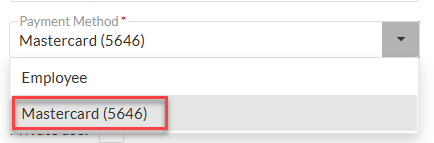
Payment Method: Wählen Sie die entsprechende Company Card.
-
Category: Wählen Sie die Kategorie, die die Ausgabe am besten beschreibt. Dieses Feld wird automatisch ausgefüllt, wenn ein Beleg beigefügt und die Belegdaten extrahiert werden.
-
-
Optionale Felder:
- Expense Report: Wählen Sie einen vorhandenen Spesenbericht, um diese Ausgabe zu gruppieren. Wenn die Ausgabe innerhalb des Spesenberichts erstellt wird, wird der Wert automatisch eingetragen.
- Project/Task:
- Suchen Sie nach dem Projekt und wählen Sie es aus.
- Suchen Sie nach der Aufgabe und wählen Sie sie aus.
- Sobald beide Werte ausgewählt sind, werden die Projekt- und Aufgabenbeschreibungen angezeigt.
- Participating Employees: Der Mitarbeiter, der die Ausgabe eingibt, wird standardmäßig hinzugefügt. Fügen Sie weitere Mitarbeiter hinzu, die an der Ausgabe beteiligt waren.
- Guest (Not Employees): Fügen Sie externe Personen hinzu, wie z. B. Kunden, für die diese Ausgabe getätigt wurde.
- Additional Info: Geben Sie zusätzliche Details ein, die dem Genehmiger helfen können, die Ausgabe zu verstehen.
-
-
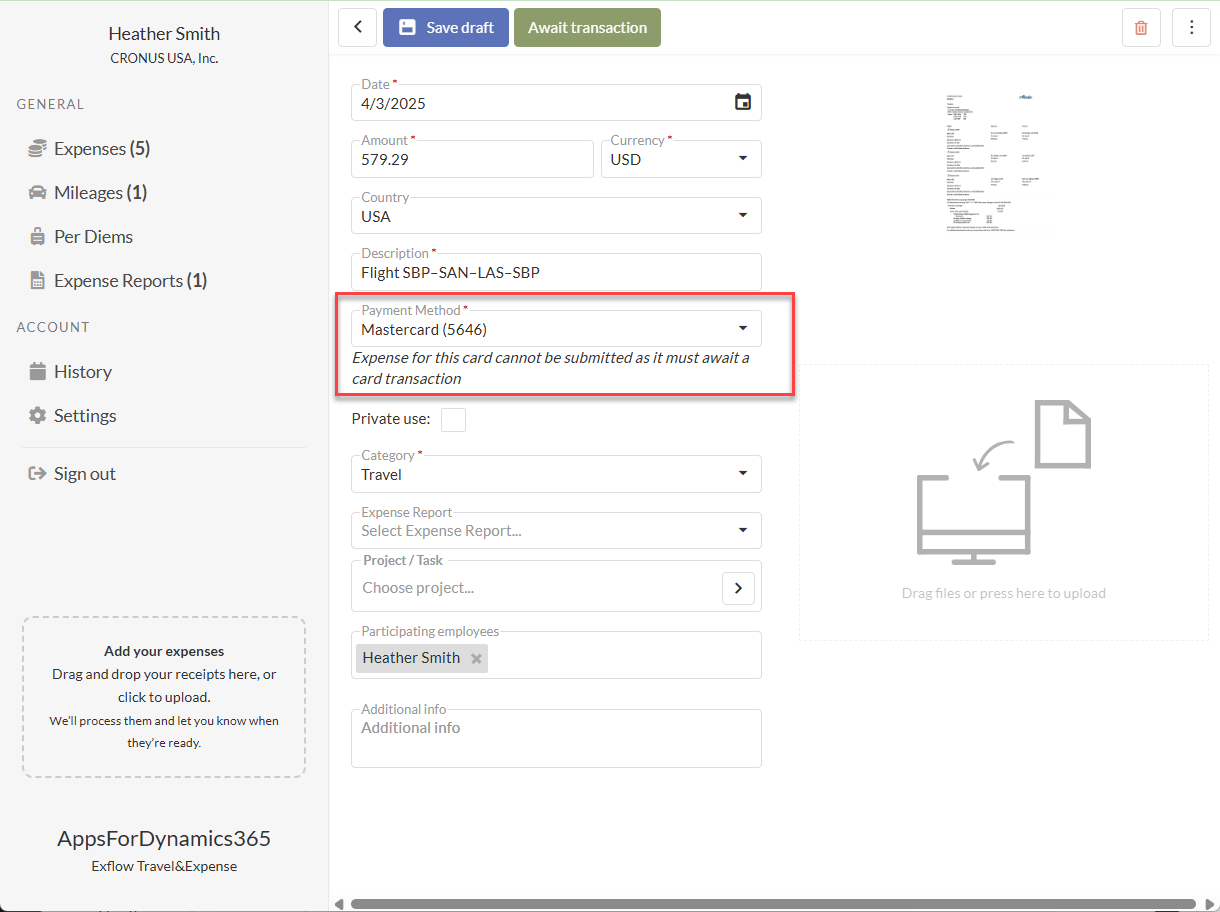
Wählen Sie Save, um die Ausgabe zu einem späteren Zeitpunkt fertigzustellen, oder wählen Sie Await Transaction, wenn Sie die Ausgabe mit einer Kreditkartentransaktion verknüpfen möchten, sobald diese importiert wurde.
Hinweis: Verwenden Sie Await Transaction, wenn Sie die Eingabe der Ausgabendetails abgeschlossen haben, die Kreditkartenabrechnung jedoch noch nicht importiert wurde. Dies ermöglicht es, die Ausgabe später mit der entsprechenden Kreditkartenabrechnungszeile abzugleichen, sobald diese verfügbar ist.
-
Die Ausgabenzeile wird in den Ausgaben des Benutzers mit dem Status Waiting For Transaction angezeigt.
-
Der Benutzer gleicht die Ausgabentransaktion mit einer importierten Kreditkartenabrechnungszeile ab, sobald die Kreditkartenabrechnung importiert wurde. Siehe den Abschnitt Ausgabe mit Kreditkartenabrechnungszeile nach Import abgleichen für Anweisungen.
Ausgabe mit Kreditkartenabrechnungszeile nach Import abgleichen
Sobald die Finanzabteilung die Kreditkartenabrechnung importiert hat, werden die Kreditkartenabrechnungszeilen des Benutzers an diesen gesendet, um einen Beleg bereitzustellen.
Wenn der Benutzer zuvor eine Ausgabe mit der Zahlungsmethode Company Card eingegeben hat, versucht Travel & Expense, die eingegebene Ausgabenzeile automatisch mit der Kreditkartenabrechnungszeile abzugleichen, und bei erfolgreicher Zuordnung wird sie automatisch eingereicht.
Wenn der Spesenbericht und die Kreditkartentransaktion nicht automatisch zugeordnet werden können, muss der Benutzer sie manuell abgleichen.
Kreditkartenausgabe manuell abgleichen
-
Gehen Sie in der mobilen App oder im Webportal zu Travel & Expense >> Expenses
-
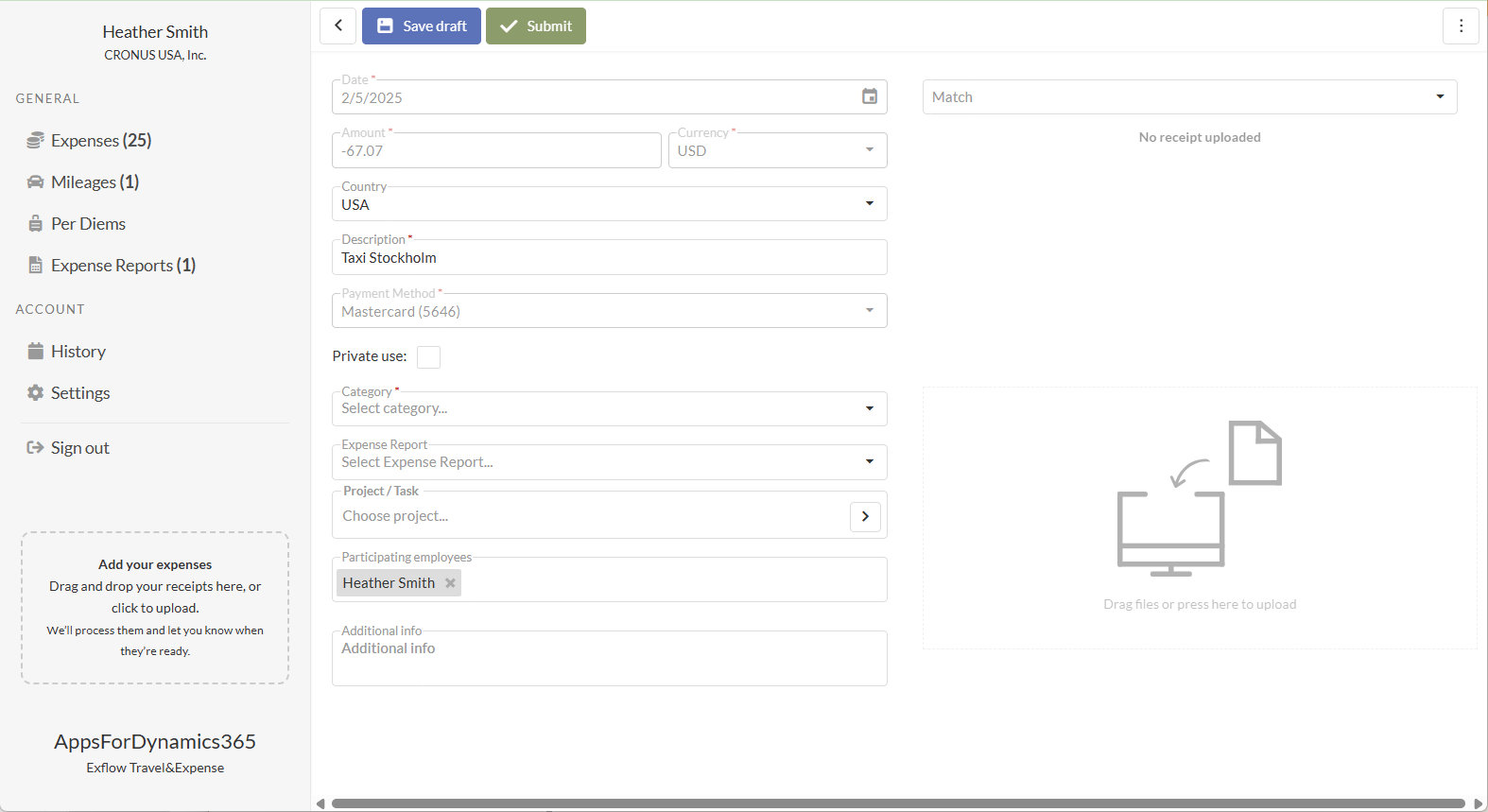
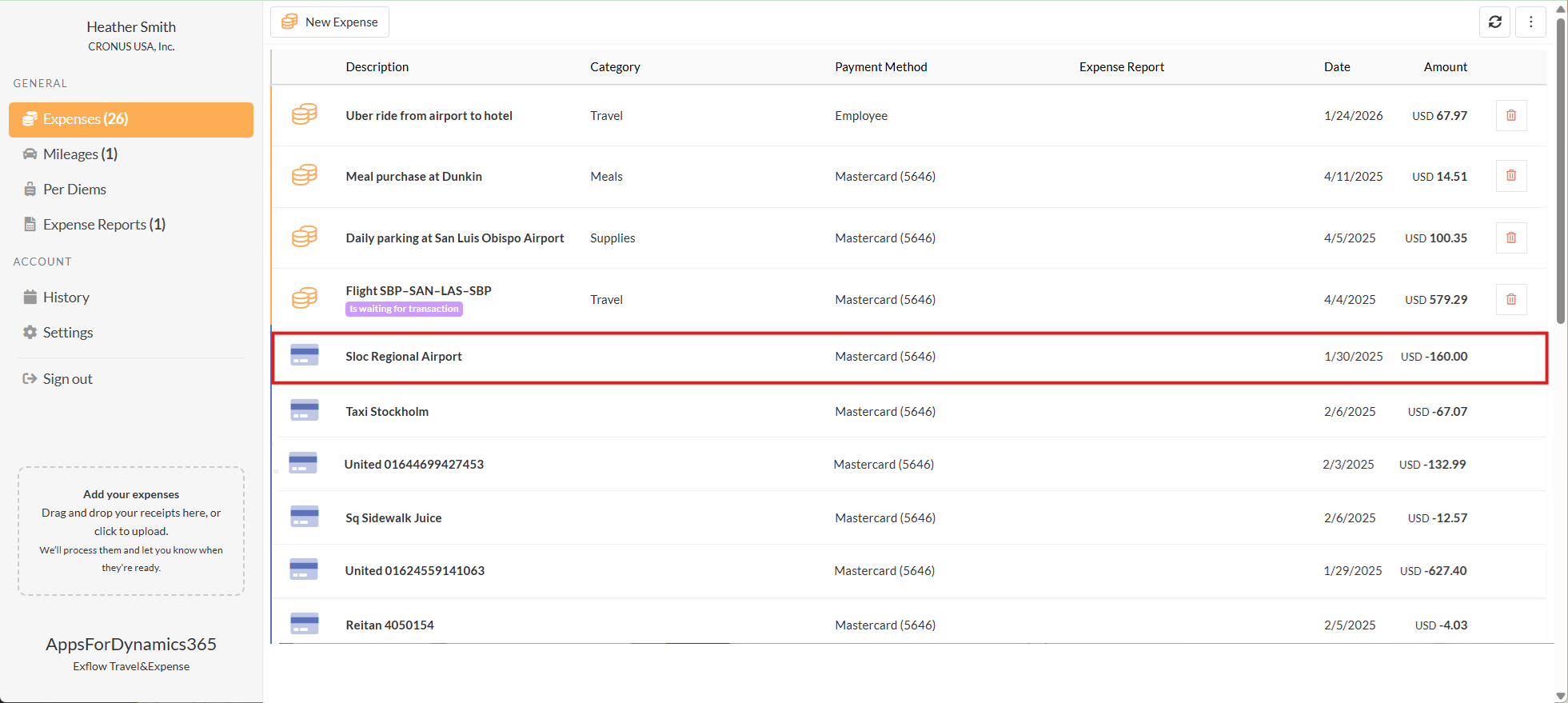
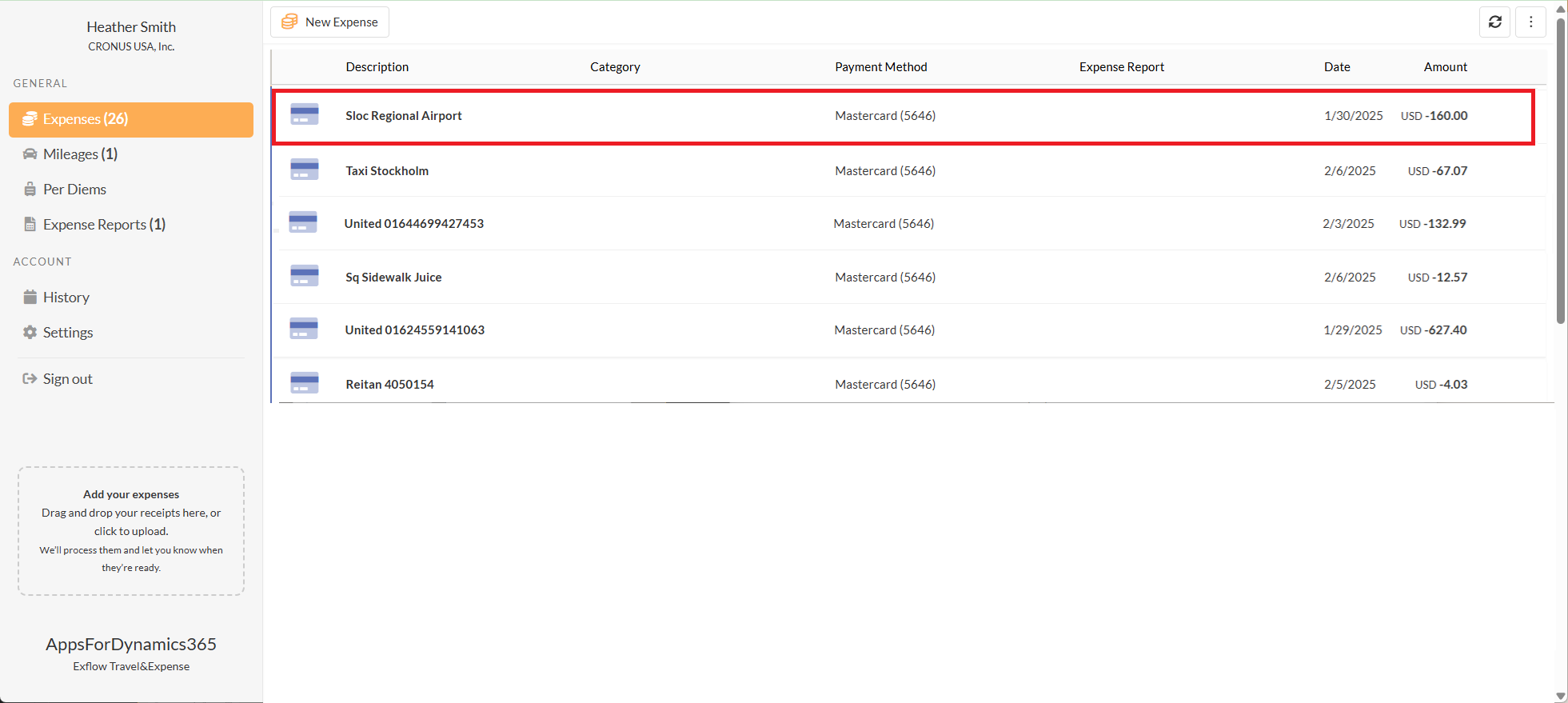
Wählen Sie die importierte Kreditkartentransaktionszeile. Die importierten Zeilen haben ein Kreditkartensymbol.
-
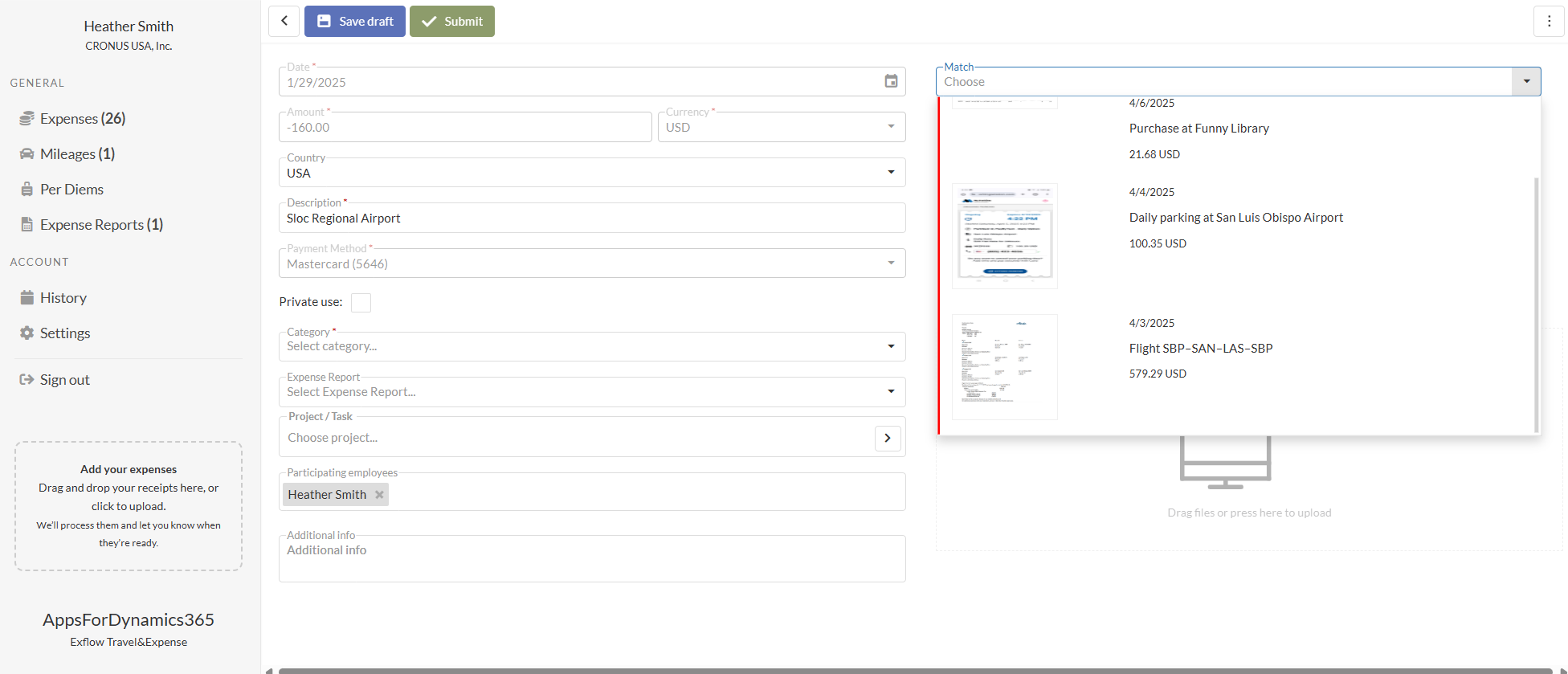
Wählen Sie das Dropdown-Menü Match.
-
Wählen Sie die richtige Ausgabe aus, die mit der Transaktion verknüpft ist.
-
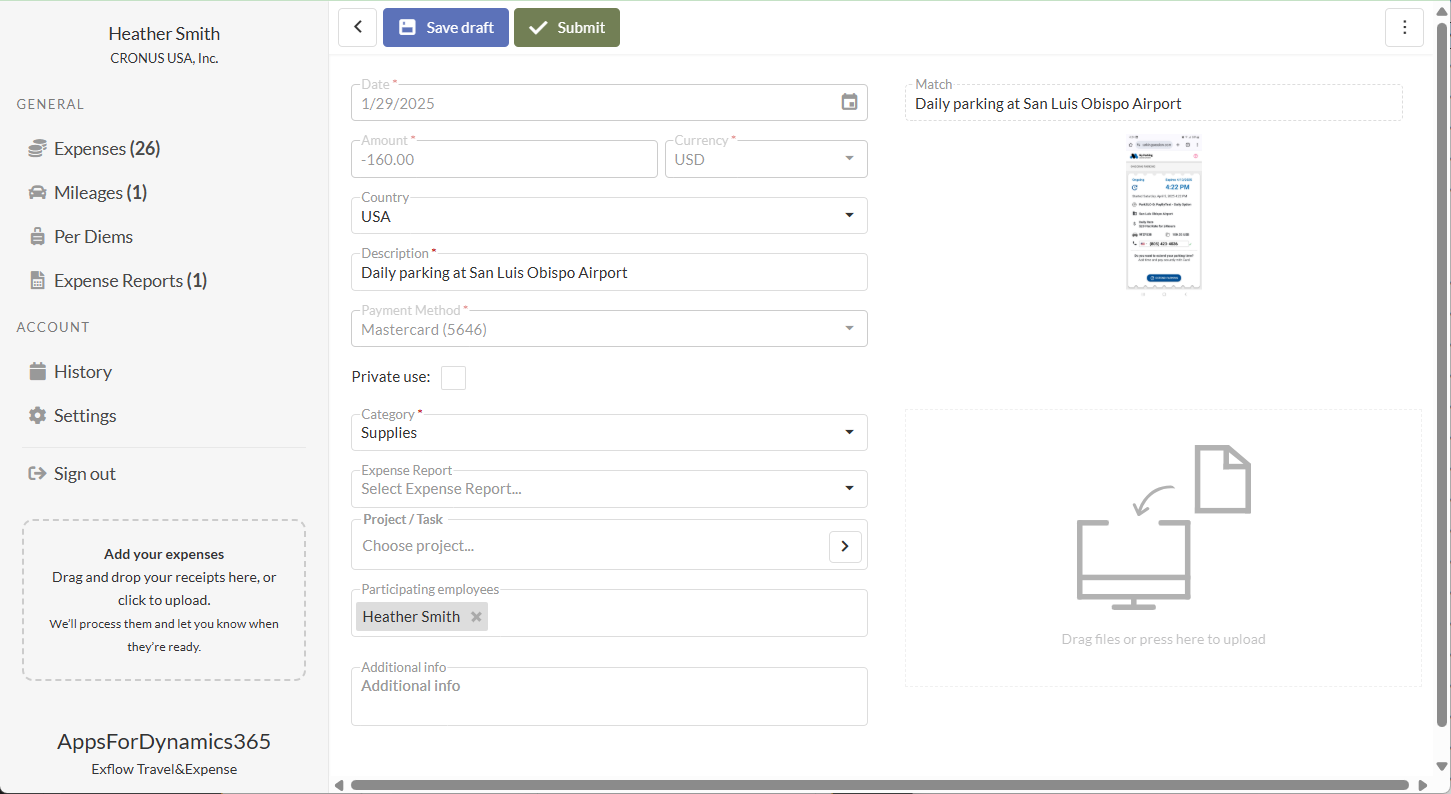
Wählen Sie Continue bei der Popup-Meldung Match.

-
Speichern oder Einreichen der Ausgabe wählen Sie eine der folgenden Optionen:
- Wählen Sie Save, um die Ausgabe als Entwurf zu speichern. Entwurfsausgaben werden nicht eingereicht und können später bearbeitet werden.
- Wählen Sie Submit, um die Ausgabe zur Genehmigung einzureichen.
Kreditkartenausgabe erstellen und einreichen (nach Import der Transaktion)
-
Gehen Sie in der mobilen App oder im Webportal zu: Travel & Expense --> Expenses
-
Wählen Sie die importierte Kreditkartentransaktionszeile. Die importierten Zeilen haben ein Kreditkartensymbol.
-
Vervollständigen Sie die Ausgabendetails:
-
Pflichtfelder:
- File or photo: Laden Sie einen Beleg für diese Ausgabe hoch, indem Sie ihn per Drag-and-Drop in den Anhangsbereich ziehen oder den Anhangsbereich auswählen und eine Datei auswählen.
- Date: Wird aus der Kreditkartenabrechnung importiert.
- Currency: Wird aus der Kreditkartenabrechnung importiert.
- Amount: Wird aus der Kreditkartenabrechnung importiert.
- Country: Ändern Sie bei Bedarf das Land für die Ausgabe. Standardmäßig wird Ihre Ländereinstellung in Business Central verwendet.
- Description: Ändern Sie die Beschreibung, falls zutreffend.
- Payment Method: Wird aus der Kreditkartenabrechnung importiert.
- Category: Wählen Sie eine Kategorie für die Ausgabe aus den von Ihrem Unternehmen bereitgestellten Kategorien.
-
Optionale Felder:
- Expense Report: Wählen Sie einen vorhandenen Spesenbericht, um diese Ausgabe zu gruppieren. Wenn die Ausgabe innerhalb des Spesenberichts erstellt wird, wird der Wert automatisch eingetragen.
- Project/Task:
- Suchen Sie nach dem Projekt und wählen Sie es aus.
- Suchen Sie nach der Aufgabe und wählen Sie sie aus.
- Sobald beide Werte ausgewählt sind, werden die Projekt- und Aufgabenbeschreibungen angezeigt.
- Participating Employees: Der Mitarbeiter, der die Ausgabe eingibt, wird standardmäßig hinzugefügt. Fügen Sie weitere Mitarbeiter hinzu, die an der Ausgabe beteiligt waren.
- Guest (Not Employees): Fügen Sie externe Personen hinzu, wie z. B. Kunden, für die diese Ausgabe getätigt wurde.
- Additional Info: Geben Sie zusätzliche Details ein, die dem Genehmiger helfen können, die Ausgabe zu verstehen.
-
-
Speichern oder Einreichen der Ausgabe wählen Sie eine der folgenden Optionen:
- Wählen Sie Save, um die Ausgabe als Entwurf zu speichern. Entwurfsausgaben werden nicht eingereicht und können später bearbeitet werden.
- Wählen Sie Submit, um die Ausgabe zur Genehmigung einzureichen.