Für die Finanzabteilung
Die Buchhaltung ist die letzte Phase bei der Verarbeitung von Ausgaben oder Kilometerleistungen und kann mit nur wenigen Klicks in ExFlow Travel & Expense Business Central effizient verwaltet werden. Bitte beachten Sie, dass Business Central nicht für die Einreichung von Ausgaben konzipiert ist. Für diese Zwecke verwenden Sie bitte die mobile App oder das Webportal.
Übersicht in Business Central
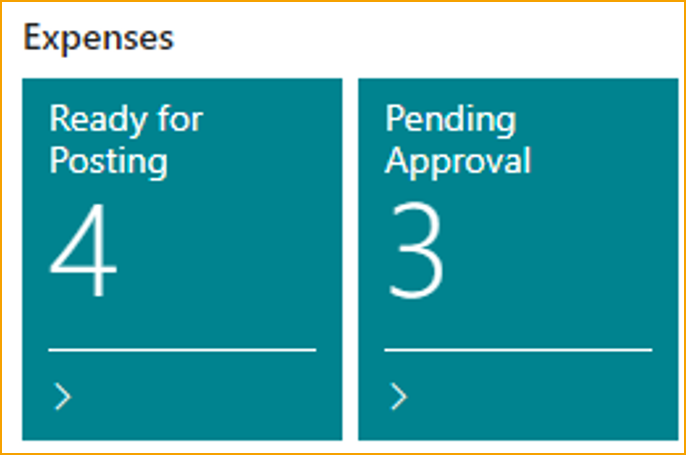
Business Central-Rollen Truvio Expense Management, Business Manager und Accountant enthalten die folgenden Kartenkennzahlen im Rollencenter. Bitte beachten Sie! BC zeigt nur die Kartenkennzahlen an, die mehr als 0 Ausgaben enthalten.
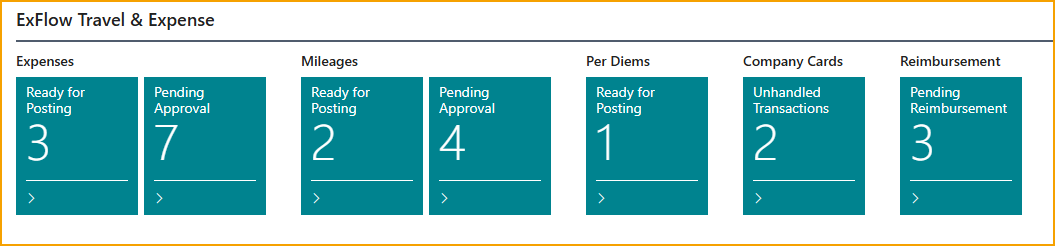
Ausgaben
Nachdem eine Ausgabe eingereicht und genehmigt wurde, steht sie dem Buchhalter in Business Central zur Verarbeitung zur Verfügung. Die Verarbeitung einer Ausgabe kann einige verschiedene Elemente umfassen, wie z.B.:
-
Buchen der Ausgabe.
-
Bearbeiten (Anpassen von Sachkonten, Dimensionswerten, steuerbezogenen Feldern usw.) einer Ausgabe vor dem Buchen, falls erforderlich.
-
Festlegen einer Kreditkartentransaktion als private Nutzung
-
Aufteilen der Ausgabe zwischen mehreren Mitarbeitern.
-
Zurücksenden von Ausgaben entweder an den Genehmiger oder vollständiges Ablehnen.
Genehmigte Ausgabe buchen
Das Buchen einer genehmigten Ausgabe kann in wenigen kurzen Schritten erfolgen.
Gehe zu: Bereit zum Buchen (TEM)
Buchen Sie eine Ausgabe, indem Sie F9 drücken oder Buchen auswählen.
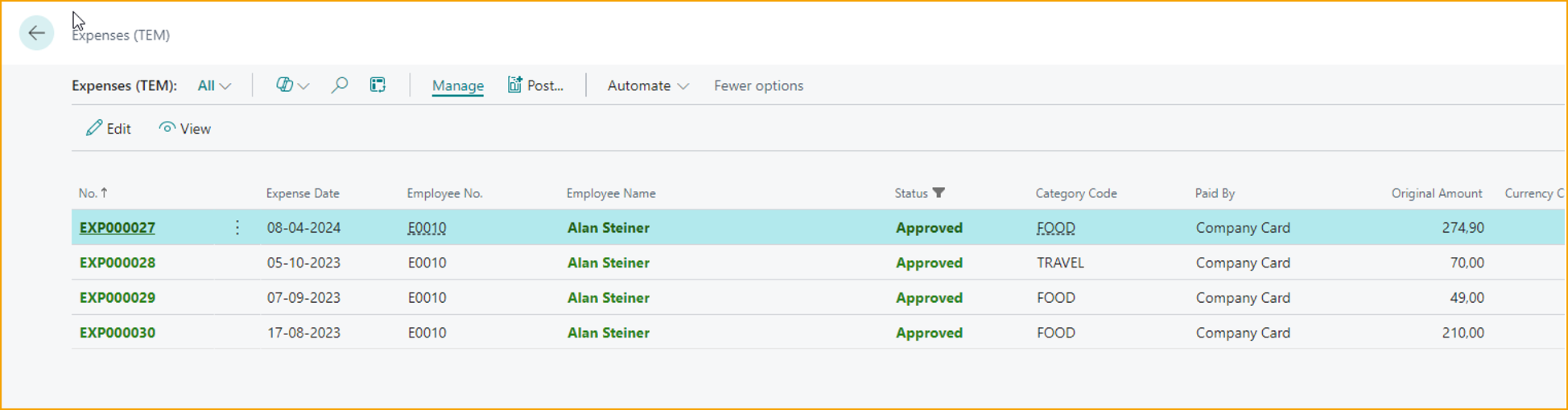
Der Benutzer kann nur Ausgaben mit dem Status Genehmigt (grüne Farbe) buchen.
Es ist möglich, mehrere genehmigte Ausgaben auszuwählen und sie gleichzeitig zu buchen.
Bearbeiten der Ausgabe
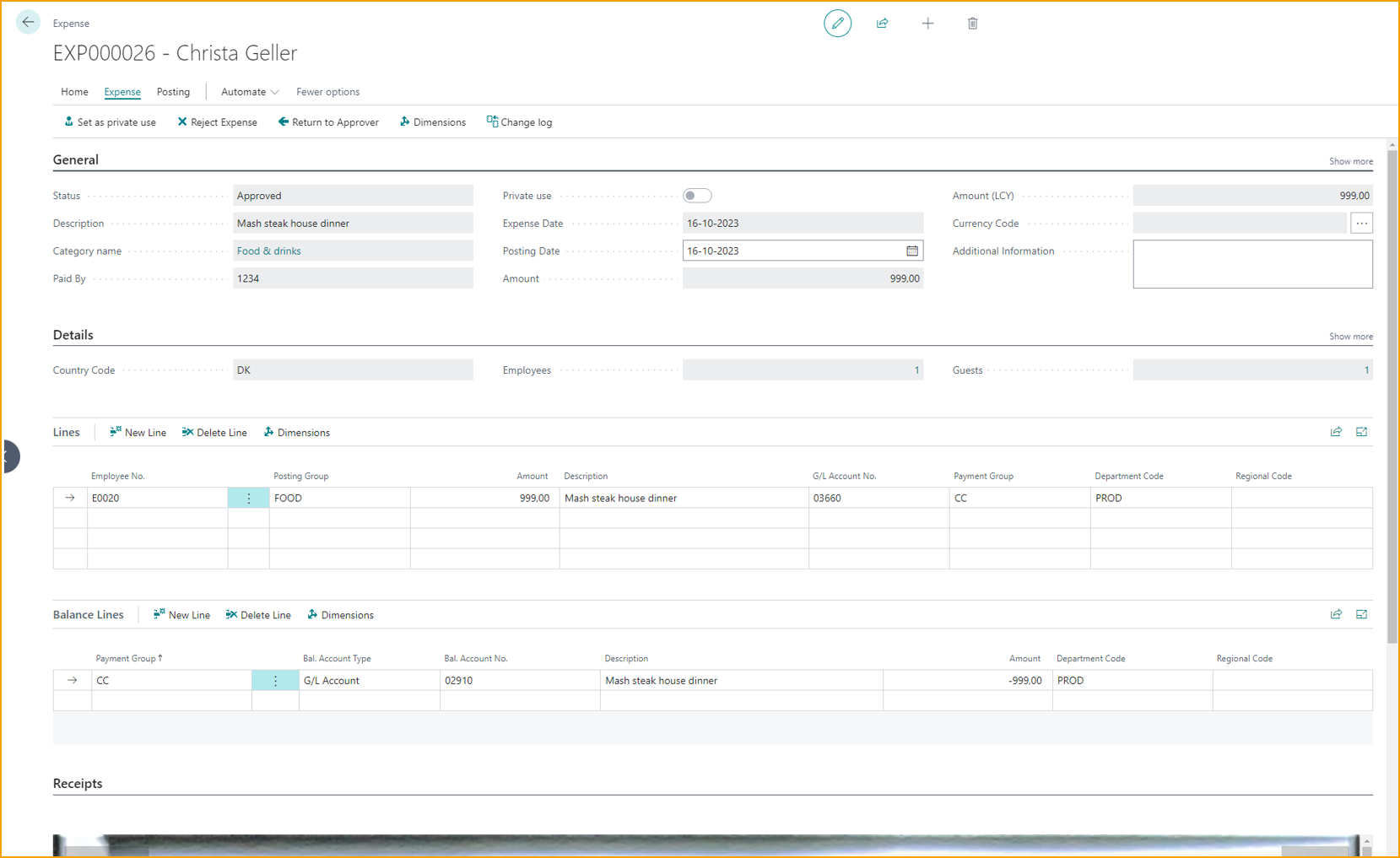
Wenn der Buchhalter die Ausgabe überprüfen oder bearbeiten möchte, bevor sie gebucht wird.
Gehe zu: Bearbeiten --> auf die "Stecknadel" klicken
Die Felder, die in dieser Ansicht bearbeitet werden können, sind:
| Ausgabe | |
|---|---|
| Buchungsdatum: | Der Tag, an dem der Artikel gebucht werden soll, nützlich für Unternehmen, die es vorziehen, dass ihre Ausgaben an einem bestimmten Tag des Monats gebucht werden. |
| Zusätzliche Informationen: | Der Benutzer kann alle Informationen oder Kontexte schreiben, die relevant sein können. |
| Zeilen: | Der Benutzer kann die Details der betreffenden Ausgabe ändern, z. B. Buchungsgruppen, Sachkonten usw. Der Buchhalter kann die Ausgaben auch zwischen Mitarbeitern aufteilen. |
| Saldozeilen: | Dies sind die Zeilen, die an die Mitarbeiter ausgezahlt werden sollen. |
| Dimensionen: | ent** Der Buchhalter kann Dimensionswerte ändern. |
| Steuerfelder: | Abhängig von der Lokalisierung Ihres Business Central können Umsatzsteuer- oder Mehrwertsteuerfelder angepasst werden. |
Aufteilen einer Ausgabe
Einige Ausgaben, die bereits genehmigt wurden, müssen gelegentlich zwischen den Mitarbeitern aufgeteilt werden. Dies kann manuell in der Ausgabenbearbeitungsansicht erfolgen.
Gehe zu: Bearbeiten --> auf die "Stecknadel" klicken --> Details

-
Mitarbeiter: Klicken Sie auf die Nummer
-
Klicken Sie auf Neu
-
Fügen Sie einen Mitarbeiter hinzu
-
Schließen Sie das Fenster

- Klicken Sie in der Aktionsleiste auf Ausgabe aufteilen
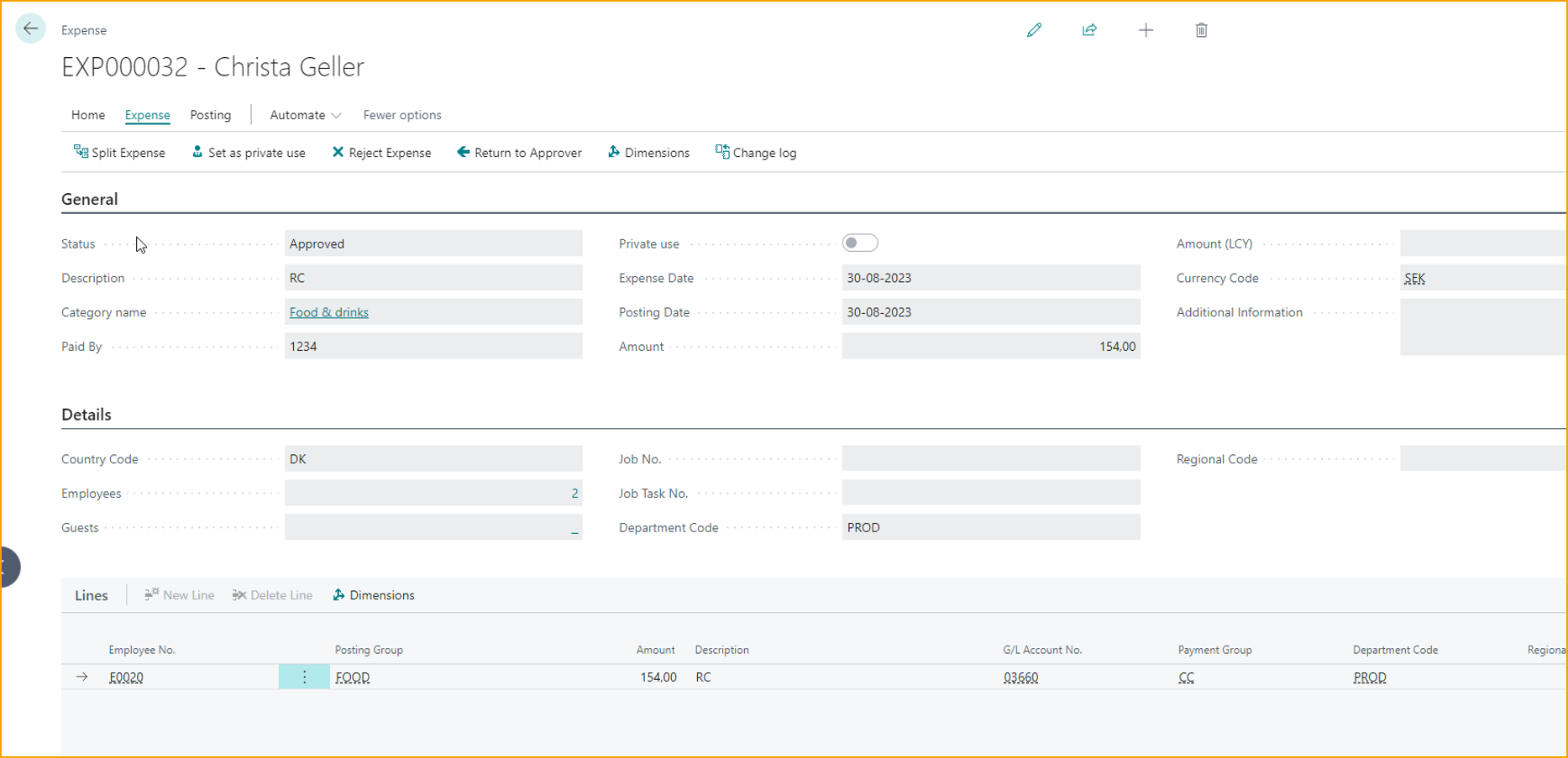
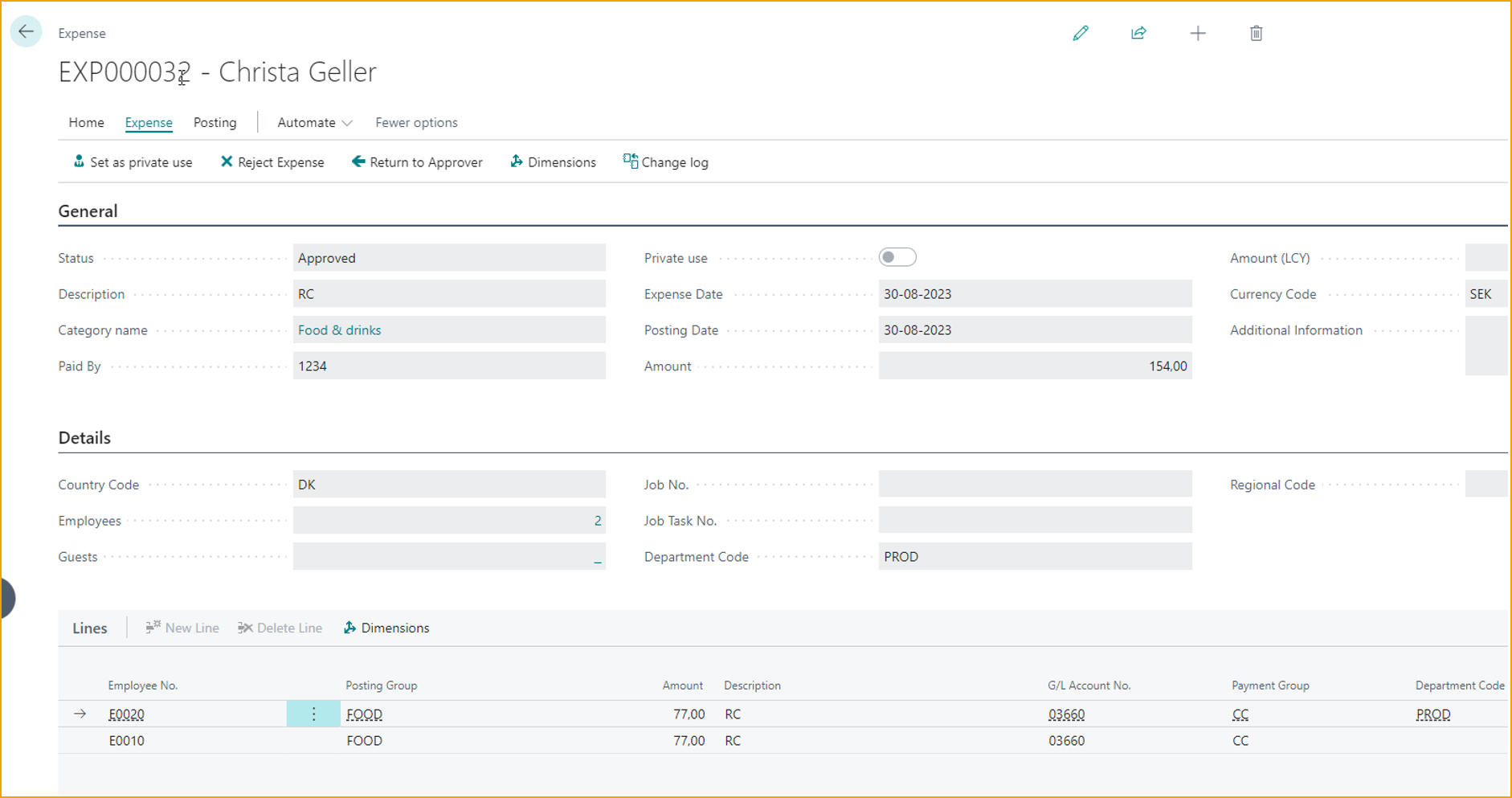
Die Zeilen werden nun entsprechend den ausgewählten Mitarbeitern aufgeteilt.
Als private Nutzung festlegen
Wenn ein Mitarbeiter die Firmenkarte für eine private Ausgabe verwendet und vergessen hat, dies bei der Einreichung der Ausgabe zu markieren, kann der Buchhalter dies tun.
Gehe zu: Bearbeiten --> Als private Nutzung festlegen
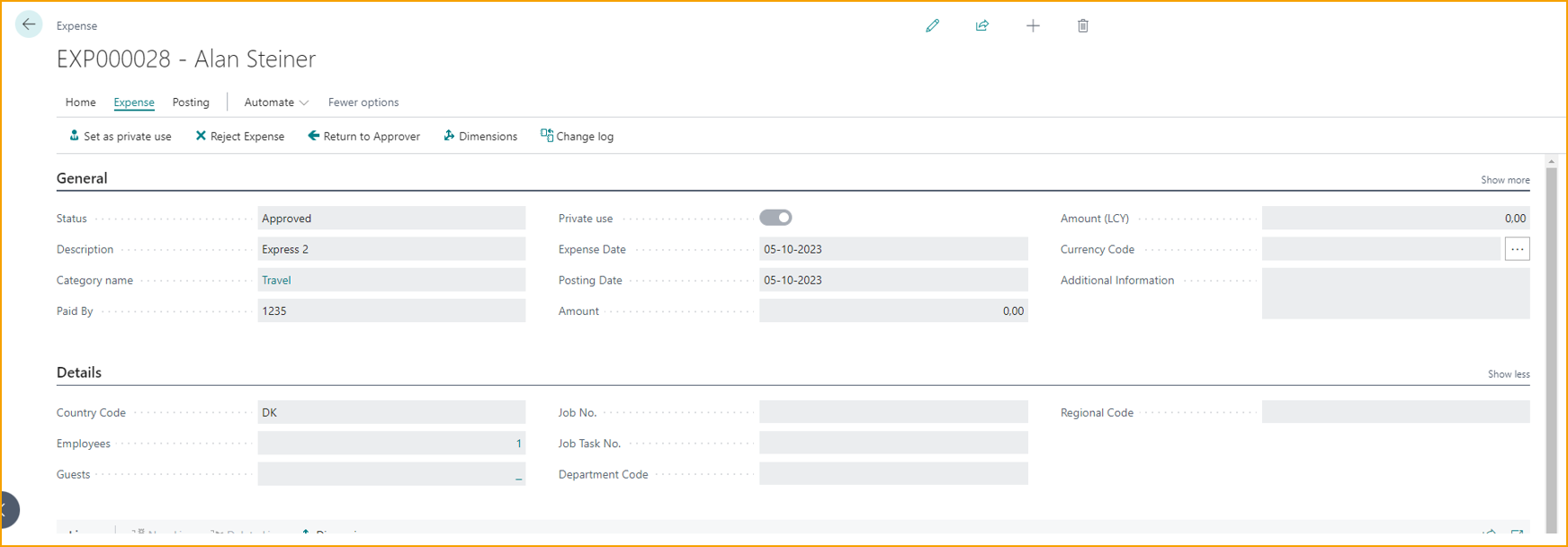
Dadurch wird die Ausgabe für den Mitarbeiter nicht erstattungsfähig.
Lieferantenzuordnung
Die Lieferantenzuordnungsfunktion ermöglicht es dem Finanzteam, den von SmartExtract auf Ausgabebelegen identifizierten Lieferantennamen einer Lieferantenkarte in Business Central zuzuordnen.
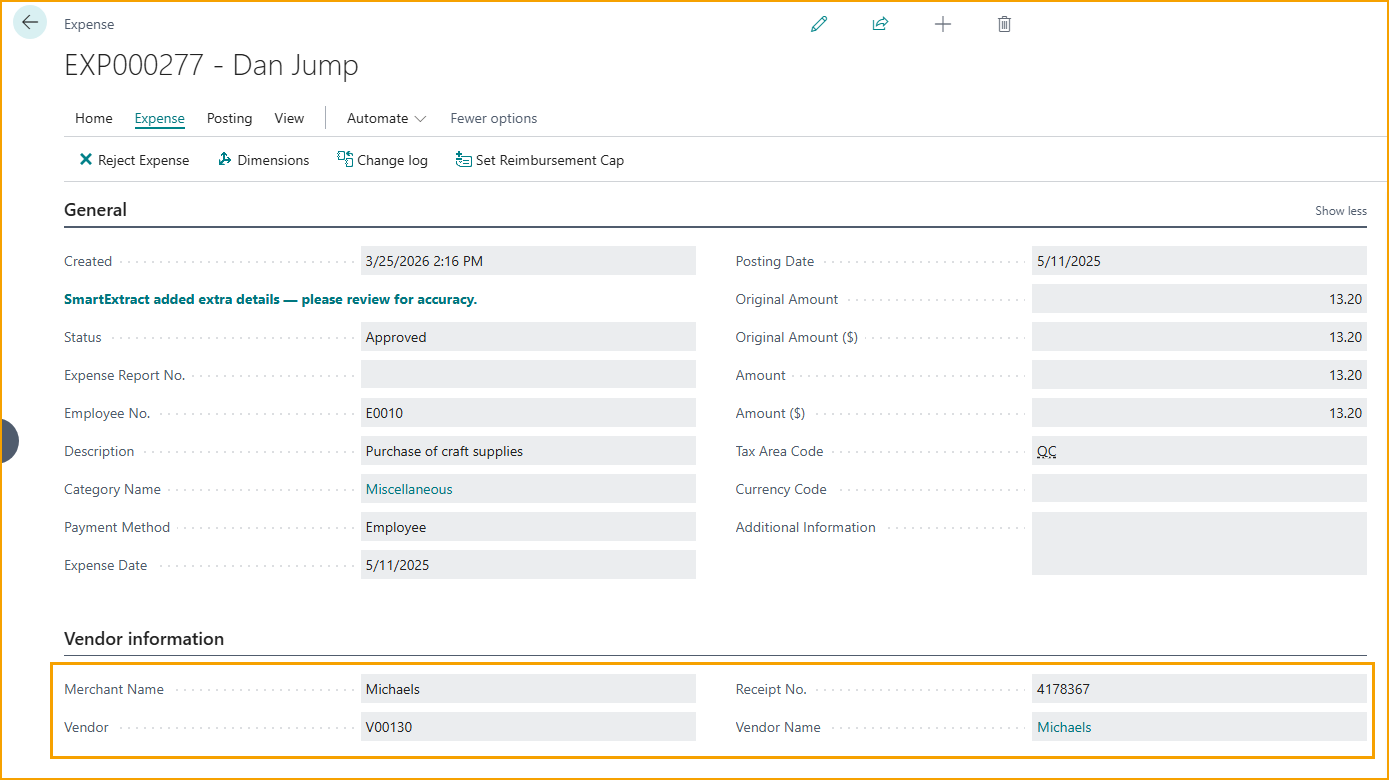
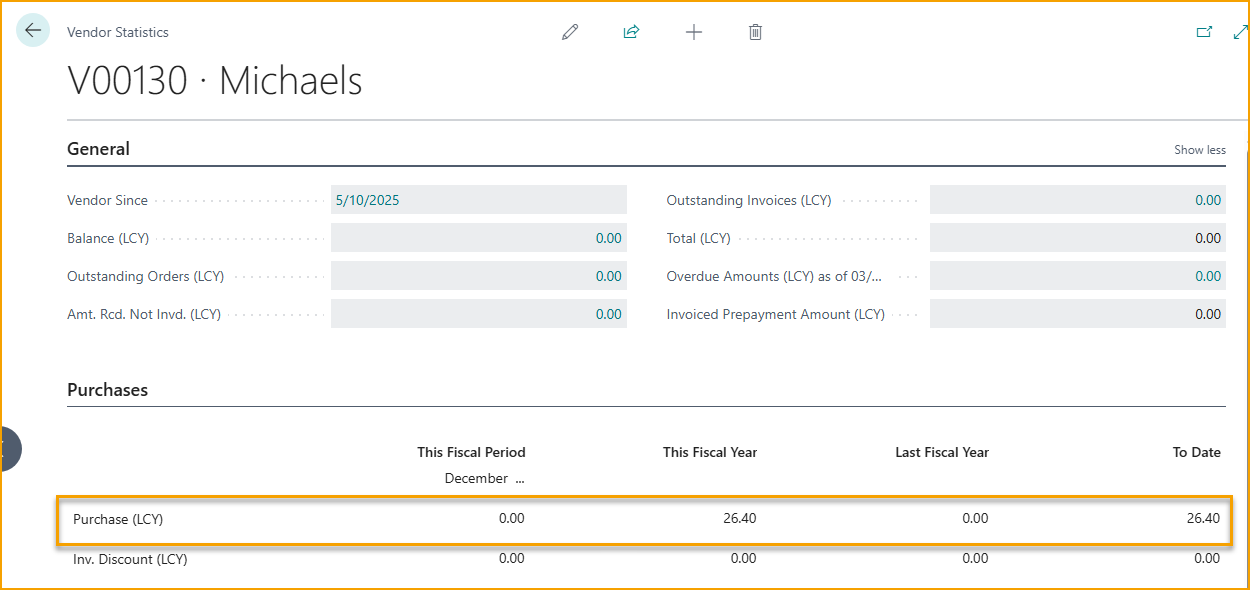
Dies ermöglicht es, Ausgaben pro Lieferant zu überwachen und zu analysieren, auch wenn Kosten über Ausgabenerstattungen von Mitarbeitern anfallen und beglichen werden. Wenn Ausgaben gebucht werden, werden die Beträge beim Lieferanten als Einkäufe ausgewiesen, sodass Lieferantenstatistiken und Berichte auch ausgabenbasierte Ausgaben enthalten.
Ausgabe ablehnen
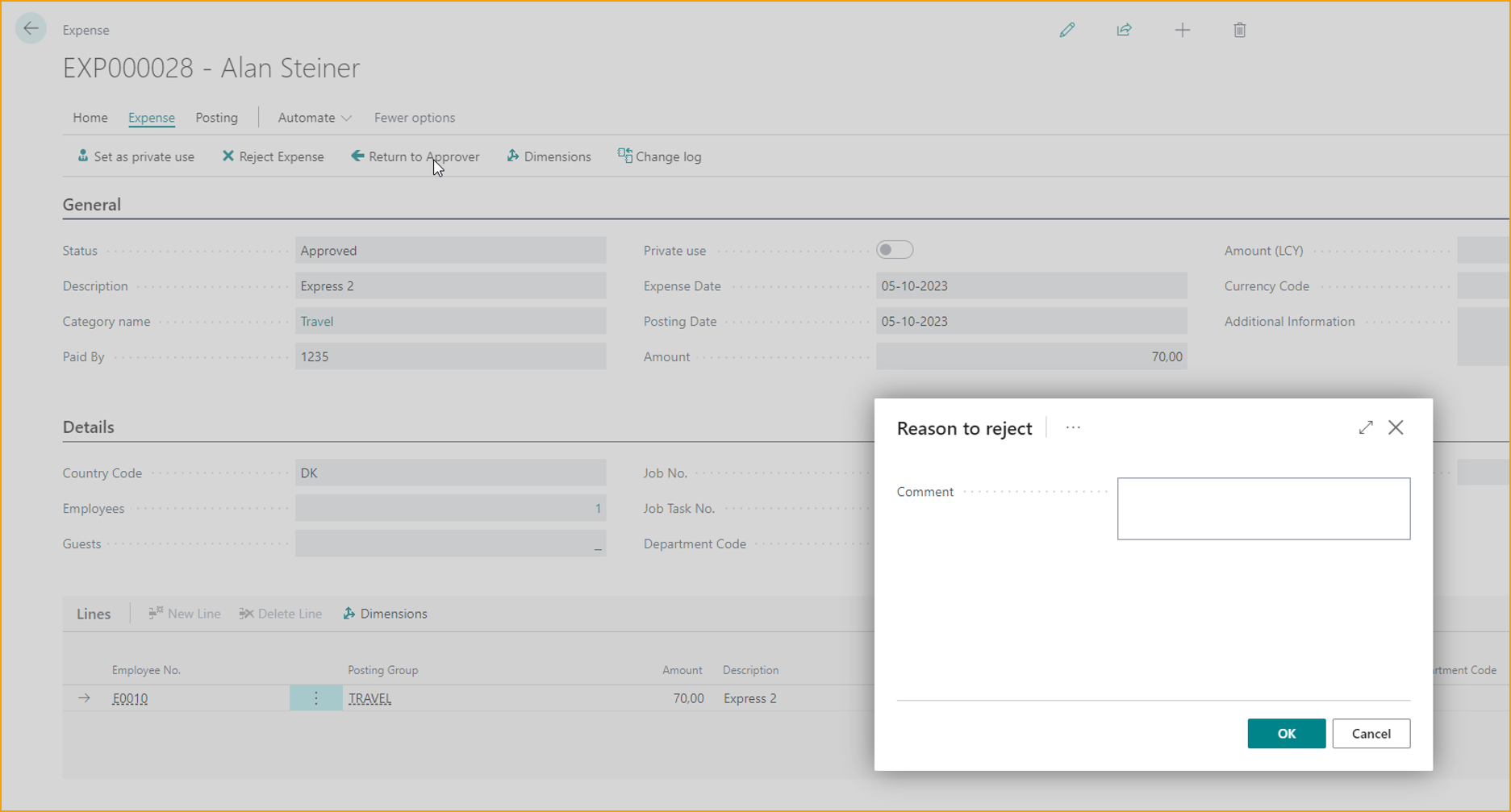
Wenn der Buchhalter eine Ausgabe ablehnen muss, befolgen Sie bitte die nachstehenden Anweisungen:
Gehe zu: Ausgabe --> Ausgabe ablehnen
Die Ausgabe wird an den Mitarbeiter zurückgesendet; der Buchhalter muss einen Grund für die Ablehnung angeben.
Genehmigung erzwingen
Die Option "Genehmigung erzwingen" ermöglicht es der Buchhaltung in Business Central, die Genehmigung unabhängig von anderen Bedingungen zu erzwingen. Bei Verwendung der Funktion "Genehmigung erzwingen" ist ein Genehmigungskommentar erforderlich.
Doppelte Quittungserkennung
Die Quittungsnummer wird zusätzlich zum Quittungsdatum und Quittungsbetrag auch als Kriterium für die Erkennung doppelter Quittungen verwendet.
Kilometerleistung
Nachdem die Kilometerleistung eingereicht und genehmigt wurde, steht sie dem Buchhalter in Business Central zur Verarbeitung zur Verfügung. Die Verarbeitung einer Ausgabe kann einige verschiedene Elemente umfassen, wie z.B.:
-
Buchen der Kilometerleistung.
-
Bearbeiten der Kilometerleistung.
-
Zurücksenden der Kilometerleistung entweder an den Genehmiger oder vollständiges Ablehnen.
Genehmigte Kilometerleistung buchen
Das Buchen einer genehmigten Kilometerleistung kann in wenigen kurzen Schritten erfolgen.
Gehe zu: Bereit zum Buchen oder suchen Sie nach: Kilometerleistungen (TEM)
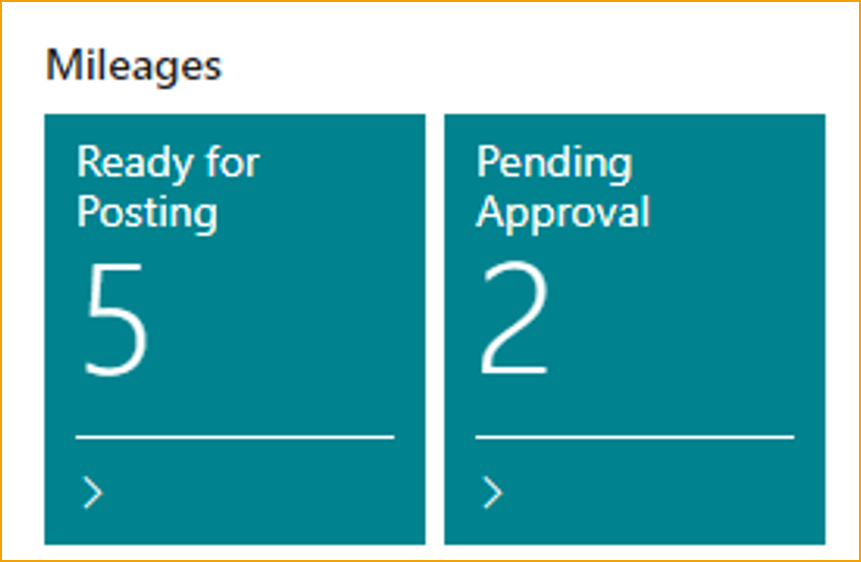
Buchen Sie die Kilometerleistung, indem Sie F9 drücken oder Buchen auswählen.
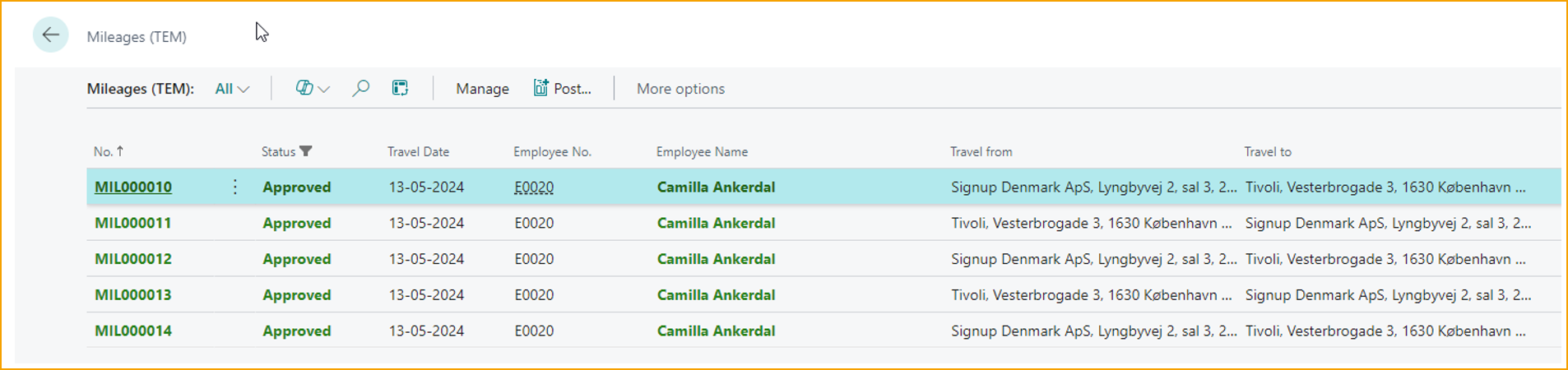
Es ist möglich, mehrere genehmigte Ausgaben auszuwählen und sie gleichzeitig zu buchen.
Es ist nur möglich, Ausgaben mit dem Status Genehmigt (grüne Farbe) zu buchen.
Kreditkartentransaktionen
Kreditkartentransaktionen können über Business Central auf verschiedene Weise bearbeitet werden, die beide Nutzen und Effizienz in den Arbeitsalltag eines Buchhalters bringen können. Es folgen die am häufigsten verwendeten Optionen zur Handhabung von Kreditkartentransaktionen:
-
Manuelles Erstellen von Kreditkartentransaktionen in Business Central für den Abgleich mit entsprechenden Quittungen.
-
Bearbeiten von Kreditkartentransaktionen.
Manuelles Erstellen von Kreditkartentransaktionen
Die manuelle Transaktionsliste ist nützlich für den manuellen Import von Kreditkartenabrechnungen aus Excel- oder CSV-Dateien, die Sie von Kreditkartenanbietern erhalten, wenn keine automatische Verbindung zwischen dem Kreditkartenanbieter und Business Central eingerichtet ist.
Der Buchhalter kann die Transaktion entweder erstellen, indem er die korrekten Daten in jedes der Felder eingibt, oder indem er eine Datei in einem Format importiert, das bei der Einrichtung der Kreditkartenvereinbarung ausgewählt wurde.
Manuelles Erstellen einer Kreditkartentransaktion durch Dateneingabe:
Gehe zu: Manuelle Kreditkartentransaktionen (TEM)
Neu: Erstellen Sie eine neue Kreditkartentransaktion.

| Manuelle Kreditkartentransaktionen | |
|---|---|
| Mitarbeiter: | Wählen Sie aus, wer die Ausgabe getätigt hat. |
| Transaktionsdatum: | Geben Sie das Datum ein, an dem der Mitarbeiter die Ausgabe getätigt hat. |
| Kartennr.: | Aus einer Liste mitarbeiterspezifischer Kartennummern |
| Beschreibung: | Geben Sie eine Beschreibung der Ausgabe ein. |
| Transaktionswährung: | Wählen Sie die verwendete Währung aus. |
| Transaktionsbetrag: | Geben Sie den Betrag der Transaktion ein. |
| Abrechnungsbetrag: | Geben Sie den Betrag der Abrechnung ein. |
Klicken Sie auf Transaktionen erstellen, um die Transaktion an alle Karteninhaber zu senden; sie erhalten eine Benachrichtigung in der App.
Manuelles Erstellen von Kreditkartentransaktionen durch Importieren einer Datei
Gehe zu: Manuelle Kreditkartentransaktionen (TEM)
Datei importieren: Wählen Sie "Datei importieren" aus

Der Buchhalter hat drei Optionen, um Transaktionen aus Datei importieren zu importieren.
-
Importieren Sie eine Excel- oder CSV-Datei (abhängig von der Einrichtung unter Firmenkarten-Vereinbarung (TEM))
-
Import aus Kontoauszug
-
Import aus Bankabstimmung
Anzeigen und Bearbeiten von Transaktionen
In der Ansicht der Kreditkartentransaktionen werden die folgenden Informationen angezeigt:
Gehe zu: Firmenkartentransaktionen (TEM)

| Firmenkartentransaktionen | |
|---|---|
| Kartennummer: | Die Nummer der betreffenden Kreditkarte. |
| Karteninhaber-Name: | Der Name des Mitarbeiters, der die Karte besitzt. |
| Transaktionsdatum: | Das Datum, an dem die Transaktion stattgefunden hat. |
| Status: | Der Status der Transaktion, der von „An Mitarbeiter gesendet" bis „Warten auf Buchung" reicht und jeden Schritt dazwischen dokumentiert. |
| Name der Verkaufsstelle: | Der Name des Ortes, an dem der Kauf getätigt wurde. |
| Transaktionswährung: | Die für die Transaktion verwendete Währung. |
| Transaktionsbetrag: | Der ausgegebene Geldbetrag. |
| Abrechnungsbetrag: | Der an den Mitarbeiter zu erstattende Betrag. |
Transaktion als bearbeitet markieren
Gehe zu: Manuelle Kreditkartentransaktionen (TEM)
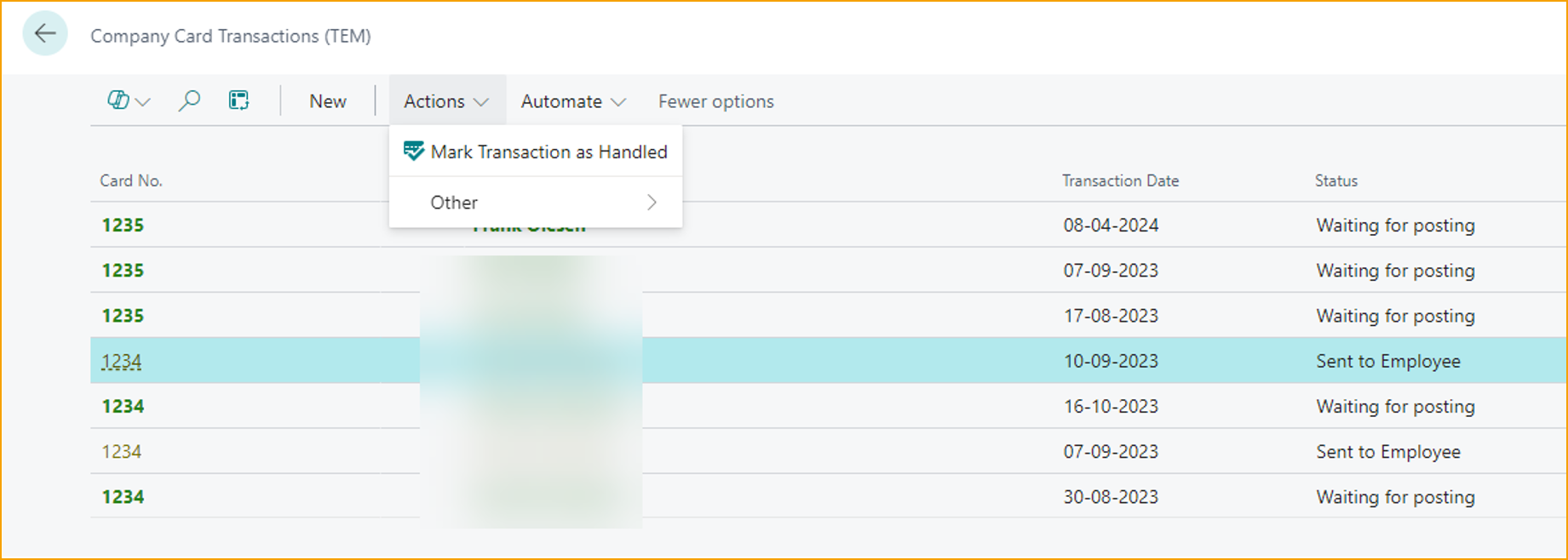
Sobald eine Transaktion erstellt wurde, besteht die primäre Option zur Bearbeitung darin, sie als bearbeitet zu markieren. Dieser Schritt wird vor der Bearbeitung durch den betreffenden Mitarbeiter durchgeführt und wird in Fällen verwendet, in denen die Transaktion irrelevant geworden ist.
Gehen Sie wie folgt vor, um eine Transaktion als bearbeitet zu markieren.
-
Wählen Sie eine Transaktion aus.
-
Wählen Sie in der Aktionsleiste Aktionen und dann Transaktion als bearbeitet markieren aus.
Tagegeld
Nachdem ein Tagegeld eingereicht und genehmigt wurde, steht es der Finanzabteilung in Business Central zur Verarbeitung zur Verfügung.
Tagegeld buchen
Das Buchen einer genehmigten Ausgabe kann in wenigen kurzen Schritten erfolgen.
Gehe zu: Bereit zum Buchen
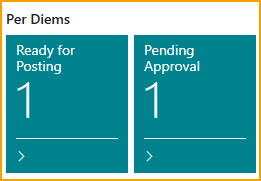
Buchen Sie eine Ausgabe, indem Sie F9 drücken oder Buchen auswählen.

Der Benutzer kann nur Tagegelder mit dem Status Genehmigt (grüne Farbe) buchen.
Erstattung
Sobald die Ausgaben in Business Central gebucht wurden, stehen sie zur Erstattung zur Verfügung.
Abhängig von der Erstattungseinrichtung wird der Prozess entweder über das Zahlungsjournal in Business Central oder über einen Dateiexport abgeschlossen.
Sie haben die Möglichkeit, Ausgaben, Kilometerleistungen und Tagegelder über das Zahlungsjournal (um Mitarbeiter direkt zu erstatten), den Lieferantenexport (um die Verbindlichkeit vom Mitarbeiter auf den verknüpften Lieferanten zu übertragen und dann den Lieferanten zu bezahlen) oder den Dateiexport (um die Datei zu generieren und sie einem Lohnbuchhaltungsanbieter zur Verarbeitung bereitzustellen) zu erstatten:
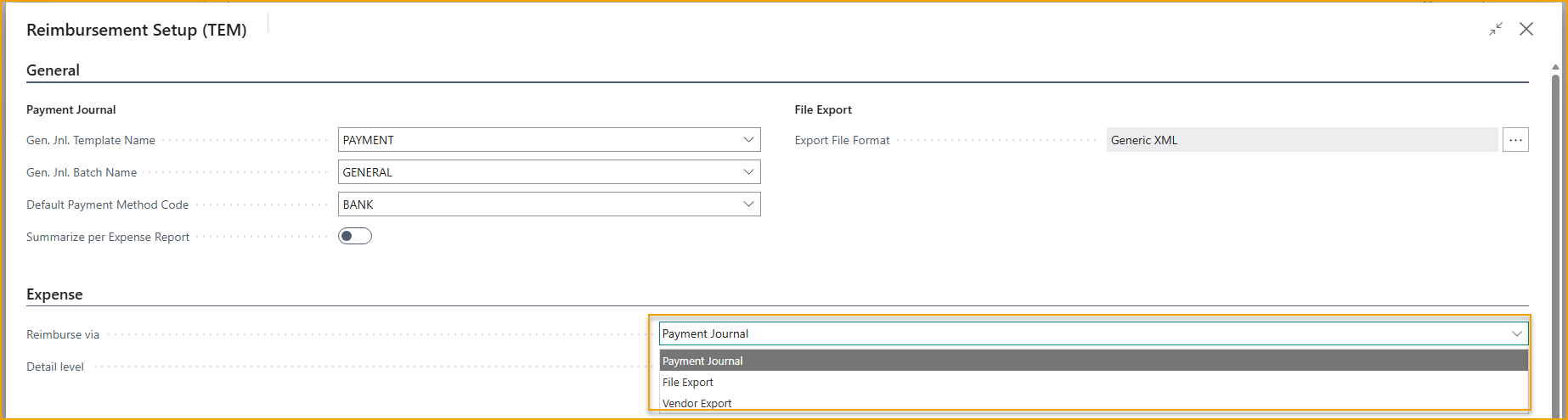
Gehe zu: Ausstehende Erstattung
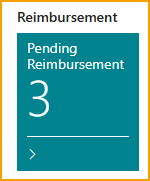
Erstattungsübersicht
Abhängig von Ihrer Erstattungseinrichtung und der Art der ausstehenden Erstattungen können Sie unter dieser Schaltfläche eine oder mehrere Optionen sehen.
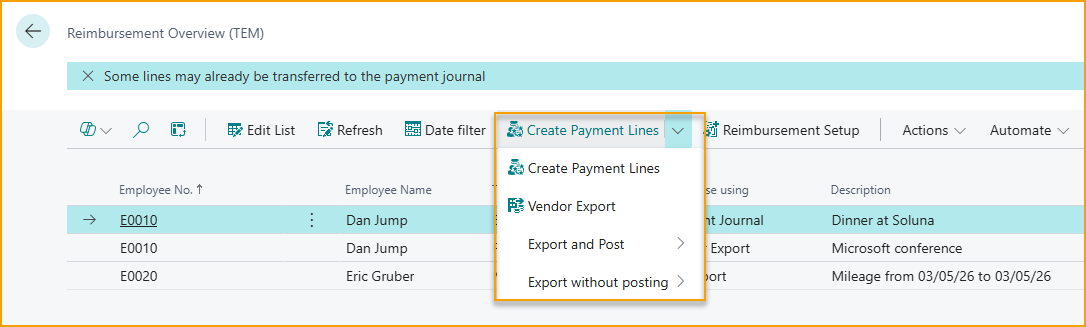
Zahlungszeilen erstellen
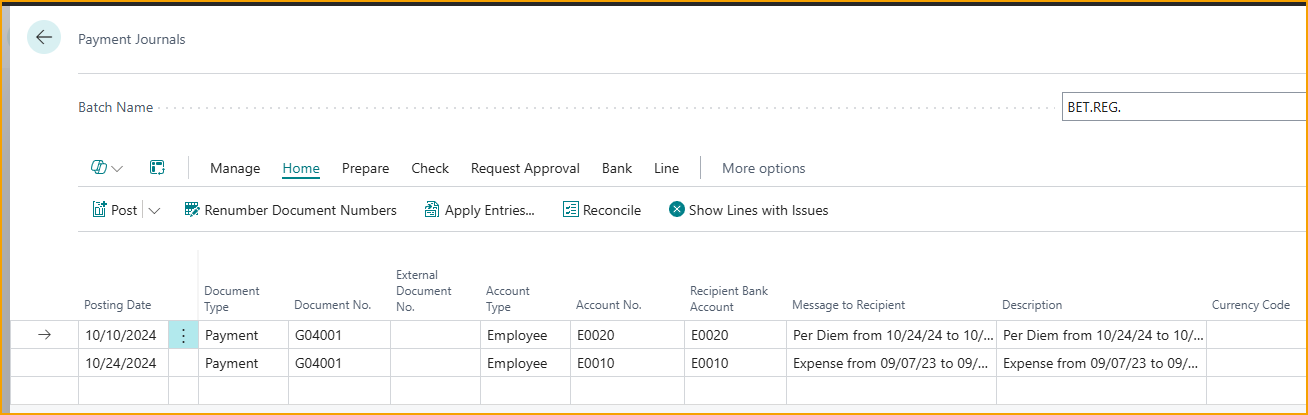
Erstattung über Zahlungsjournal.
Benutzer werden zum Zahlungsjournal in Business Central weitergeleitet.
Es werden Zahlungsjournaleinträge mit Kontoart = Mitarbeiter erstellt.
Verwenden Sie diese Option, wenn Sie Mitarbeiter direkt erstatten (unter Verwendung der Bankinformationen auf der Mitarbeiterkarte in Business Central).
Lieferantenexport
Wählen Sie Lieferantenexport für die Erstattung über Zahlungsjournal mit Kontoart = Lieferant.
Bei dieser Erstattungsmethode wird der ursprünglich auf Mitarbeiterposten gebuchte Saldo storniert und derselbe Saldo wird auf Lieferantenposten (auf den mit der Mitarbeiterkarte verknüpften Lieferanten) gebucht.
Dadurch wird der Lieferantenposten für die Erstattung bereit.
Verwenden Sie Ihre Standardmethode für die Lieferantenerstattung in Business Central.
Dateiexport
Wählen Sie "Exportieren und buchen" oder "Exportieren ohne Buchung" für die Erstattung über den Dateiexport.
Die generierte Datei befindet sich im Download-Ordner.
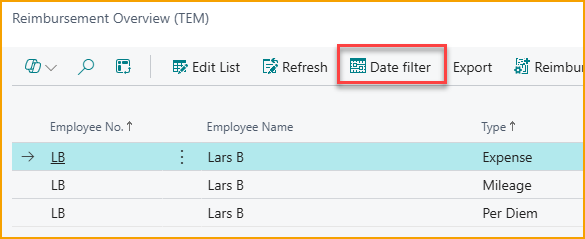
Im Erstattungsmodul können Sie jetzt Artikel nach einem bestimmten Datumsintervall filtern. Dies ist besonders nützlich, wenn Daten für einen definierten Lohnzeitraum in ein Lohnsystem exportiert werden.
Gebuchte Ausgaben
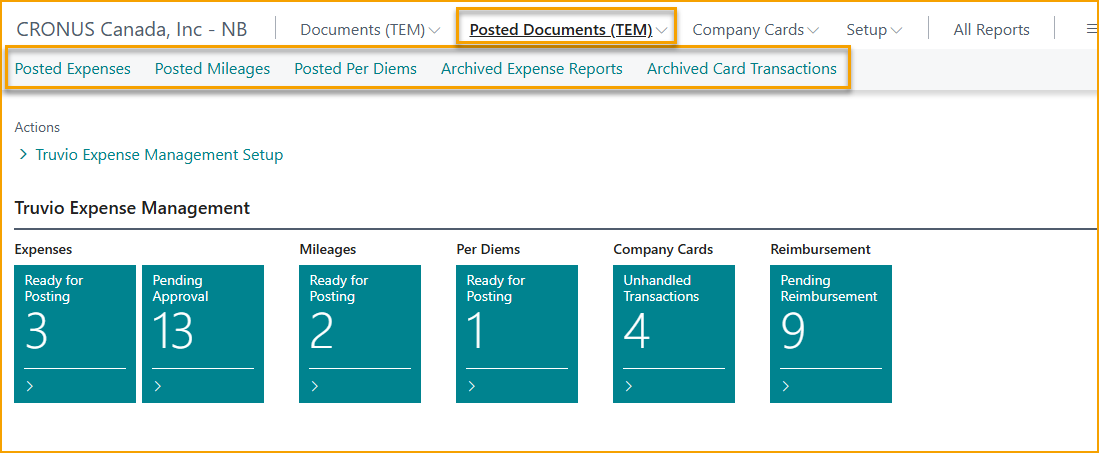
Die Seiten "Gebuchte Ausgaben", "Kilometerleistungen", "Tagegelder", "Archivierte Ausgabenberichte" und "Archivierte Kartentransaktionen" stehen der Buchhaltung zur Überprüfung und Berichterstattung zur Verfügung.
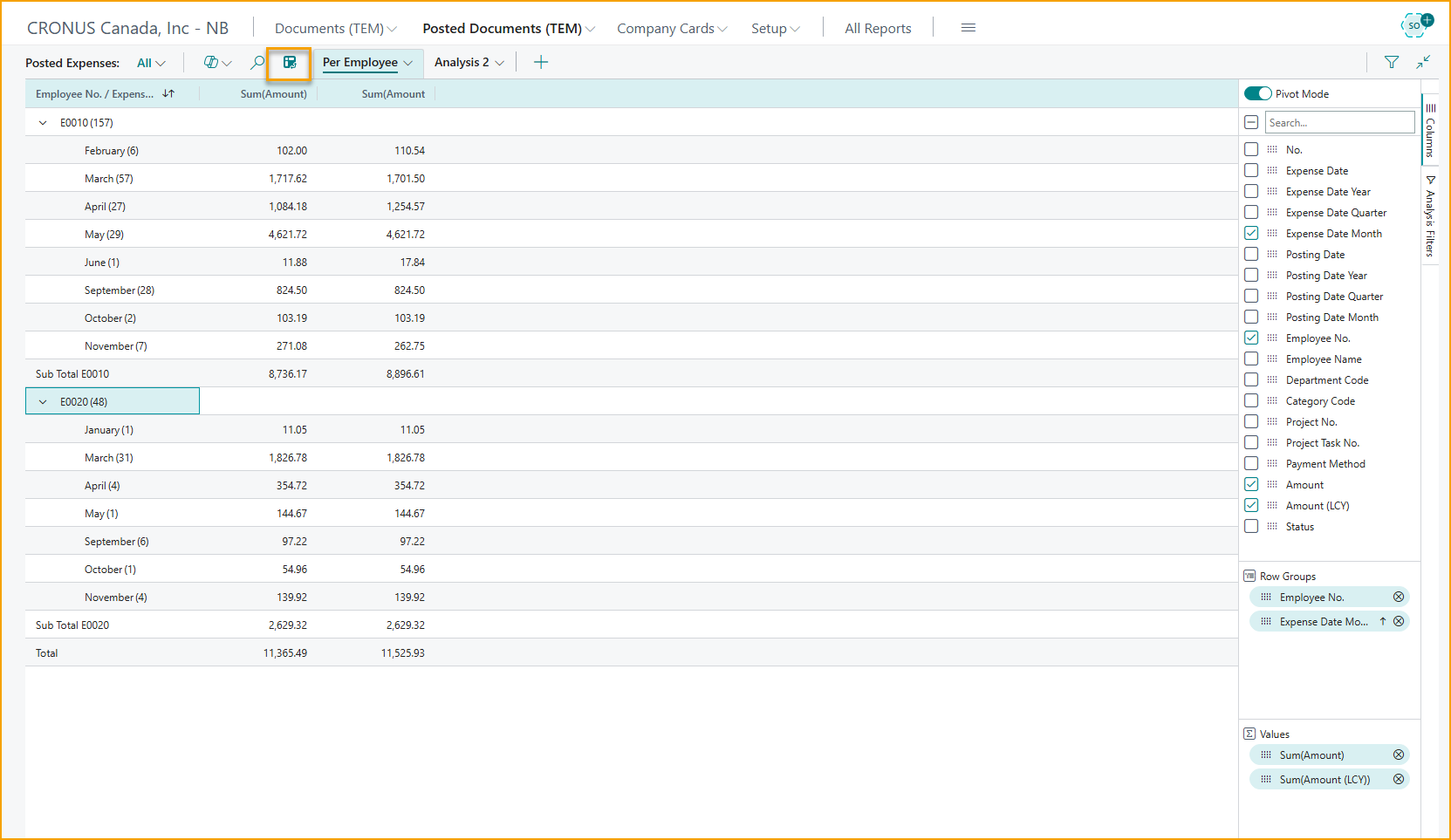
Der Analysemodus auf diesen Seiten kann verwendet werden, um Berichte zu erstellen und zu speichern.
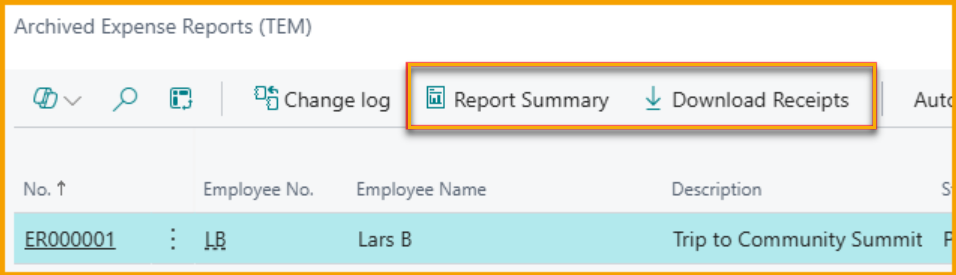
Die Seite "Archivierte Ausgabenberichte" enthält jetzt Optionen zum Generieren eines Übersichtsberichts und zum Herunterladen aller Quittungen, die mit einem Ausgabenbericht verknüpft sind, als ZIP-Datei.
Dies ist nützlich für Audits oder wenn Ausgabendetails mit externen Parteien geteilt werden.