Navegación e interfaz del portal web Esta sección describe los principales elementos de la interfaz del portal web de ExFlow Travel & Expense y cómo navegarlos.
Iniciar sesión en el portal
Para acceder al portal de AppsForDynamics365, utilice la información de inicio de sesión proporcionada por correo electrónico cuando se configuró su cuenta. Hay dos formas de iniciar sesión:
- Nombre de usuario y contraseña o
- Iniciar sesión con Microsoft.
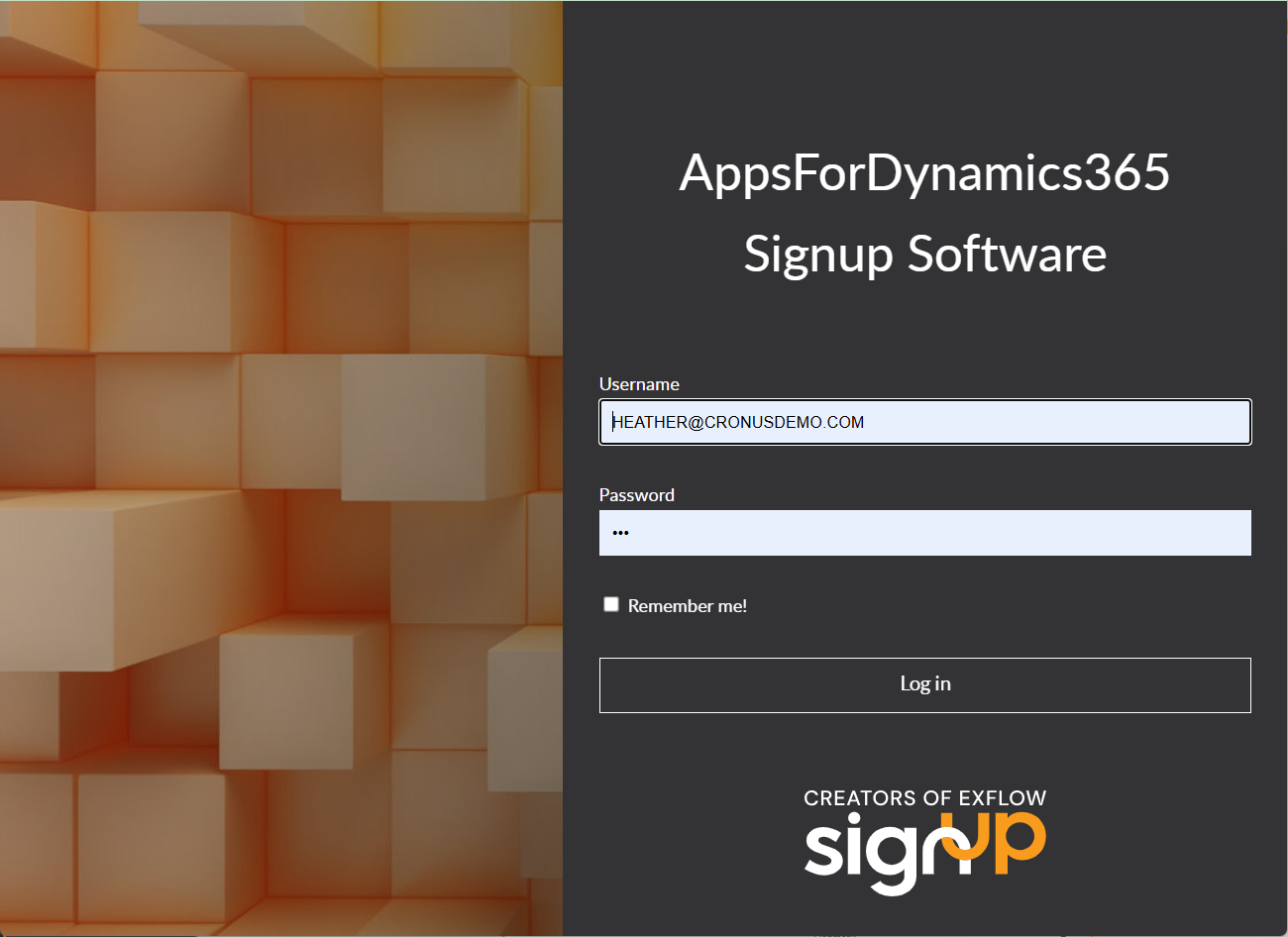
Nota: Si no puede iniciar sesión, contacte a su administrador de Business Central o al departamento de TI para obtener asistencia.
Panel de control
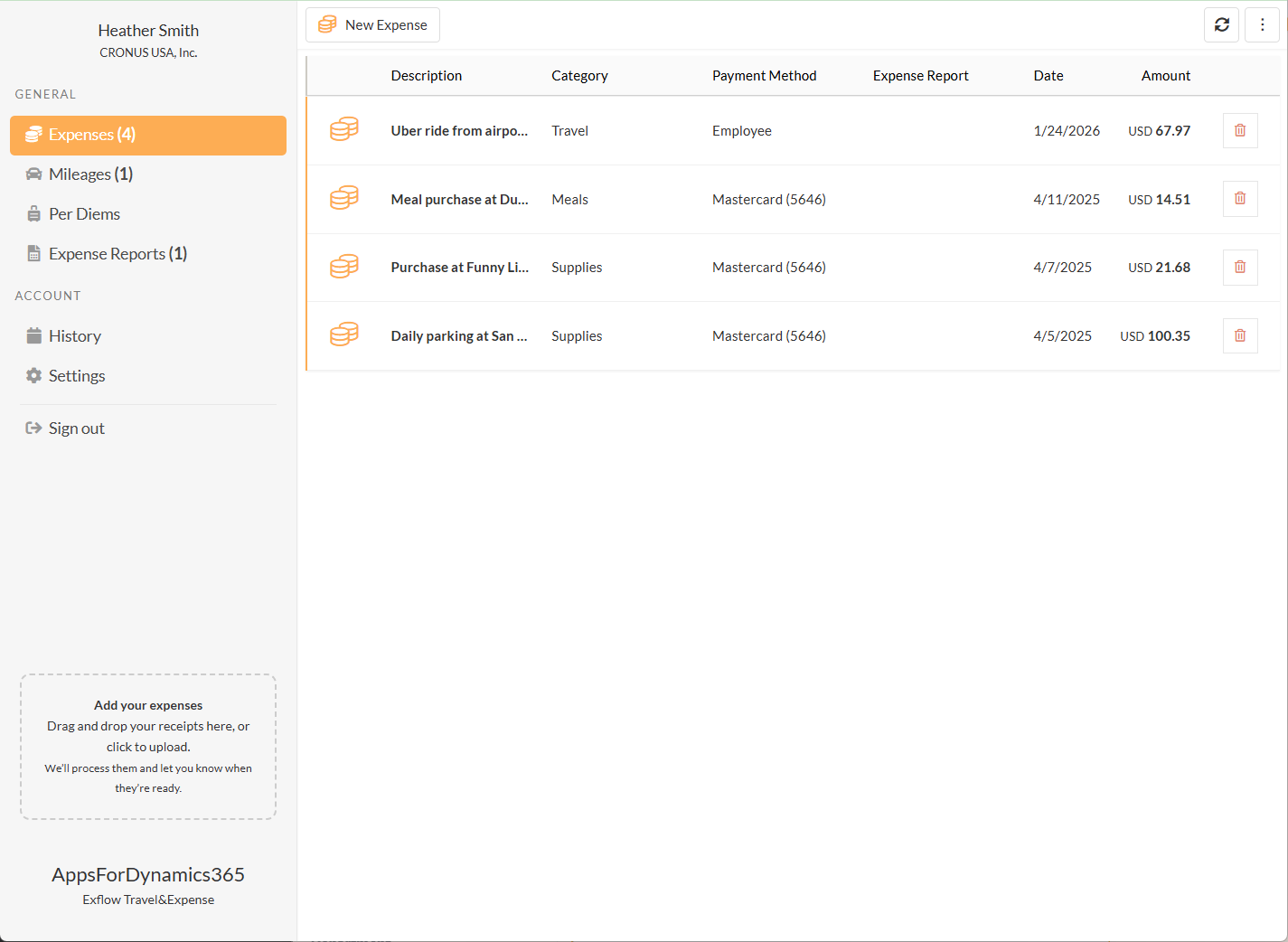
El panel de control es la primera pantalla que se muestra al abrir la aplicación. Proporciona una vista general de todas sus entradas, agrupadas por Gastos, Kilometrajes, Informes de Gastos y Dietas, según la configuración de su cuenta.
General
La sección General muestra los diversos gastos agrupados por tipo.
- Expenses: Esta lista muestra los gastos que aún no se han presentado para aprobación.
- Mileages: Esta lista muestra las entradas de kilometraje que aún no se han presentado para aprobación.
- Per Diems: Esta lista muestra las entradas de dietas que aún no se han presentado para aprobación.
Nota: Los elementos que ya han sido presentados o aprobados no aparecerán en estas listas.
Cuenta La sección Cuenta permite a los usuarios revisar el historial de transacciones, gestionar configuraciones y configurar preferencias personales dentro del portal o la aplicación móvil.
Historial
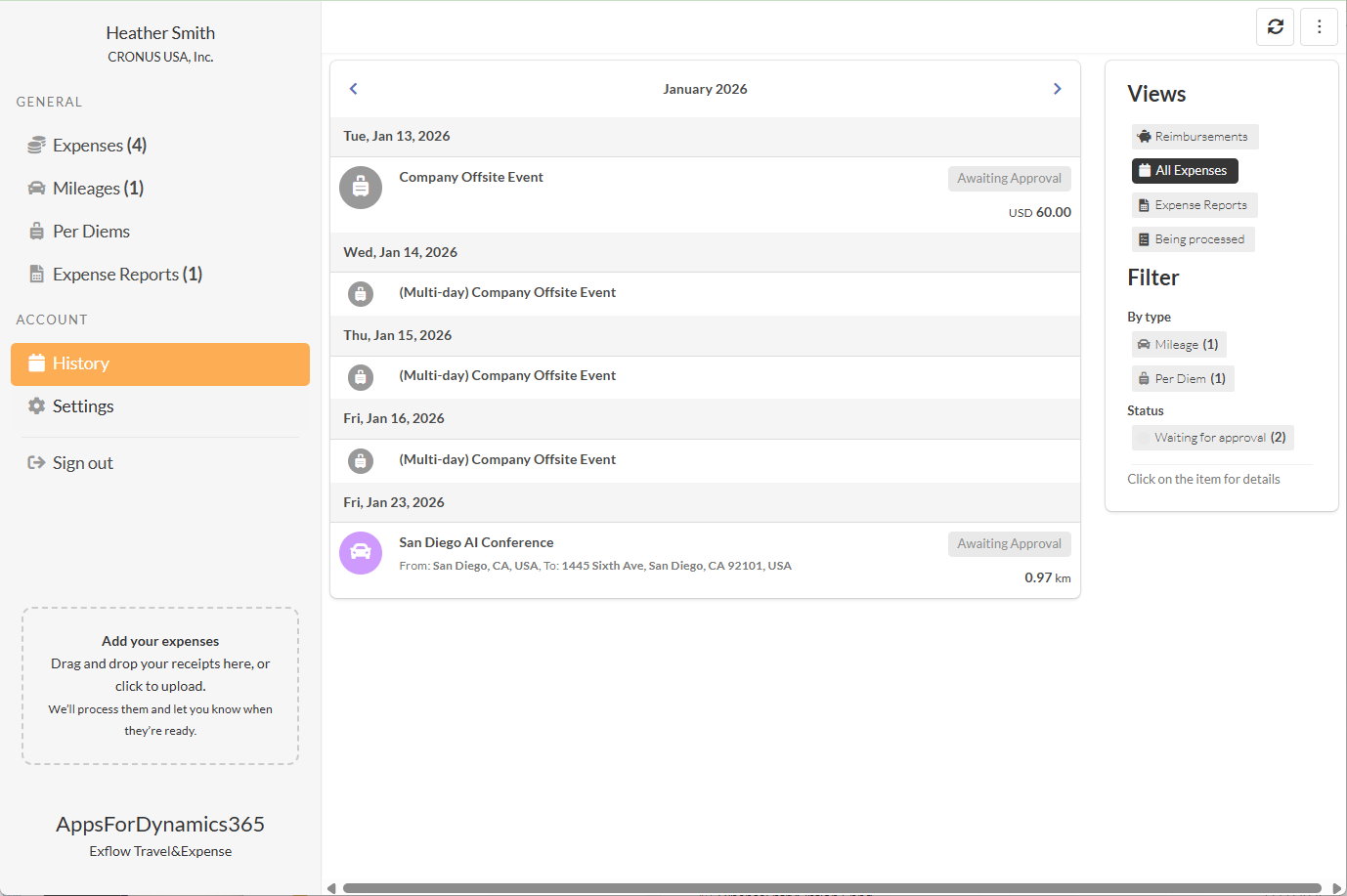
El menú Historial le permite revisar todos los gastos presentados y aprobados en el portal o la aplicación móvil. Proporciona varias vistas y filtros para ayudarle a encontrar rápidamente la información que necesita.
-
Vistas disponibles:
- Reimbursements: Muestra solo los gastos que han sido reembolsados.
- All Expenses: Muestra todos los gastos presentados independientemente del estado.
- Expense Reports: Muestra los informes de gastos presentados.
- Being Processed: Muestra los gastos que aún están en revisión o aprobación.
-
Filtro
- By Type: Filtre las entradas por tipo de gasto, como Kilometraje, Dieta o Gastos estándar.
- By Status: Filtre las entradas por su estado de aprobación, por ejemplo, Esperando aprobación, Aprobado o Rechazado.
Estas vistas y filtros facilitan el seguimiento del progreso de sus gastos, la verificación de reembolsos y la revisión eficiente de entradas anteriores.
Configuración
El menú Configuración permite a los usuarios gestionar configuraciones personales y revisar los recursos asignados dentro del portal. Cada opción proporciona control sobre aspectos clave de su cuenta.
-
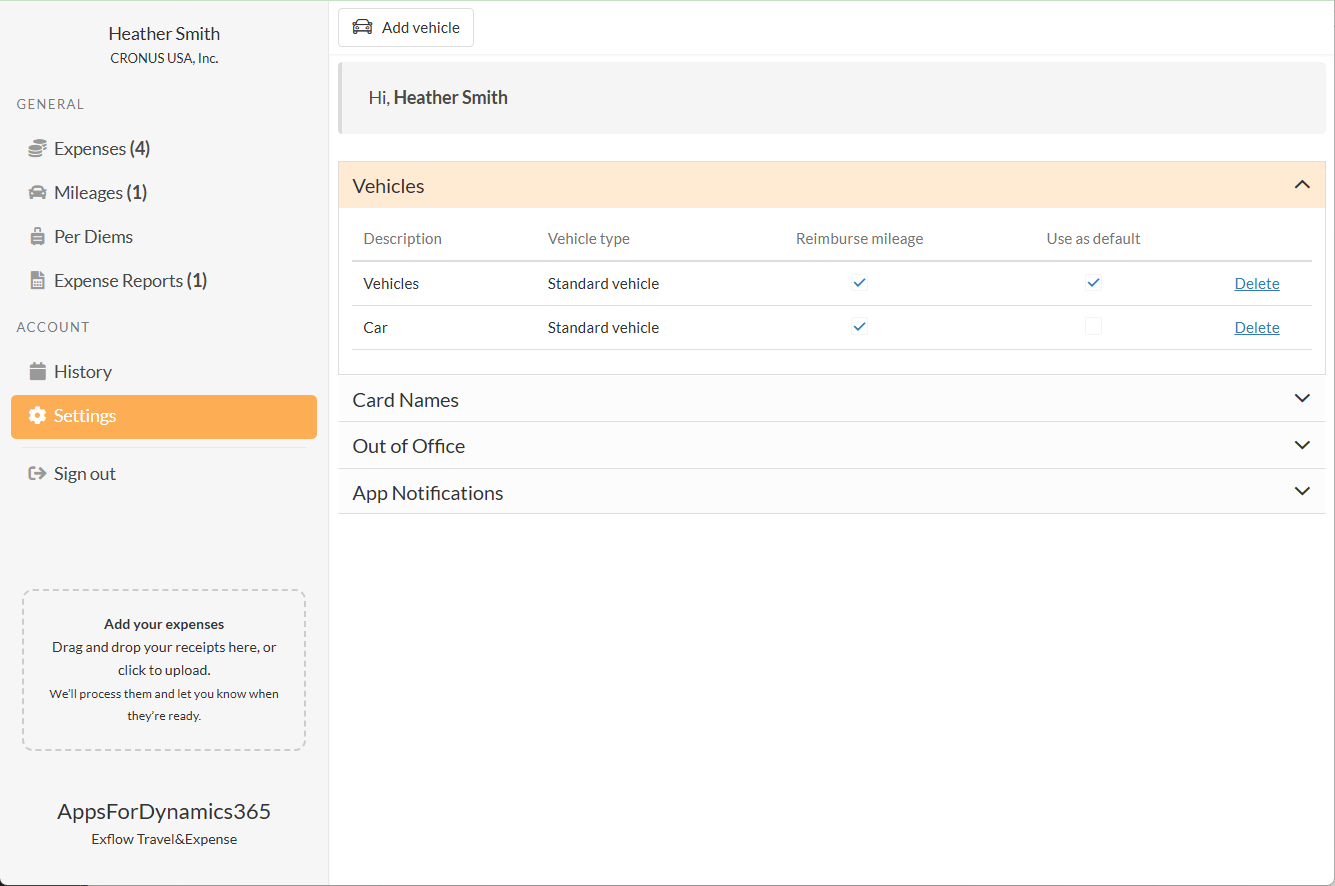
Vehicle Assignments – Vea y gestione los vehículos asignados a su cuenta. Para cada vehículo, la siguiente información está disponible:
- Descripción: Nombre o descripción del vehículo
- Tipo de vehículo: Tipo de vehículo
- Reembolsar kilometraje: Indica si el reembolso de kilometraje está habilitado.
- Usar como predeterminado: Indica si el vehículo es el predeterminado para las entradas de kilometraje.
- Eliminar: Elimine el vehículo de su cuenta si ya no es necesario.
-
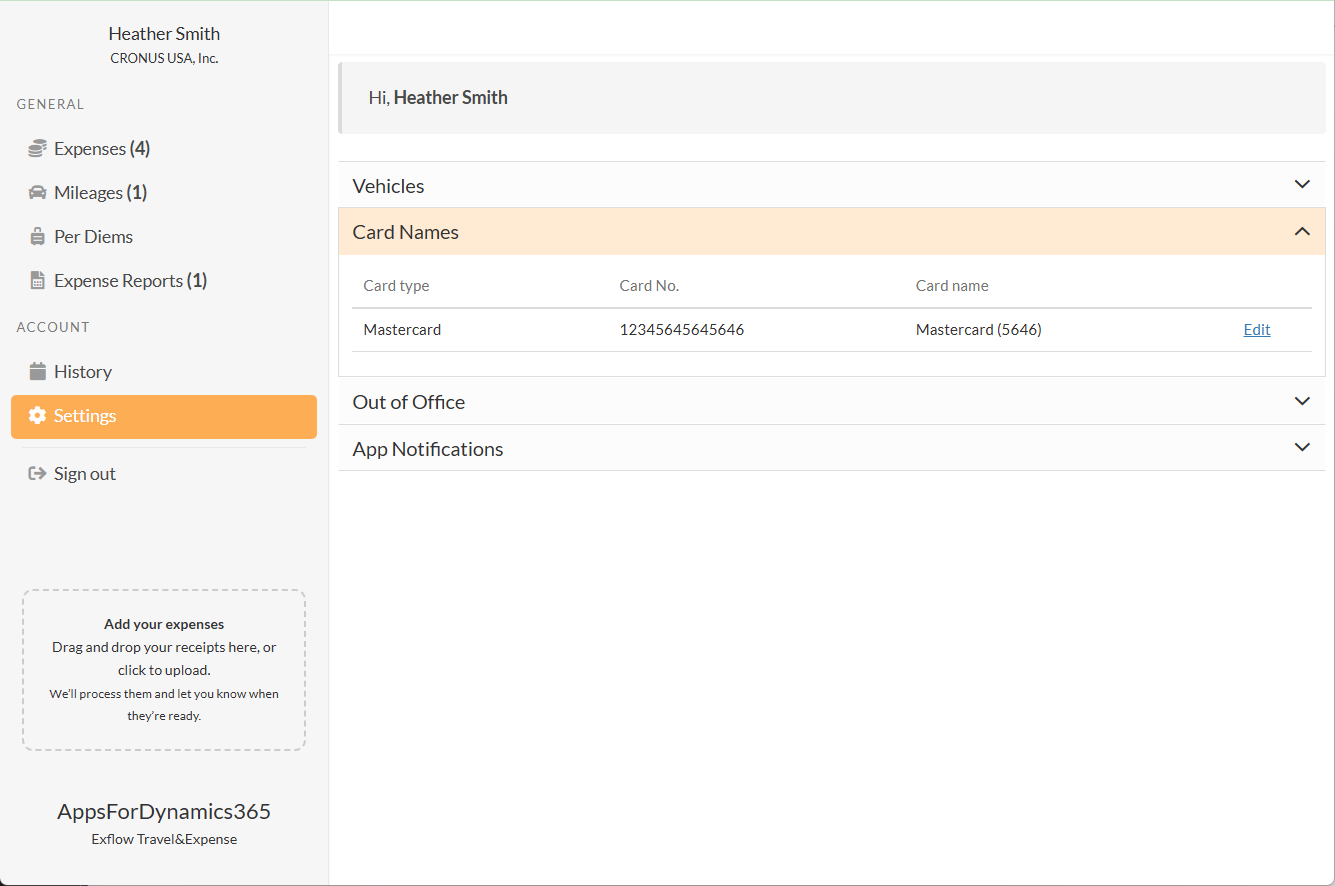
Card Names – Muestra las tarjetas de crédito asignadas a su cuenta. Puede revisar y editar los detalles de la tarjeta según sea necesario:
- Tipo de tarjeta: Tipo de tarjeta (por ejemplo, corporativa, personal)
- Nº de tarjeta: Últimos cuatro dígitos de la tarjeta
- Nombre de tarjeta: Nombre definido por el usuario para fácil identificación
- Editar: Modificar los detalles de la tarjeta
-
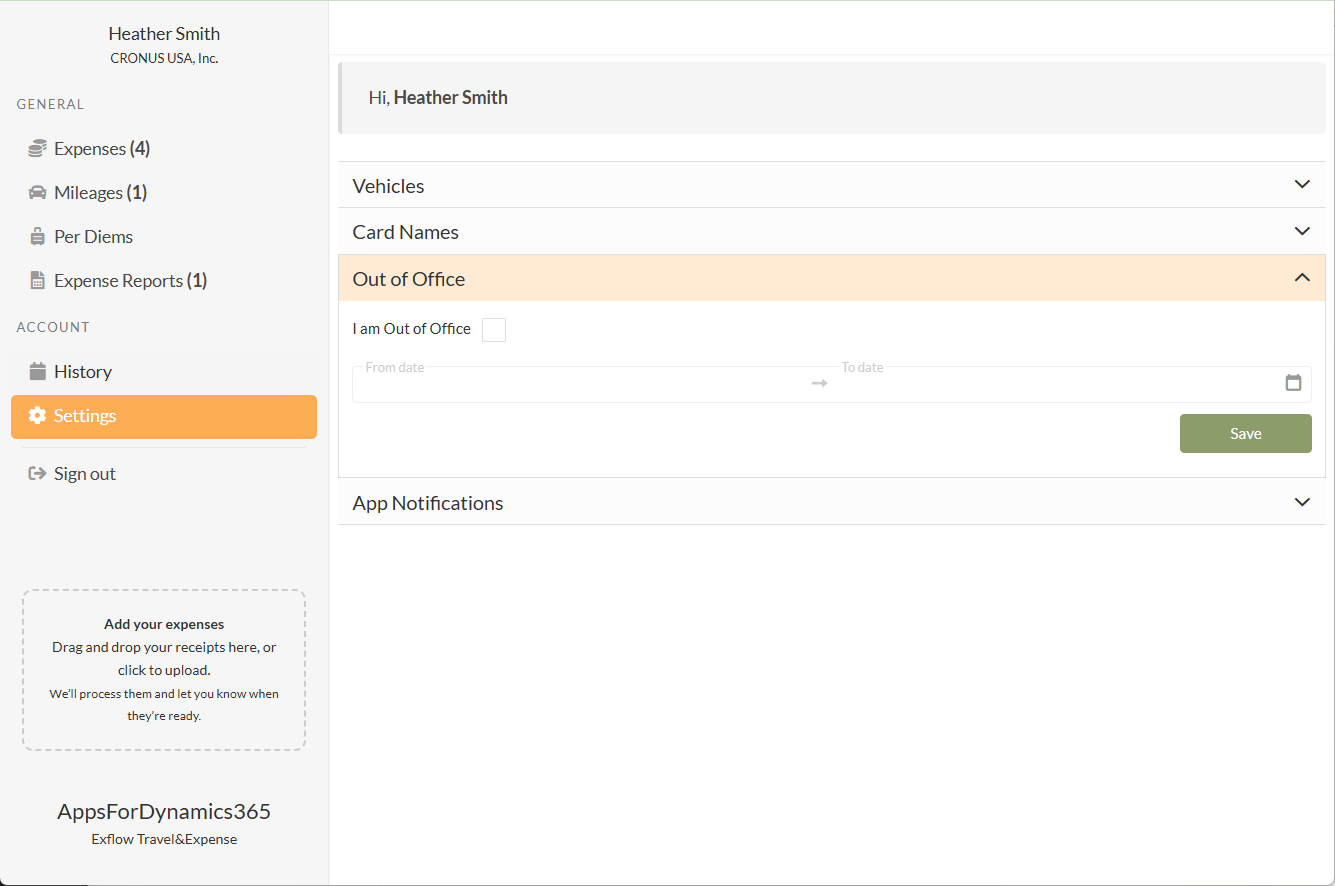
Out of Office – Configure un período de ausencia para que el sistema sepa cuándo no está disponible:
- Estoy fuera de la oficina: Marque esta casilla para habilitar el estado de ausencia
- Fecha de inicio: Ingrese la fecha de inicio de su ausencia
- Fecha de regreso: Ingrese la fecha en que regresará
-
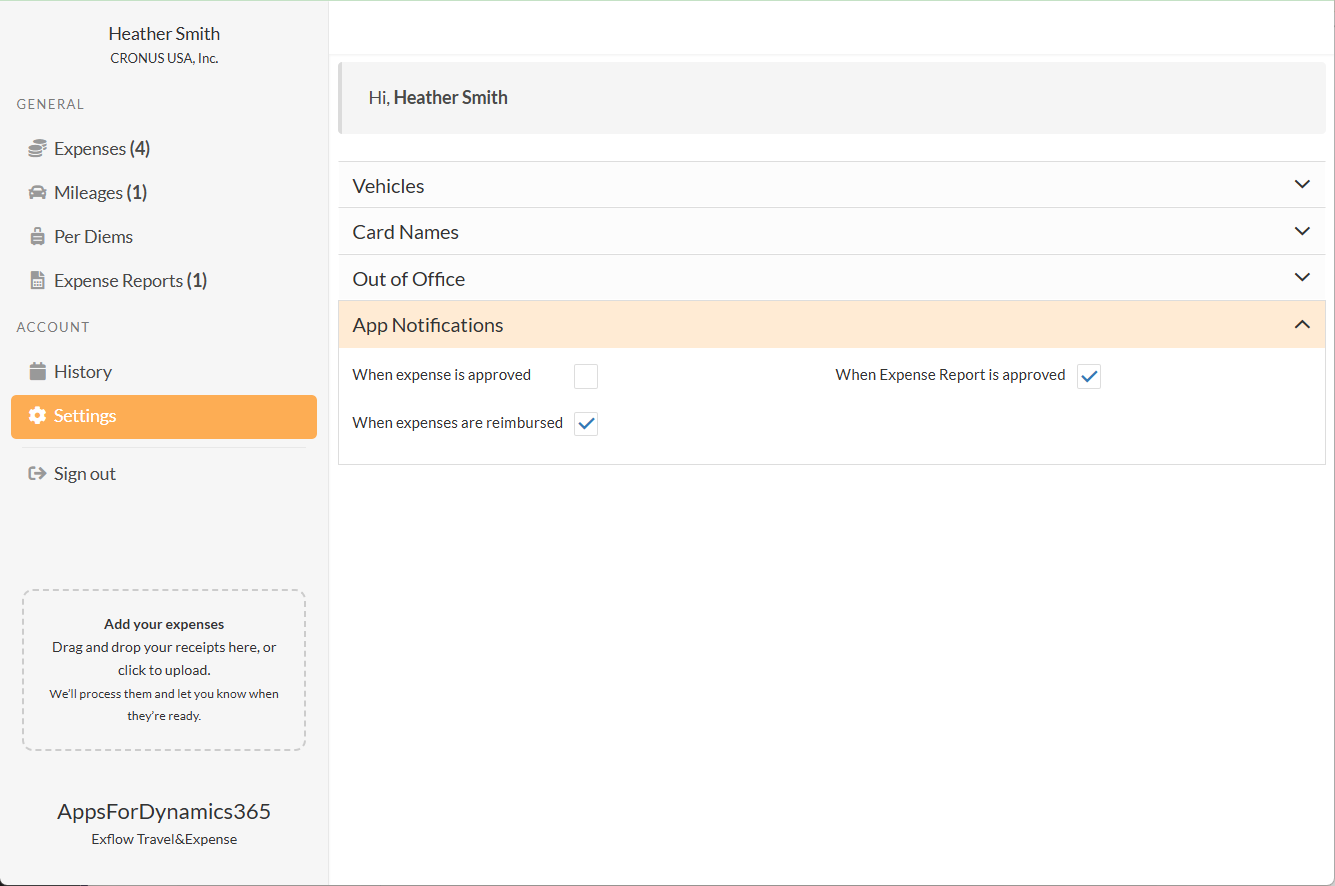
App Notification - Controle qué notificaciones recibe del portal:
- When Expense is Approved
- When Expense Report is Approved
- When Expense is Reimbursed