Para el Departamento de Finanzas
La contabilidad es la etapa final en el procesamiento de gastos o kilometraje y puede gestionarse eficientemente con solo unos pocos clics en ExFlow Travel & Expense Business Central. Tenga en cuenta que Business Central no está diseñado para enviar gastos. Para estos propósitos, utilice la aplicación móvil o el portal web.
Vista general en Business Central
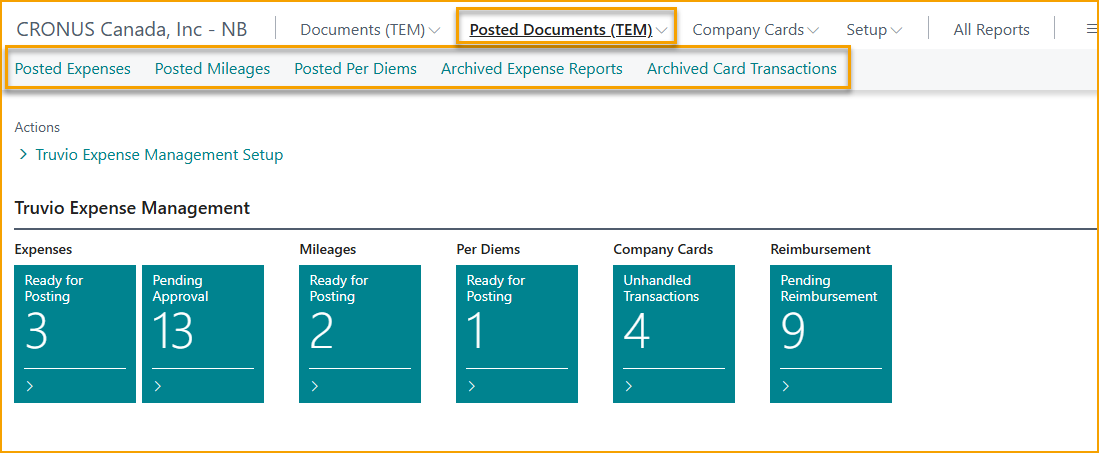
Los roles de Business Central Truvio Expense Management, Business Manager y Accountant contienen las siguientes señales de tarjeta en el centro de roles. ¡Tenga en cuenta! BC solo mostrará las señales de tarjeta que contengan más de 0 gastos.
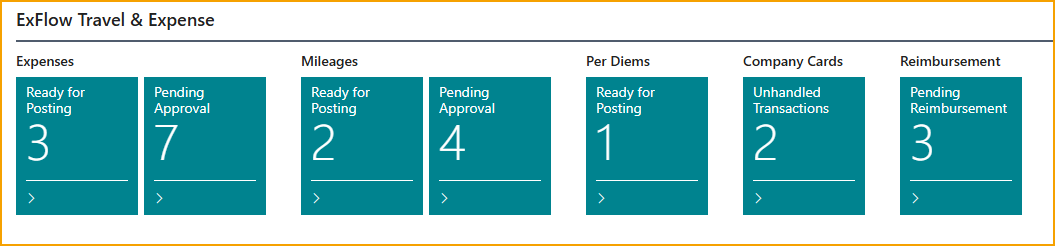
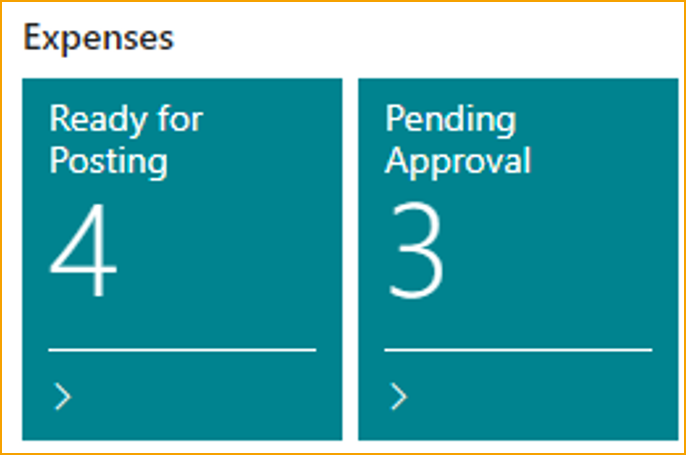
Gastos
Después de que un gasto ha sido enviado y aprobado, estará disponible para ser procesado por el contable en Business Central. El procesamiento de un gasto puede incluir algunos elementos diferentes, tales como:
-
Contabilizar el gasto.
-
Editar (ajustar cuentas de mayor, valores de dimensión, campos relacionados con impuestos, etc.) un gasto antes de contabilizarlo, si es necesario.
-
Establecer una transacción de tarjeta de crédito como uso privado
-
Dividir el gasto entre múltiples empleados.
-
Enviar gastos de vuelta al aprobador o rechazarlos completamente.
Contabilizar gasto aprobado
La contabilización de un gasto aprobado se puede realizar en unos pocos pasos.
Ir a: Ready for posting (TEM)
Contabilizar un gasto haciendo clic en F9 o seleccione Post.
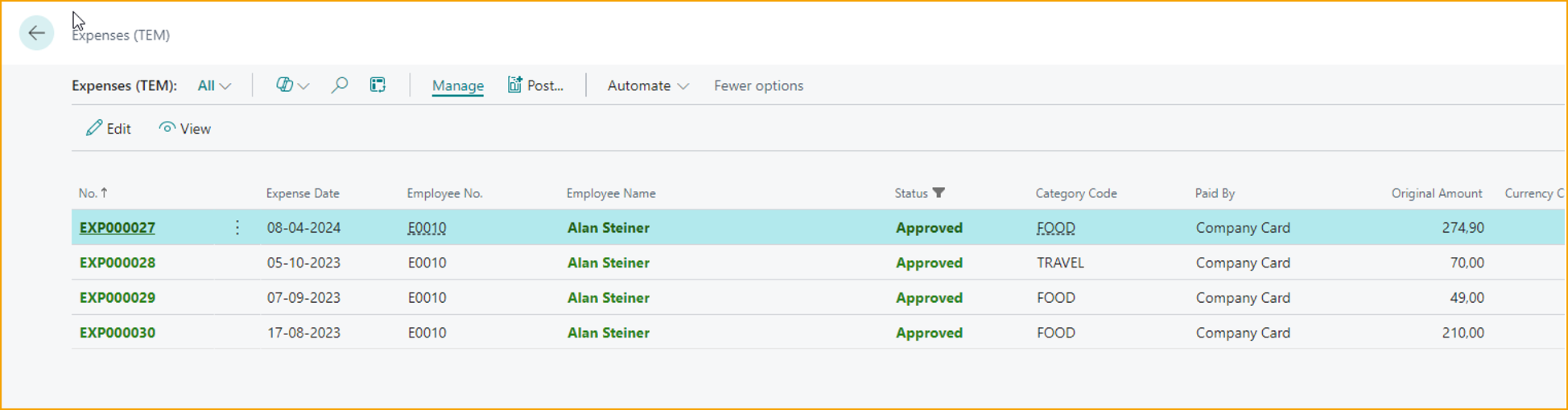
El usuario solo puede contabilizar gastos con estado Approved (color verde).
Es posible seleccionar múltiples gastos aprobados y contabilizarlos al mismo tiempo.
Editar el gasto
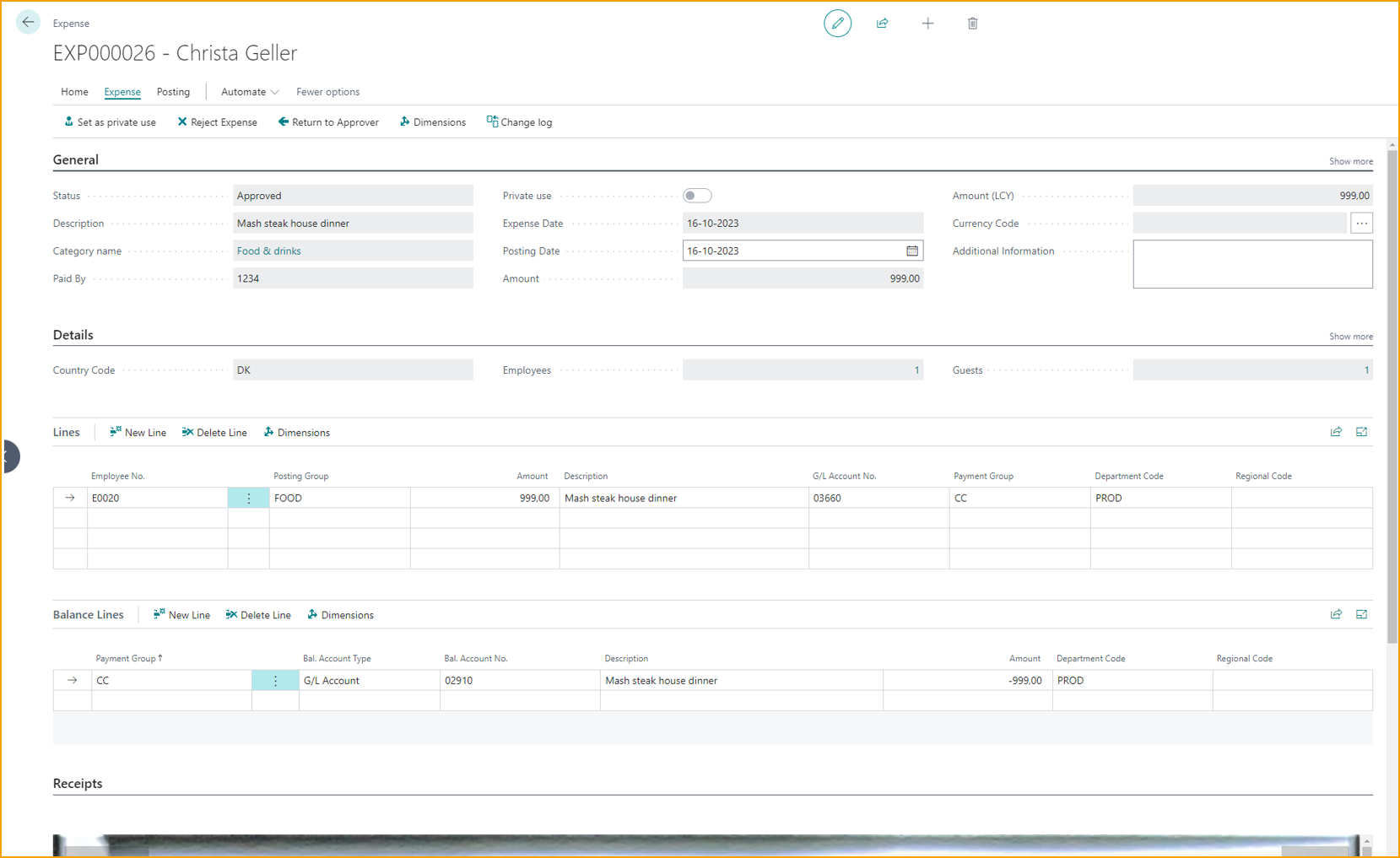
Si el contable desea revisar o editar el gasto antes de contabilizarlo.
Ir a: Edit --> click on the "pin"
Los campos que se pueden editar en esta vista son:
| Expense | |
|---|---|
| Posting date: | El día en que el artículo debe ser contabilizado, útil para empresas que prefieren que sus gastos se contabilicen en una fecha específica del mes. |
| Additional information: | El usuario puede escribir cualquier información o contexto que pueda ser relevante. |
| Lines: | El usuario puede cambiar los detalles del gasto en cuestión, como grupos de contabilización, cuentas de mayor, etc. El contable también puede dividir los gastos entre empleados. |
| Balance lines: | Estas son las líneas que se pagarán a los empleados. |
| Dimensions: | ent** El contable puede cambiar los valores de dimensión. |
| Tax fields: | Dependiendo de la localización de su Business Central, los campos de impuesto de ventas o IVA se pueden ajustar. |
Dividir un gasto
Algunos gastos que ya han sido aprobados ocasionalmente necesitarán ser divididos entre los empleados. Esto se puede hacer manualmente desde la vista de edición de gastos.
Ir a: Edit --> click on the "pin" --> Details

-
Employees: Haga clic en el número
-
Haga clic en New
-
Agregue un empleado
-
Cierre la ventana

- Haga clic en Split Expense en la barra de acciones
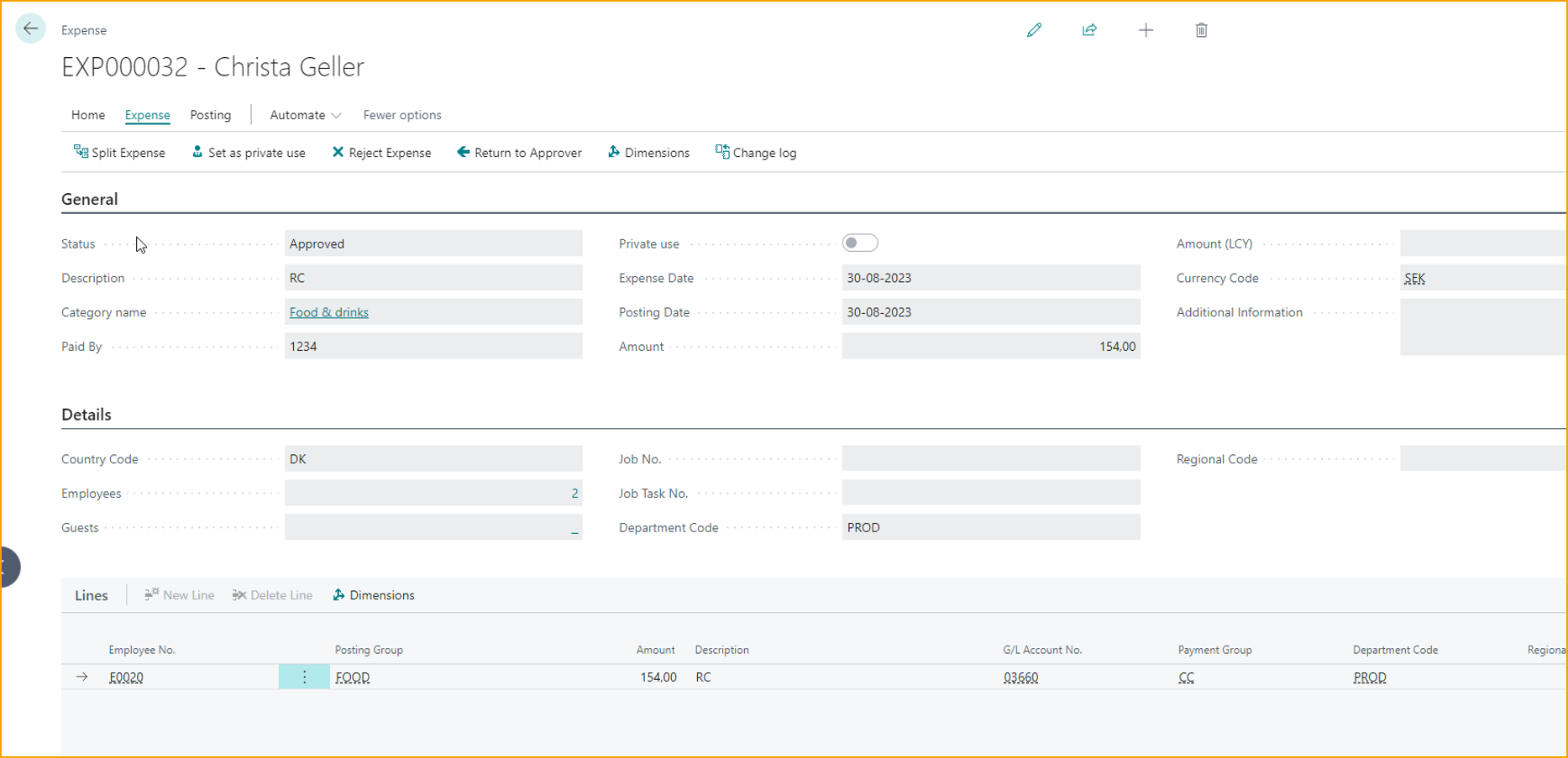
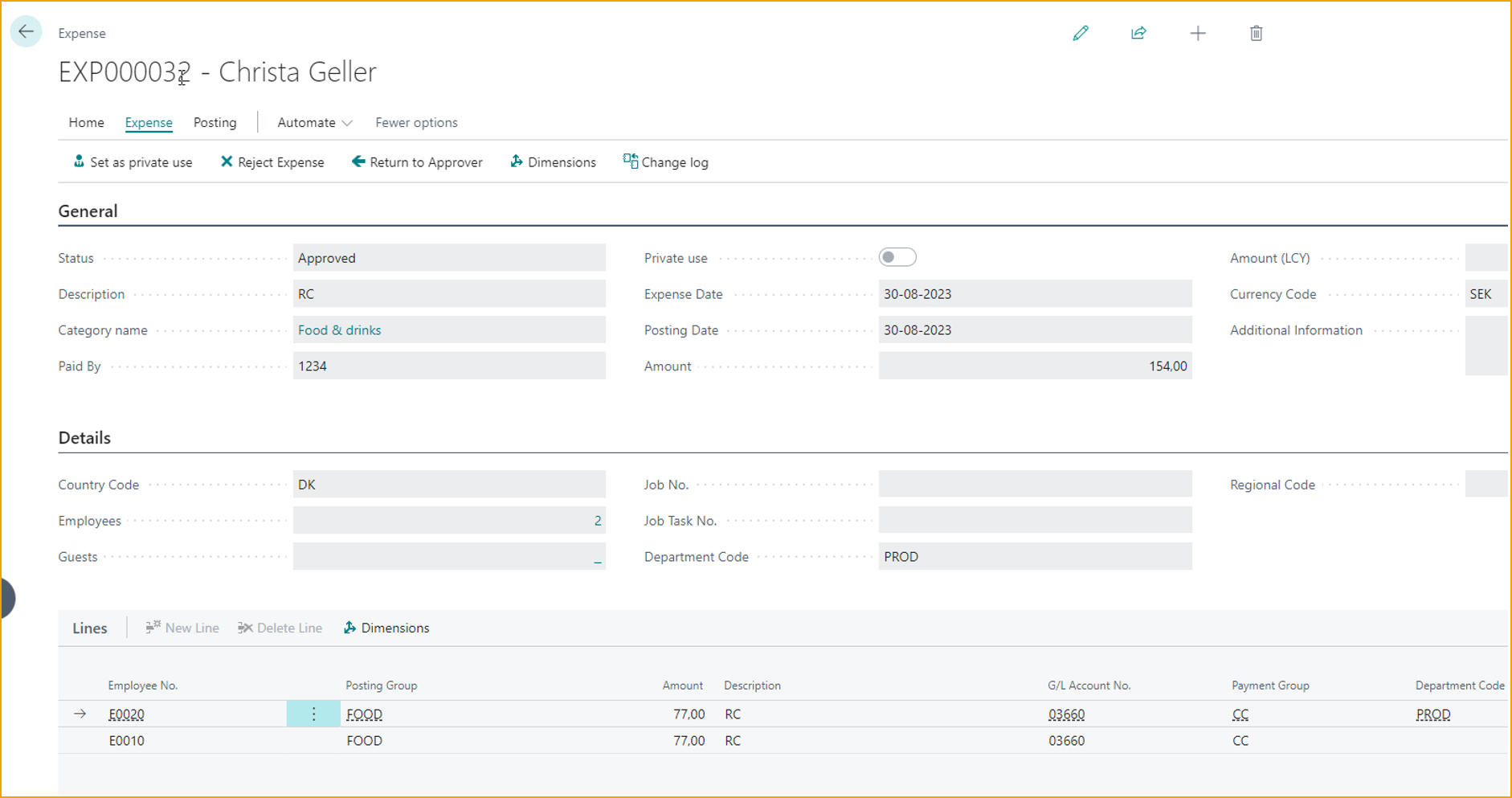
Las líneas ahora se dividirán según los empleados que se elijan.
Establecer como uso privado
Si un empleado usó la tarjeta de la empresa para un gasto privado y olvidó marcarlo en el gasto durante el envío, el contable puede hacerlo.
Ir a: Edit --> Set as private use
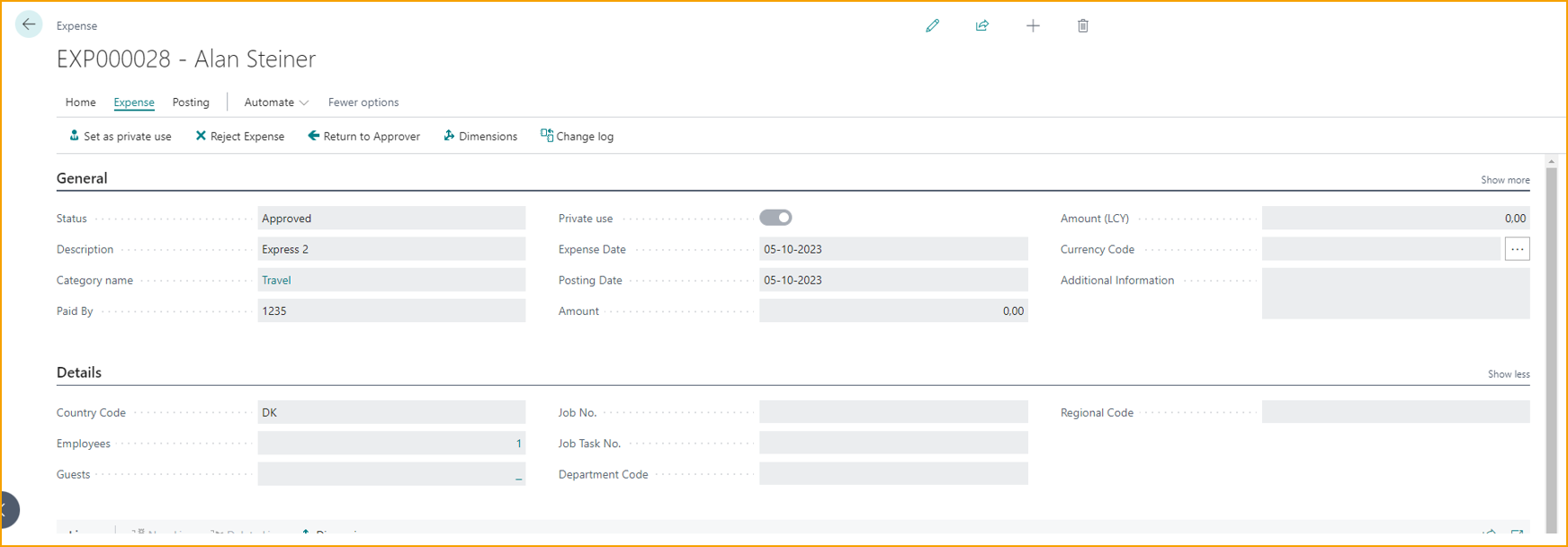
Esto hará que el gasto no sea reembolsable al empleado.
Mapeo de proveedores
La función de mapeo de proveedores permite al equipo de finanzas mapear el nombre del proveedor identificado por SmartExtract en los adjuntos de gastos a una tarjeta de proveedor en Business Central.
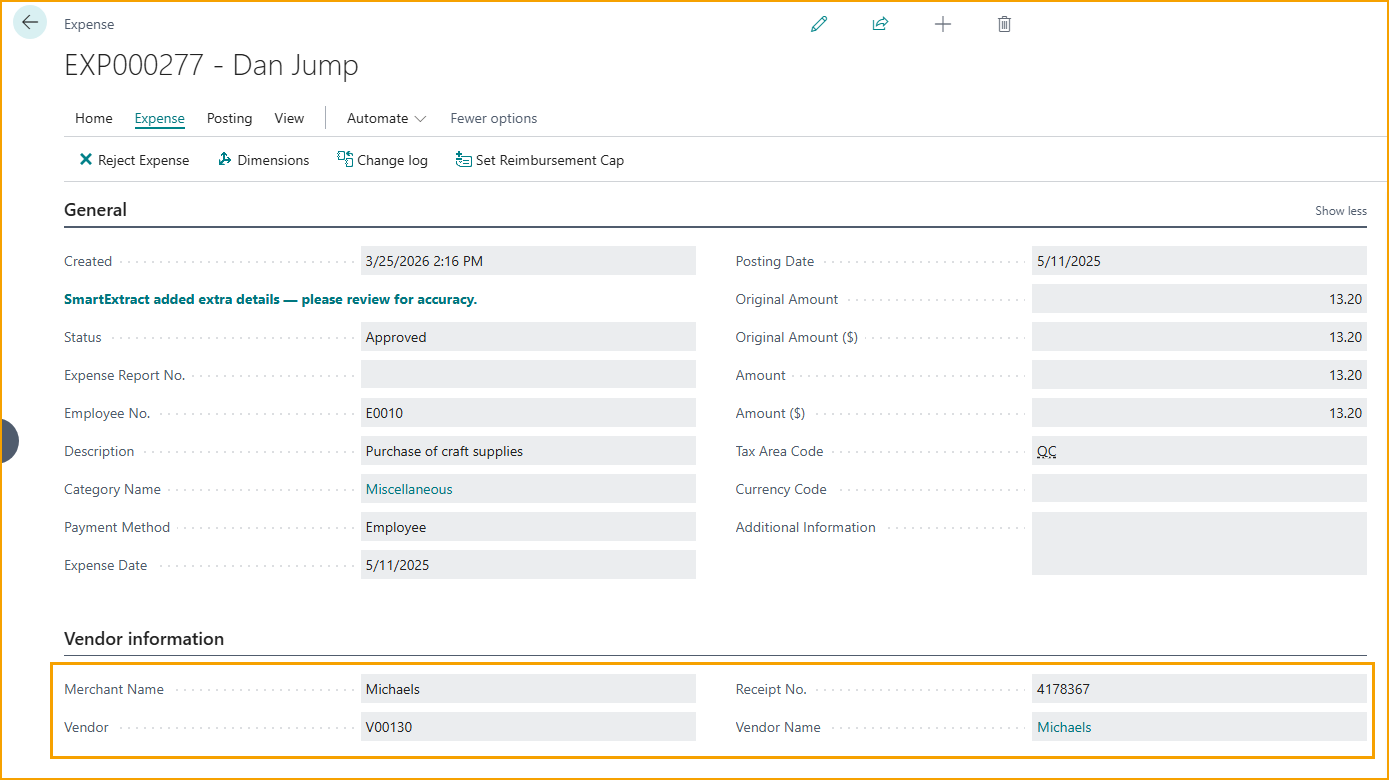
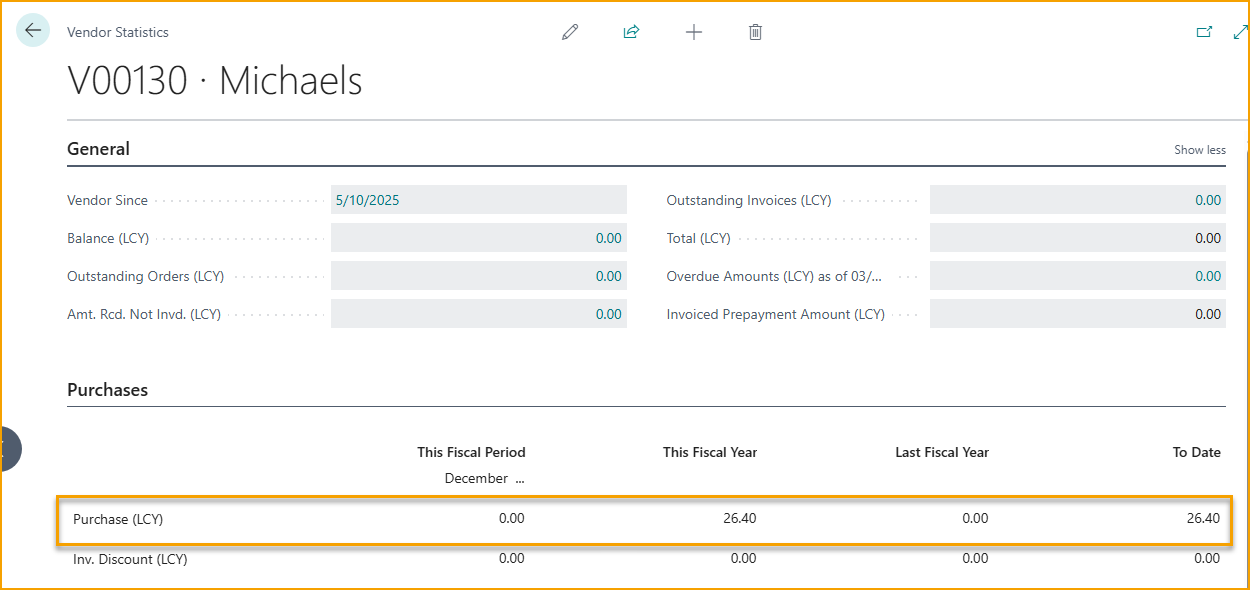
Esto hace posible monitorear y analizar el gasto por proveedor, incluso cuando los costos se incurren y liquidan a través de reclamaciones de gastos de empleados. Cuando se contabilizan los gastos, los montos se reflejan en el proveedor como compras, permitiendo que las estadísticas e informes de proveedores incluyan gastos basados en gastos.
Rechazar gasto
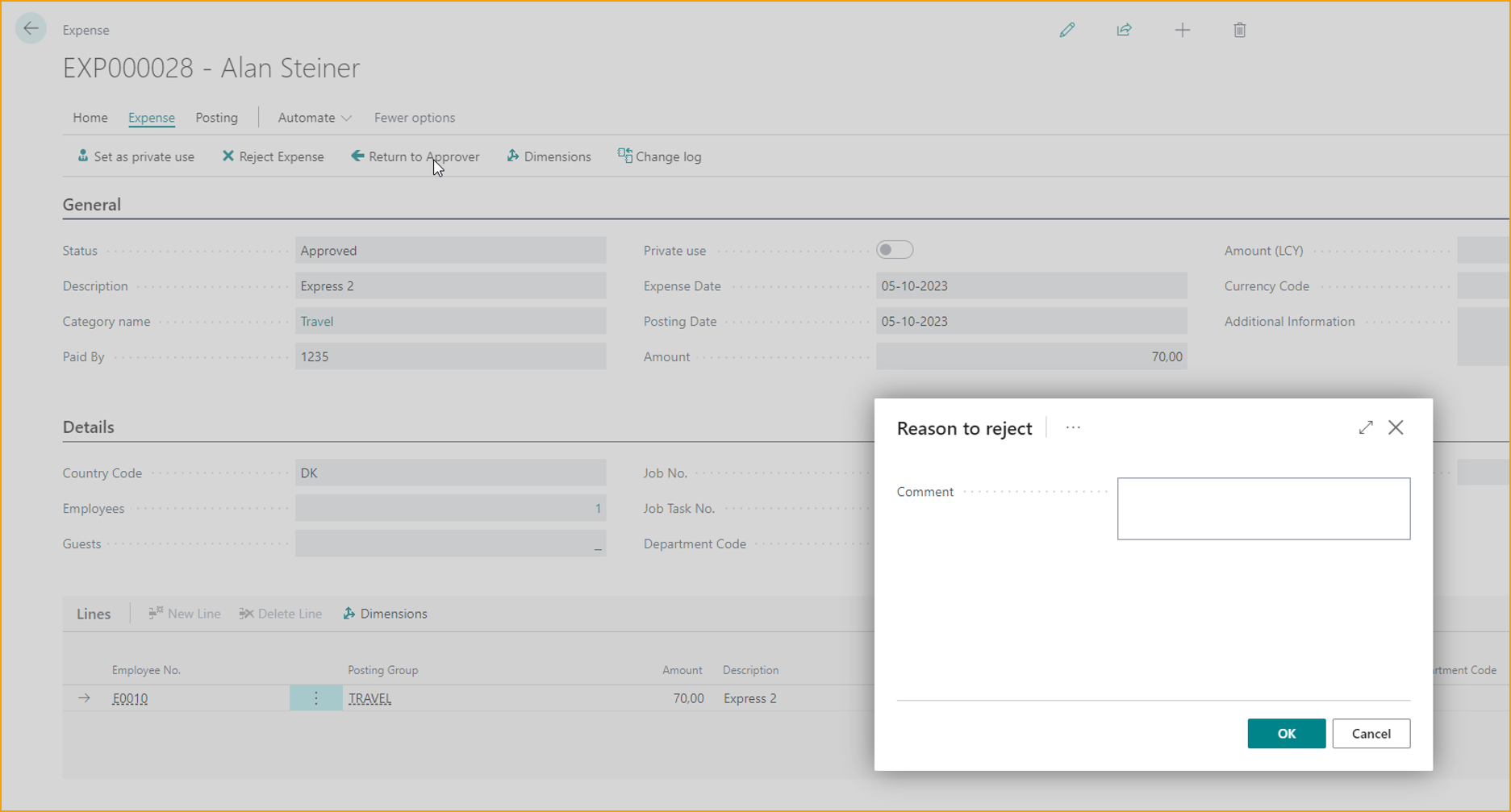
Si el contable necesita rechazar un gasto, siga las instrucciones proporcionadas a continuación:
Ir a: Expense --> Reject Expense
El gasto se enviará de vuelta al empleado; el contable estará obligado a agregar una razón para el rechazo.
Forzar aprobación
La opción de forzar aprobación permite a la contabilidad en Business Central aplicar la aprobación independientemente de otras condiciones. Se requiere un comentario de aprobación al usar la función de Forzar aprobación.
Detección de recibos duplicados
El número de recibo, además de la fecha del recibo y el monto del recibo, también se utiliza como criterio para la detección de recibos duplicados.
Kilometraje
Después de que el kilometraje ha sido enviado y aprobado, estará disponible para ser procesado por el contable en Business Central. El procesamiento de un gasto puede incluir algunos elementos diferentes, tales como:
-
Contabilizar el kilometraje.
-
Editar el kilometraje.
-
Enviar el kilometraje de vuelta al aprobador o rechazarlo completamente.
Contabilizar kilometraje aprobado
La contabilización de un kilometraje aprobado se puede realizar en unos pocos pasos.
Ir a: Ready for posting o buscar: Mileages (TEM)
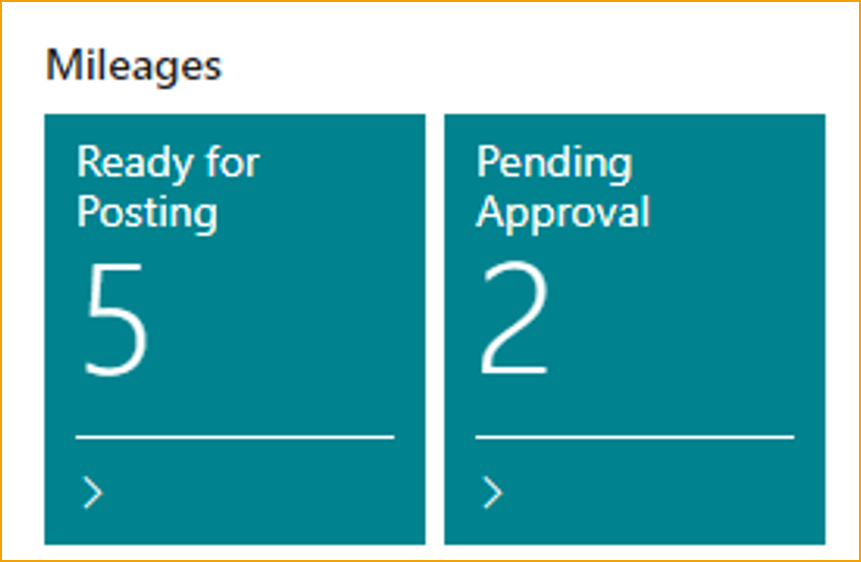
Contabilizar kilometraje haciendo clic en F9 o seleccione Post.
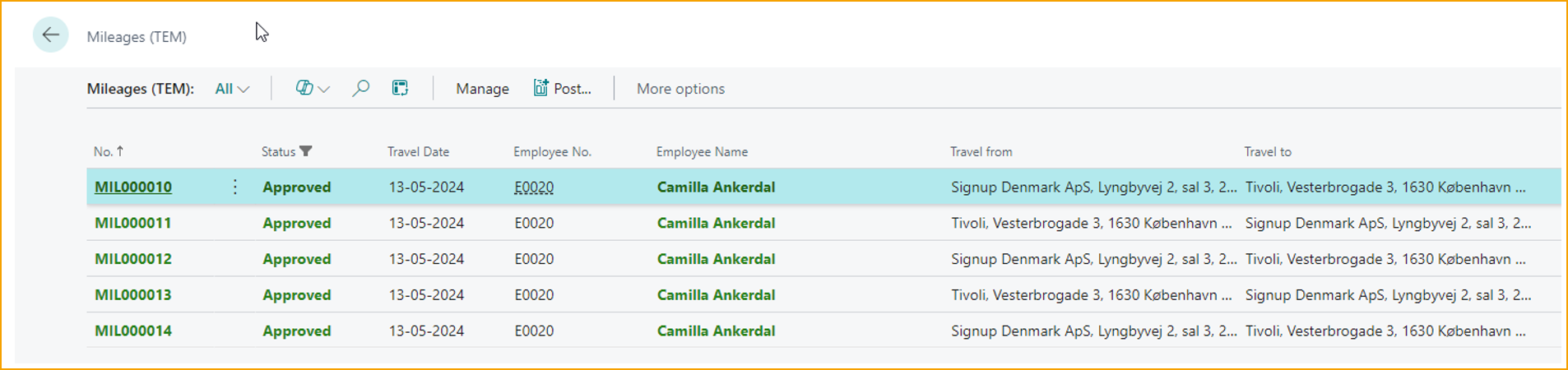
Es posible seleccionar múltiples gastos aprobados y contabilizarlos al mismo tiempo.
Solo es posible contabilizar gastos con estado Approved (color verde).
Transacciones de tarjeta de crédito
Las transacciones de tarjeta de crédito se pueden manejar de algunas maneras a través de Business Central, ambas de las cuales pueden agregar utilidad y eficiencia a la jornada laboral de un contable. Las siguientes son las opciones más utilizadas para manejar transacciones de tarjeta de crédito:
-
Crear manualmente transacciones de tarjeta de crédito en Business Central para la conciliación con los recibos correspondientes.
-
Editar transacciones de tarjeta de crédito.
Crear transacciones de tarjeta de crédito manualmente
La lista de transacciones manuales es útil para importar manualmente estados de cuentas de tarjetas de crédito desde archivos de Excel o csv que recibe del proveedor de tarjetas de crédito cuando no hay una alimentación automática configurada entre el proveedor de tarjetas de crédito y Business Central.
El contable puede crear la transacción ingresando los datos correctos en cada uno de los campos, o importando un archivo en un formato elegido al configurar Credit Card Agreement.
Crear manualmente una transacción de tarjeta de crédito ingresando datos:
Ir a: Manual Credit Card Transactions (TEM)
New: Crear una nueva transacción de tarjeta de crédito.
| Manual Credit Card Transactions | |
|---|---|
| Employee: | Seleccione quién realizó el gasto. |
| Transaction Date: | Ingrese la fecha en que el empleado realizó el gasto. |
| Card No.: | De una lista de números de tarjeta específicos del empleado |
| Description: | Ingrese una descripción del gasto. |
| Transaction Currency: | Seleccione la moneda utilizada. |
| Transaction Amount: | Ingrese el monto de la transacción. |
| Billing Amount: | Ingrese el monto de facturación. |
Haga clic en Create transactions para enviar la transacción a todos los titulares de tarjetas, recibirán una notificación en la aplicación.
Crear transacciones de tarjeta de crédito manualmente importando un archivo
Ir a: Manual Credit Card Transactions (TEM)
Import file: Seleccione import file

El contable tiene tres opciones para importar transacciones desde Import file.
-
Importar un archivo de Excel o csv (depende de la configuración en Company Card Agreement (TEM))
-
Importar desde extracto bancario
-
Importar desde conciliación bancaria
Ver y editar transacciones
En la vista de transacciones de tarjeta de crédito, se mostrará la siguiente información:
Ir a: Company Card Transactions (TEM)

| Company Card Transactions | |
|---|---|
| Card No.: | El número de la tarjeta de crédito en cuestión. |
| Card holder Name: | El nombre del empleado que posee la tarjeta. |
| Transaction Date: | La fecha en que ocurrió la transacción. |
| Status: | El estado de la transacción, que va desde ''Enviado al empleado'' hasta ''Esperando contabilización'' y documenta cada paso intermedio. |
| Point of Sales Name: | El nombre del lugar donde se realizó la compra. |
| Transaction Currency: | Moneda utilizada para la transacción. |
| Transaction Amount: | La cantidad de dinero gastado. |
| Billing Amount: | El monto a reembolsar al empleado. |
Marcar una transacción como manejada
Ir a: Manual Credit Card Transactions (TEM)
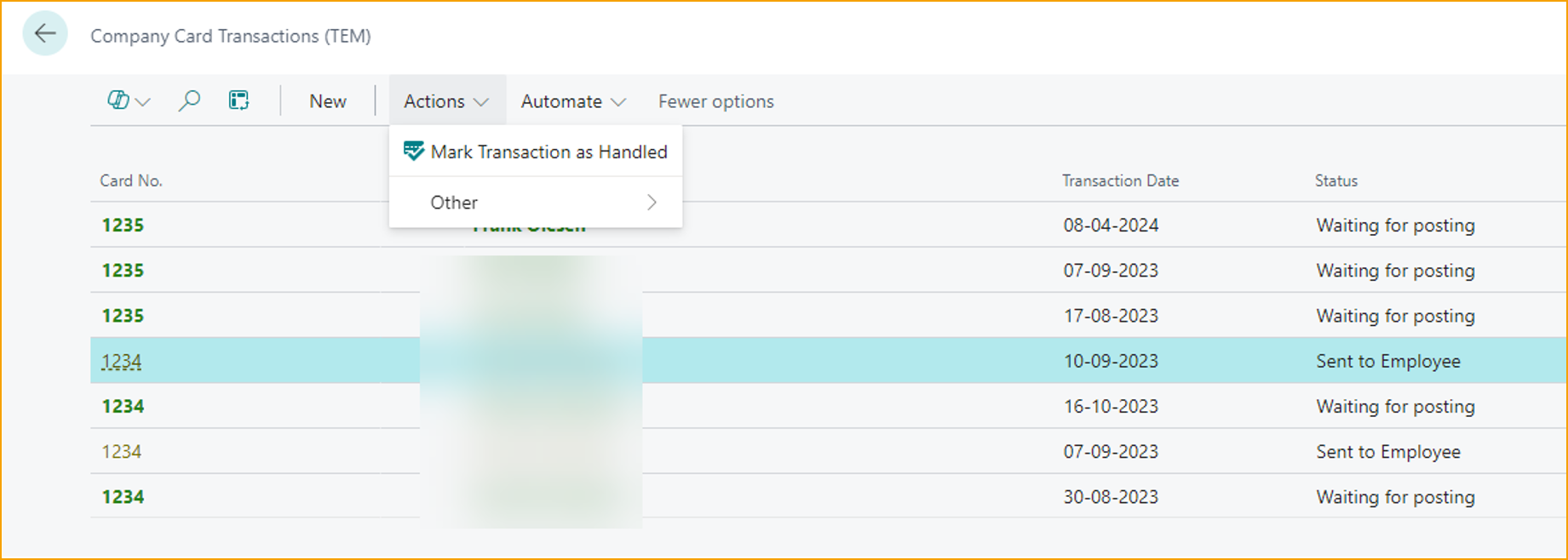
Una vez creada una transacción, la opción principal para procesarla es marcarla como manejada. Este paso se toma antes de que el empleado relevante aborde la transacción y se utiliza en casos donde la transacción se ha vuelto irrelevante.
Para marcar una transacción como manejada, haga lo siguiente.
-
Seleccione una transacción.
-
En la barra de acciones, seleccione Actions, luego Mark Transaction as Handled.
Diárias
Después de que una diária ha sido enviada y aprobada, estará disponible para ser procesada por el departamento de finanzas en Business Central.
Contabilizar una diária
La contabilización de un gasto aprobado se puede realizar en unos pocos pasos.
Ir a: Ready for posting
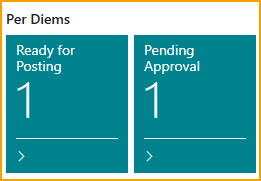
Contabilizar un gasto haciendo clic en F9 o seleccione Post.

El usuario solo puede contabilizar diárias con estado Approved (color verde).
Reembolso
Una vez que los gastos se han contabilizado en Business Central, estarán disponibles para reembolso.
Dependiendo de la configuración de reembolso, el proceso se completará a través del diario de pagos en Business Central o mediante exportación de archivos.
Tiene la opción de reembolsar gastos, kilometraje y diárias usando Payment Journal (para reembolsar a los empleados directamente), Vendor Export (para transferir el pago del empleado al proveedor vinculado y luego pagar al proveedor), File Export (para generar el archivo y proporcionarlo a un proveedor de nómina para su procesamiento):
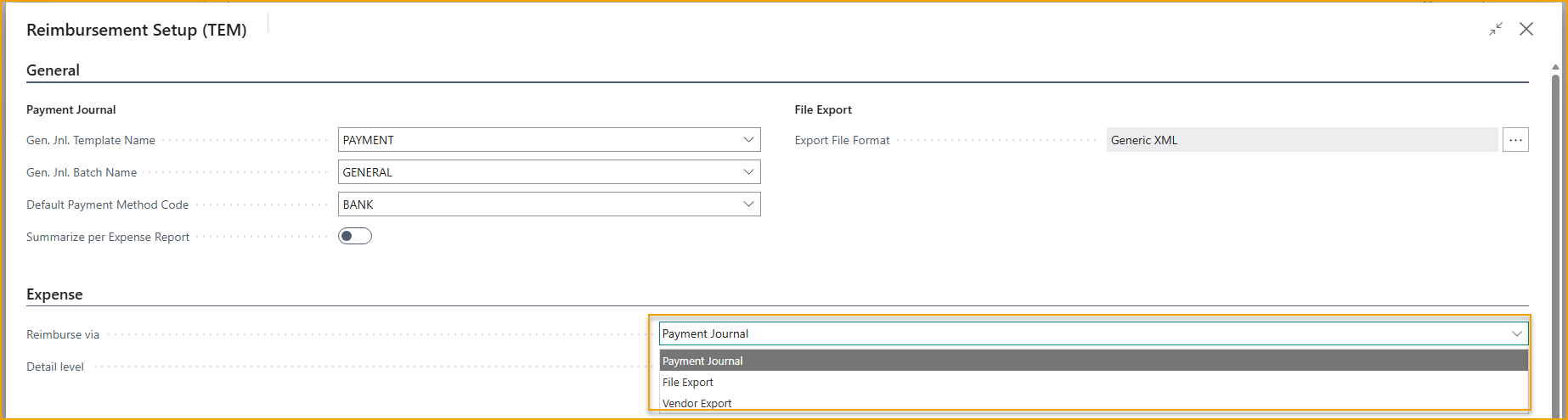
Ir a: Pending Reimbursement
Reimbursement overview
Dependiendo de su configuración de reembolso y tipo de gastos pendientes de reembolso, es posible que vea una o múltiples opciones bajo este botón.
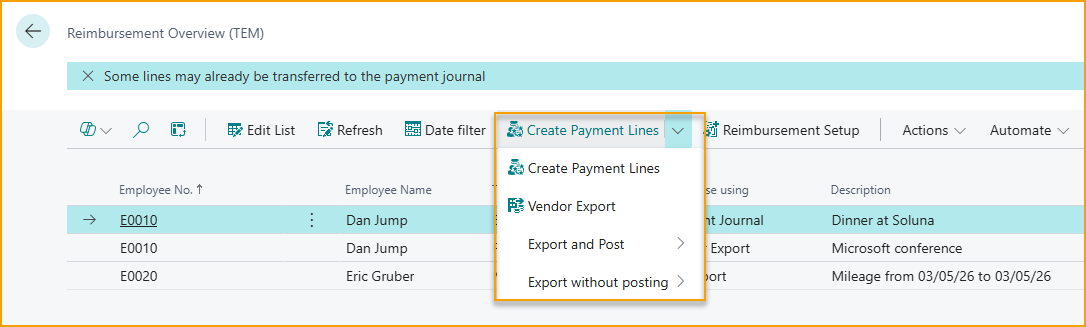
Crear líneas de pago
Reembolso a través del diario de pagos.
Los usuarios serán redirigidos al diario de pagos en Business Central.
Creará entradas de diario de pagos con Tipo de cuenta = Empleado.
Use esta opción si reembolsará a los empleados directamente (Usando información bancaria en la tarjeta de empleado en Business Central).
Exportación de proveedor
Seleccione exportación de proveedor para reembolso a través del diario de pagos usando Tipo de cuenta = Proveedor.
Con este método de reembolso, el saldo originalmente contabilizado en las entradas del libro mayor de empleados se revertirá y el mismo saldo se contabilizará en las entradas del libro mayor de proveedores (al proveedor vinculado con la tarjeta de empleado).
Esto hará que la entrada del libro mayor de proveedores esté lista para el reembolso.
Use su método estándar para el reembolso de proveedores en Business Central.
Exportación de archivo
Seleccione Export and Post o Export Without Posting para reembolso mediante la exportación de archivos.
El archivo generado se ubicará en la carpeta de descargas.
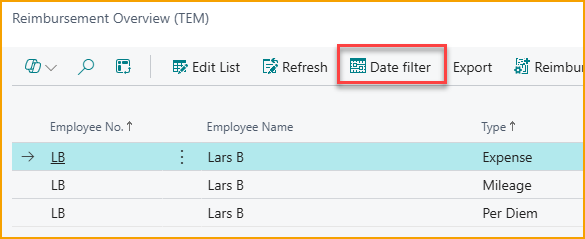
En el módulo de Reembolso, ahora puede filtrar elementos por un intervalo de fechas específico. Esto es particularmente útil al exportar datos a un sistema de nómina para un período de nómina definido.
Gastos contabilizados
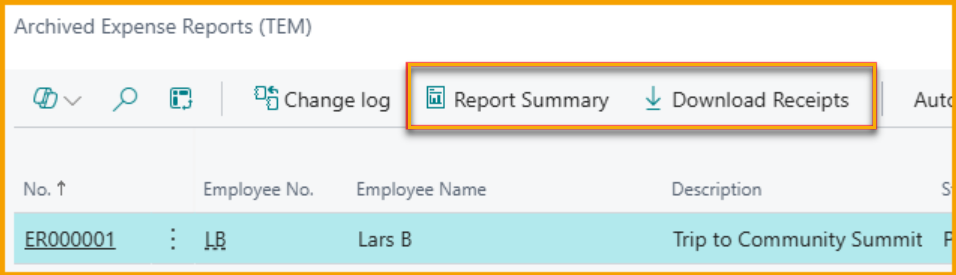
Las páginas de Gastos contabilizados, Kilometrajes, Diárias, Informes de gastos archivados y Transacciones de tarjetas archivadas están disponibles para contabilidad para revisión e informes.
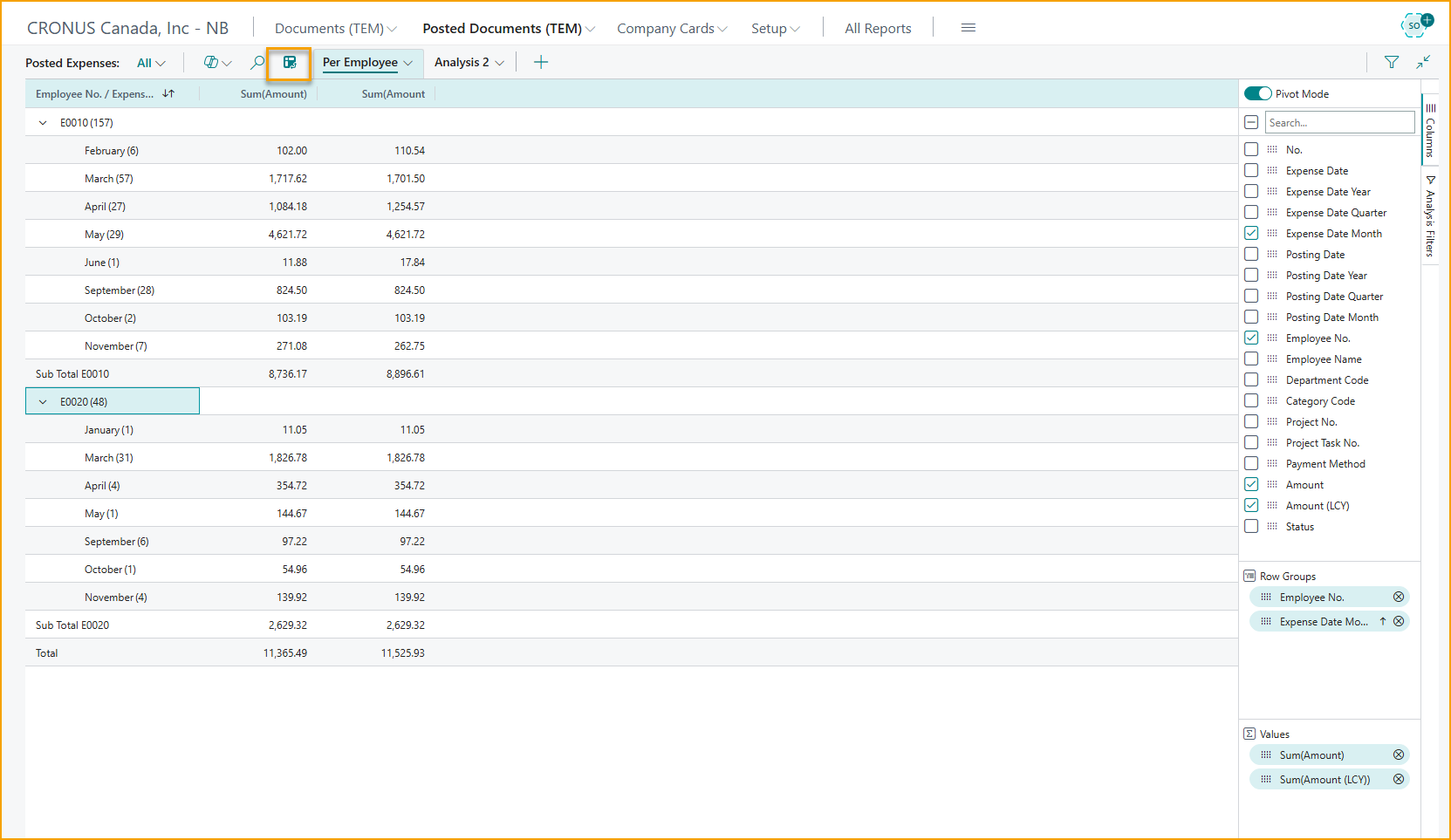
El modo de análisis en estas páginas se puede utilizar para crear informes y guardarlos.
La página de Informes de gastos archivados ahora incluye opciones para generar un informe resumido y descargar todos los recibos relacionados con un informe de gastos como un archivo zip.
Esto es útil para auditorías o al compartir detalles de gastos con partes externas.