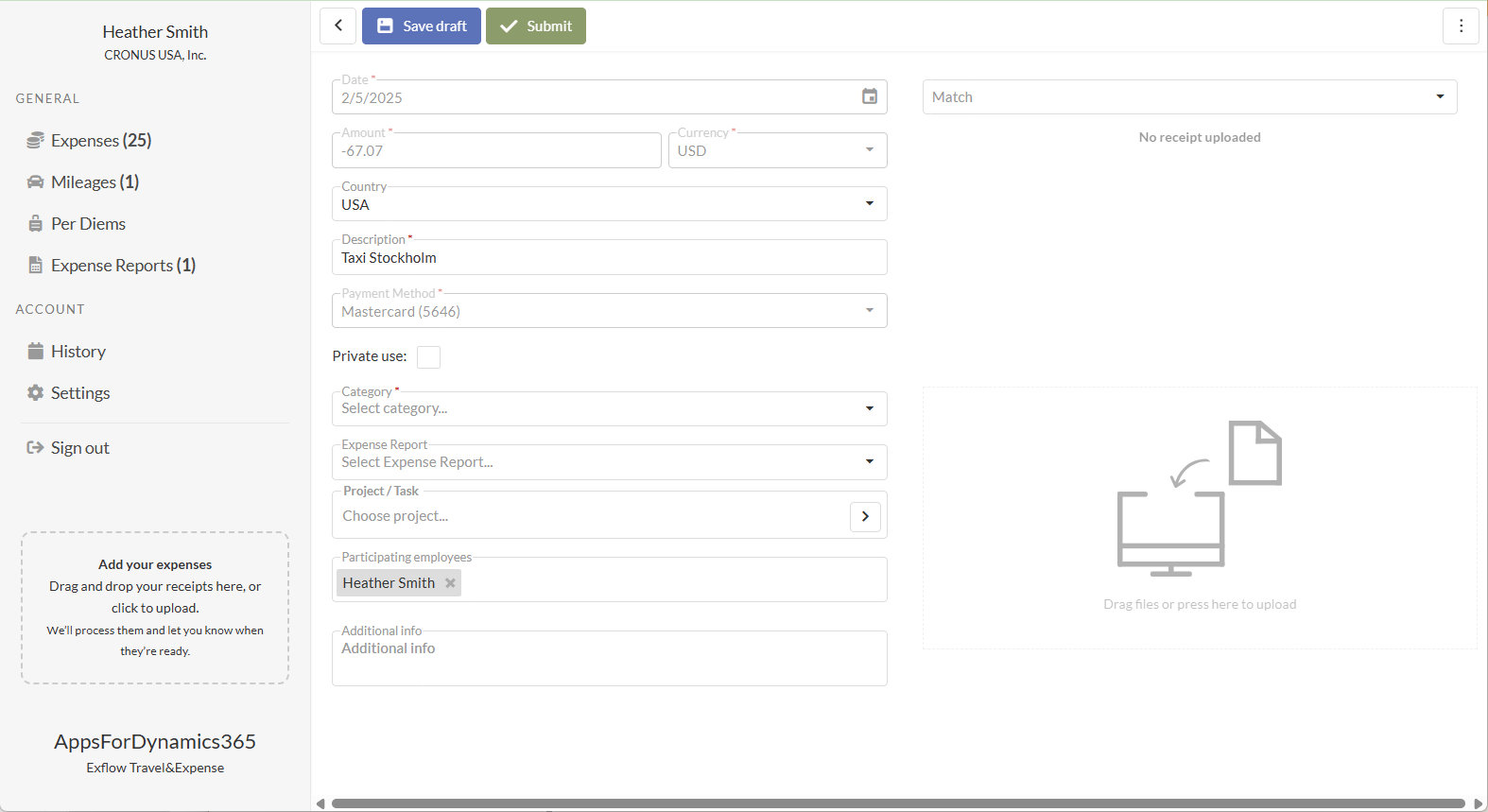
Procesamiento de gastos de tarjeta de crédito
Antes de procesar transacciones de tarjeta de crédito, asegúrese de que las tarjetas de crédito y los acuerdos hayan sido configurados como se describe en la sección Company Card Setup bajo Setup & Configuration. Una configuración adecuada permite que las transacciones de tarjeta de crédito se importen a ExFlow Travel & Expense y, cuando corresponda, se concilien automáticamente con los gastos, reduciendo el esfuerzo manual.
Los usuarios pueden crear gastos antes o después de que se importe una transacción de tarjeta de crédito. Una vez que los estados de cuenta de tarjeta de crédito se importan a Business Central, las transacciones de tarjeta de crédito pueden ser revisadas, completadas, fusionadas con gastos existentes y enviadas para aprobación.
Crear y enviar un gasto de tarjeta de crédito (antes de importar la transacción)
ExFlow Travel & Expense permite a los empleados que tienen tarjetas de crédito corporativas escanear el recibo en el momento en que incurren en gastos y no tener que preocuparse por guardarlos para enviarlos después.
Estos gastos y recibos asociados esperarán en Travel & Expense hasta que el estado de cuenta de la tarjeta de crédito haya sido importado a Business Central para fines de conciliación. El estado de estos gastos será "Waiting for Transaction".
En el momento en que las transacciones de tarjeta de crédito se importan de un estado de cuenta de tarjeta de crédito a Business Central, ExFlow Travel & Expense las conciliará automáticamente y se enviarán para aprobación sin necesidad de que el empleado las envíe manualmente.
Nota: Al ingresar un gasto, es importante adjuntar una foto clara o un escaneo del recibo. Travel & Expense utiliza tecnología OCR y SmartExtract (AI) para leer el recibo y extraer automáticamente detalles como fecha, monto y proveedor, reduciendo la cantidad de ingreso manual de datos requerido.
Crear una entrada de gasto de tarjeta de crédito
-
Travel & Expense → Nuevo gasto (aplicación móvil o portal web):
- Aplicación móvil >> Toque el icono + y elija Expense o Expense Using Camera.
- Portal web >>
- Vaya a Expenses >> New Expense o
- Arrastre y suelte la imagen del recibo en la sección Add Your Expenses y SmartExtract extraerá automáticamente los detalles del recibo y creará el gasto por usted.
-
Ingrese y/o revise los detalles del gasto:
-
Campos requeridos:
-
File or Photo - Cargue un recibo o documento de respaldo haciendo clic en el área de carga o arrastrando el archivo.
-
Date: La fecha en que se incurrió el gasto. Este campo se completa automáticamente cuando se adjunta un recibo y se extraen los datos del recibo.
-
Currency: La moneda del monto del recibo. Este campo se completa automáticamente cuando se adjunta un recibo y se extraen los datos del recibo.
-
Amount: El monto a reembolsar o registrar. Este campo se completa automáticamente cuando se adjunta un recibo y se extraen los datos del recibo.
-
Country: El país donde se incurrió el gasto. Este campo se completa automáticamente cuando se adjunta un recibo y se extraen los datos del recibo.
-
Description: Descripción del gasto. Este campo se completa automáticamente cuando se adjunta un recibo y se extraen los datos del recibo.
-
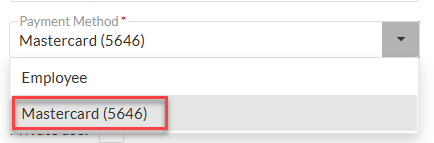
Payment Method: Seleccione la company card correspondiente.
-
Category: Seleccione la categoría que mejor describa el gasto. Este campo se completa automáticamente cuando se adjunta un recibo y se extraen los datos del recibo.
-
-
Campos opcionales:
- Expense Report: Seleccione un informe de gastos existente para agrupar este gasto. Si crea el gasto dentro del informe de gastos, el valor se completará automáticamente.
- Project/Task:
- Busque y seleccione el proyecto.
- Busque y seleccione la tarea.
- Una vez seleccionados ambos valores, se muestran las descripciones del proyecto y la tarea.
- Participating Employees: El empleado que ingresa el gasto se agrega de forma predeterminada. Agregue cualquier empleado adicional incluido en el gasto.
- Guest (Not Employees): Agregue fuentes externas, como clientes, para quienes se realizó este gasto.
- Additional Info: Ingrese cualquier detalle adicional que pueda ayudar al aprobador a comprender el gasto.
-
-
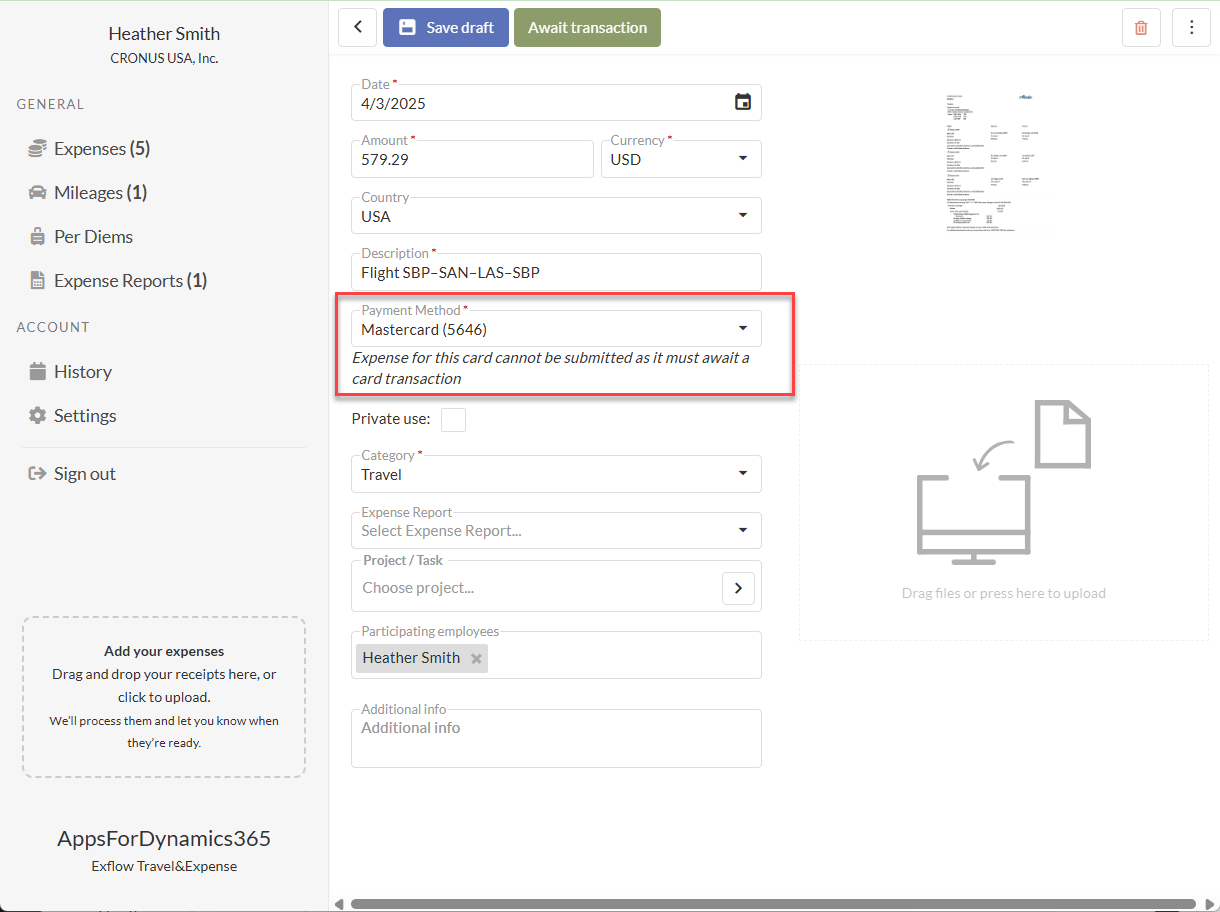
Seleccione Save para completar el gasto en otro momento, o seleccione Await Transaction si desea vincular el gasto a una transacción de tarjeta de crédito una vez que se importe.
Nota: Use Await Transaction cuando haya terminado de ingresar los detalles del gasto, pero el estado de cuenta de la tarjeta de crédito aún no se ha importado. Esto permite que el gasto se concilie posteriormente con la línea correspondiente del estado de cuenta de la tarjeta de crédito una vez que esté disponible.
-
La línea de gasto se mostrará en los gastos del usuario con un estado de Waiting For Transaction.
-
El usuario conciliará la transacción de gasto con una línea importada del estado de cuenta de la tarjeta de crédito una vez que el estado de cuenta haya sido importado. Consulte la sección Conciliación de gastos con líneas del estado de cuenta de tarjeta de crédito una vez importadas para instrucciones.
Conciliación de gastos con líneas del estado de cuenta de tarjeta de crédito una vez importadas
Una vez que Finanzas ha importado el estado de cuenta de la tarjeta de crédito, las líneas del estado de cuenta de la tarjeta de crédito del usuario se le enviarán para que proporcione un recibo.
Si el usuario ha ingresado previamente un gasto con el método de pago como Company Card, Travel & Expense intentará conciliar automáticamente la línea de gasto ingresada con la línea del estado de cuenta de la tarjeta de crédito, y si coincide, se enviará automáticamente.
Si el informe de gastos y la transacción de tarjeta de crédito no pueden conciliarse automáticamente, el usuario debe conciliarlos manualmente.
Conciliar gasto de tarjeta de crédito manualmente
-
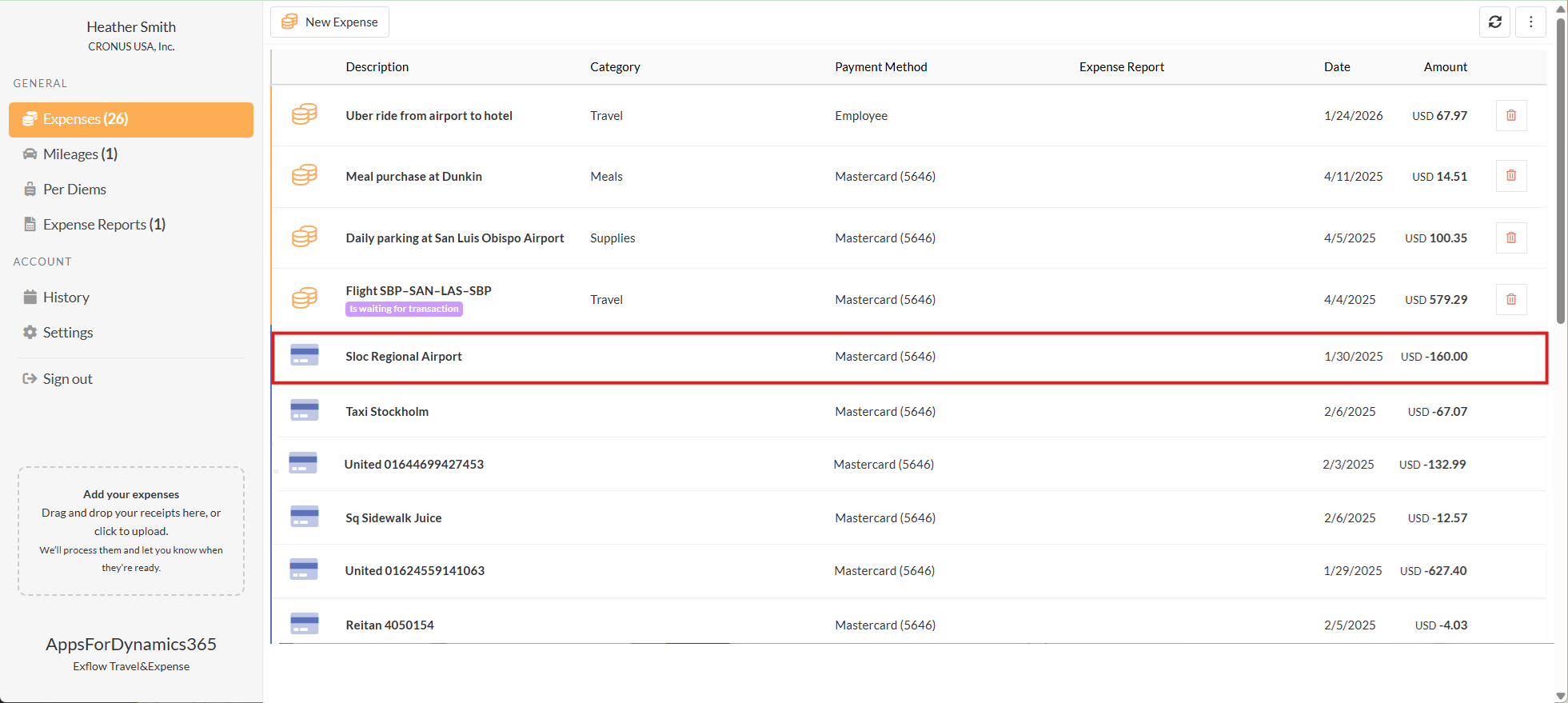
En la aplicación móvil o el portal web, vaya a Travel & Expense >> Expenses
-
Seleccione la línea de transacción importada de la tarjeta de crédito. Las líneas importadas tendrán un icono de tarjeta de crédito.
-
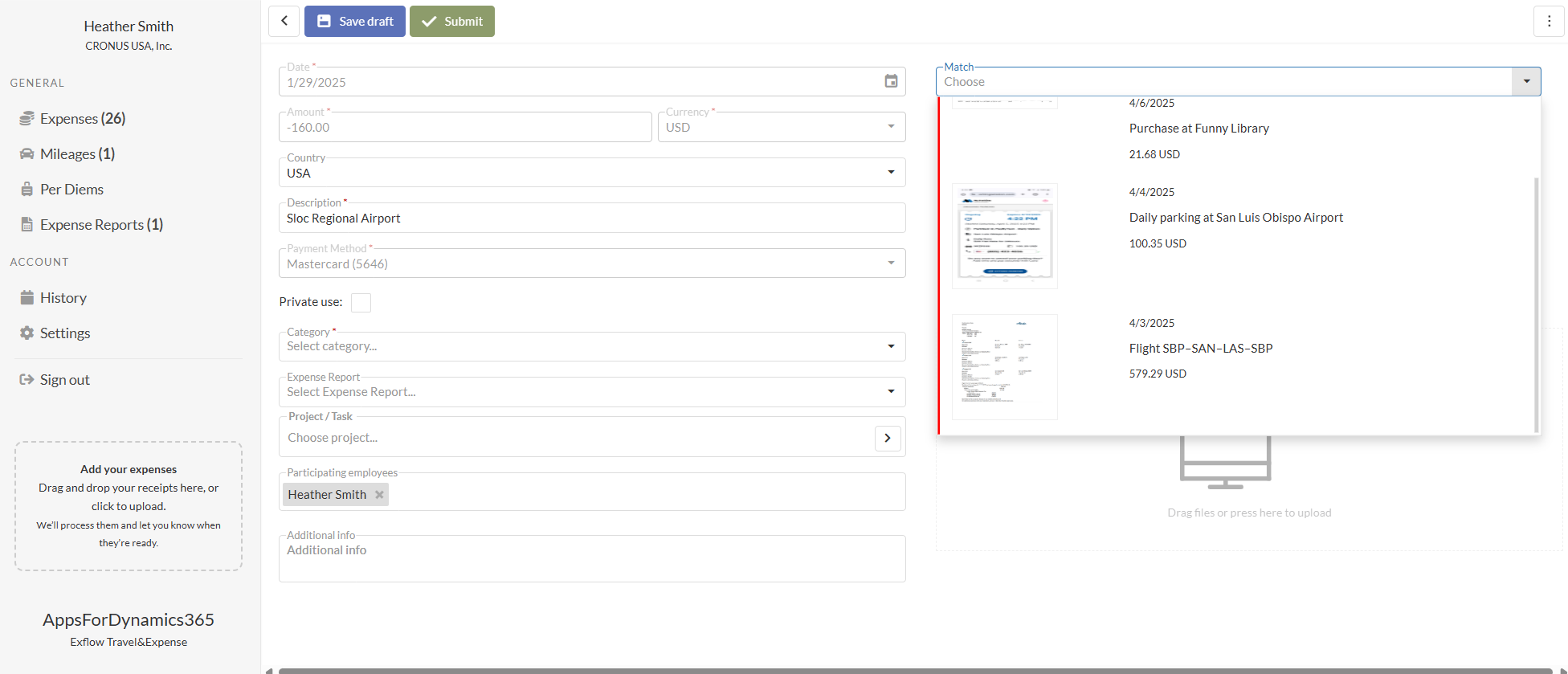
Seleccione el menú desplegable Match.
-
Elija el gasto correcto asociado con la transacción.
-
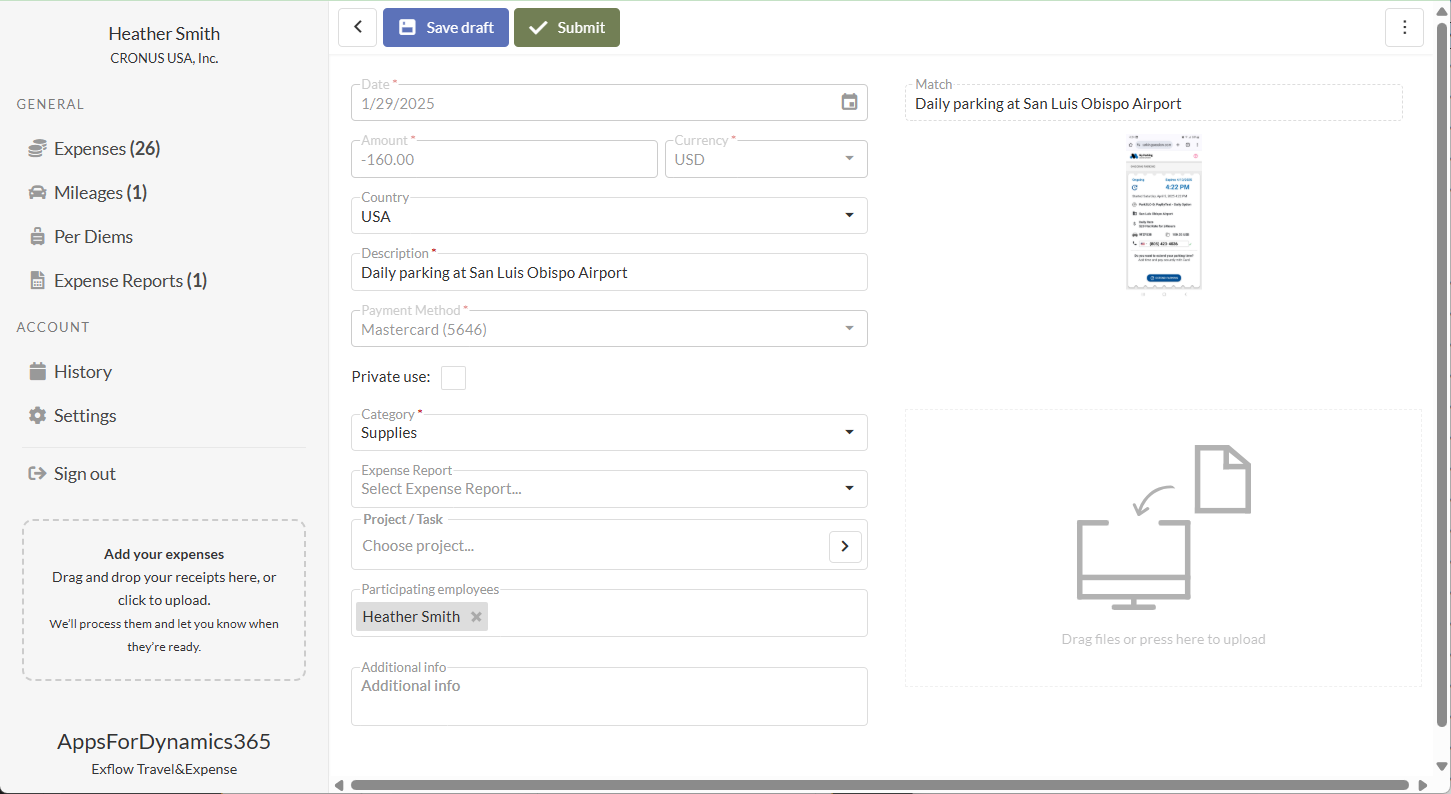
Seleccione Continue en el mensaje emergente de Match.

-
Guardar o enviar el gasto - elija una de las siguientes opciones:
- Seleccione Save para guardar el gasto como borrador. Los gastos en borrador no se envían y pueden editarse más tarde.
- Seleccione Submit para enviar el gasto para aprobación.
Crear y enviar un gasto de tarjeta de crédito (después de importar la transacción)
-
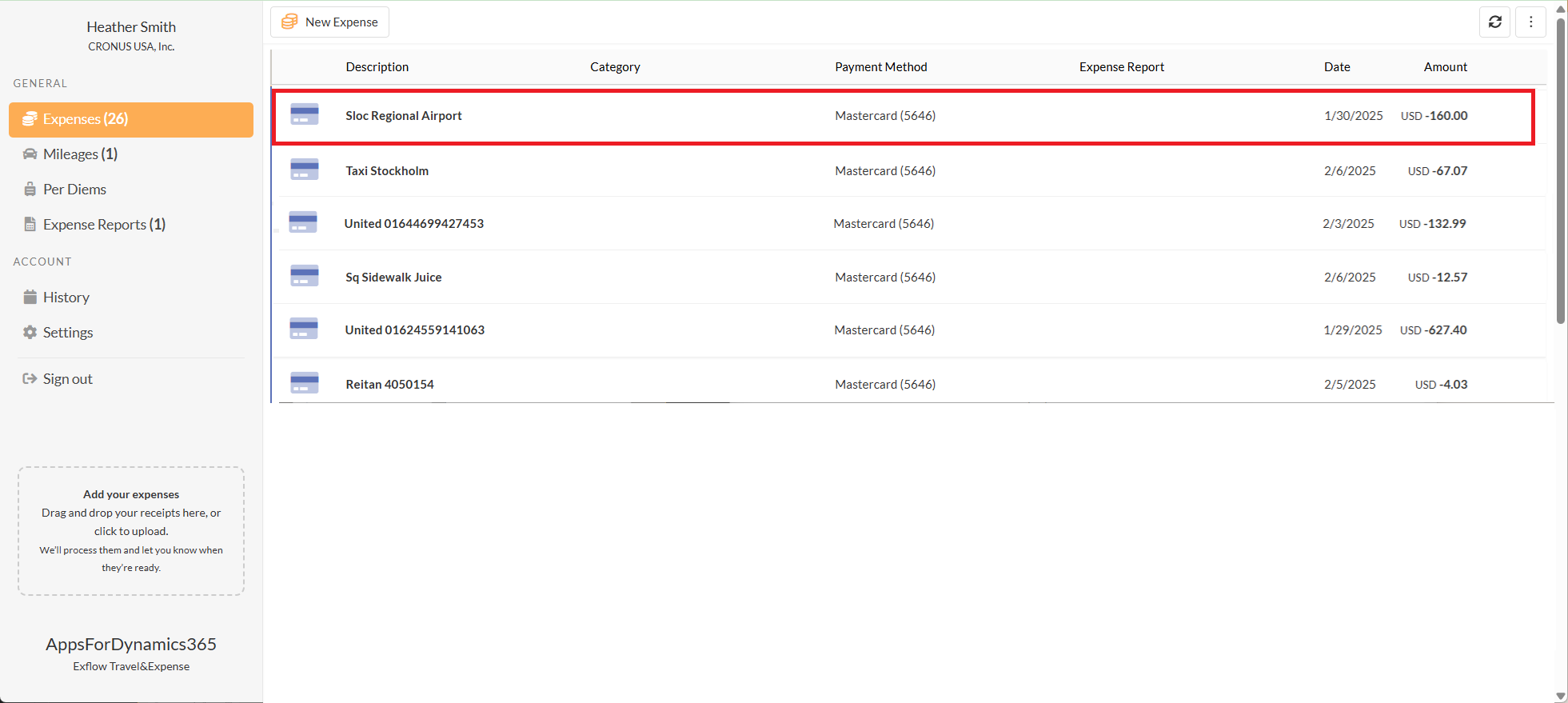
En la aplicación móvil o el portal web, vaya a: Travel & Expense --> Expenses
-
Seleccione la línea de transacción importada de la tarjeta de crédito. Las líneas importadas tendrán un icono de tarjeta de crédito.
-
Complete los detalles del gasto:
-
Campos requeridos:
- File or photo: Cargue un recibo para este gasto, arrastrando y soltando en la sección de adjuntos o seleccionando la sección de adjuntos y eligiendo un archivo.
- Date: Se importará del estado de cuenta de la tarjeta de crédito.
- Currency: Se importará del estado de cuenta de la tarjeta de crédito.
- Amount: Se importará del estado de cuenta de la tarjeta de crédito.
- Country: Si es necesario, cambie el país del gasto. Este campo se establece de forma predeterminada según su configuración de país en Business Central.
- Description: Modifique la descripción si corresponde.
- Payment Method: Se importará del estado de cuenta de la tarjeta de crédito.
- Category: Elija una categoría para el gasto de las proporcionadas por su empresa.
-
Campos opcionales:
- Expense Report: Seleccione un informe de gastos existente para agrupar este gasto. Si crea el gasto dentro del informe de gastos, el valor se completará automáticamente.
- Project/Task:
- Busque y seleccione el proyecto.
- Busque y seleccione la tarea.
- Una vez seleccionados ambos valores, se muestran las descripciones del proyecto y la tarea.
- Participating Employees: El empleado que ingresa el gasto se agrega de forma predeterminada. Agregue cualquier empleado adicional incluido en el gasto.
- Guest (Not Employees): Agregue fuentes externas, como clientes, para quienes se realizó este gasto.
- Additional Info: Ingrese cualquier detalle adicional que pueda ayudar al aprobador a comprender el gasto.
-
-
Guardar o enviar el gasto - elija una de las siguientes opciones:
- Seleccione Save para guardar el gasto como borrador. Los gastos en borrador no se envían y pueden editarse más tarde.
- Seleccione Submit para enviar el gasto para aprobación.