Categorías de gastos
Una Categoría de gastos clasifica el tipo de gasto en el que incurre un empleado. Las categorías aparecen en el portal web de TEM y en la aplicación móvil, y los empleados deben seleccionar la categoría que mejor describa su compra.
Las categorías de gastos ayudan a organizar, rastrear e informar los gastos de manera consistente, al tiempo que permiten que el sistema aplique reglas como cuentas predeterminadas, políticas de aprobación, límites de gasto y reglas de contabilización. Cuando se combinan con algunos criterios adicionales, permiten a los usuarios que no son del área financiera registrar gastos con precisión y proporcionar al departamento de finanzas la información necesaria para la contabilización adecuada en el libro mayor.
Cada categoría de gastos puede tener múltiples configuraciones de contabilización, lo que permite que los gastos se contabilicen en diferentes cuentas de contabilidad general según criterios tales como:
- Gasto nacional o internacional
- Código de región
- Presencia de información de invitados
Al guiar a los usuarios y automatizar las sugerencias de contabilización, las Categorías de gastos garantizan que los gastos se registren correctamente sin requerir conocimientos contables.
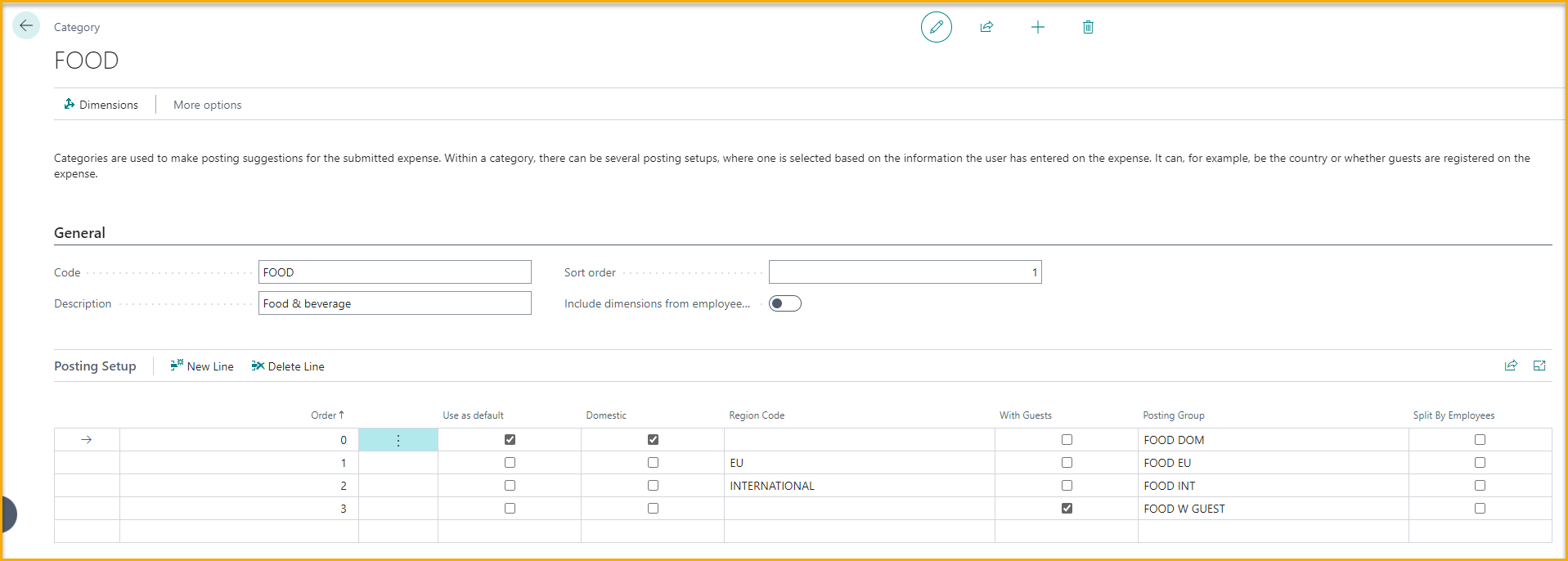
Crear/Gestionar una categoría de gastos
-
Desde la página Travel & Expense Setup – Overview, seleccione Expense Categories.
-
Seleccione New para crear una nueva categoría de gastos.
-
Para Gestionar una categoría de gastos, seleccione la categoría de gastos y seleccione Edit del menú Manage.
-
Introduzca valores para los siguientes campos:
- General
- Code: Introduzca un identificador corto y significativo para la categoría de gastos.
- Description: Introduzca una descripción clara para la categoría de gastos.
- Sort Order: El valor predeterminado es 0, que muestra los elementos en orden alfabético. Introduzca un valor numérico para definir una secuencia de ordenación personalizada.
- Input Guests: Habilite esta opción para permitir que los usuarios ingresen información de invitados en las transacciones de gastos para esta categoría. Esto se utiliza normalmente para gastos como comidas o entretenimiento donde se requieren detalles de los invitados para informes o propósitos de cumplimiento.
- Guests mandatory: Habilite esta opción para requerir que los usuarios ingresen información de invitados en las transacciones de gastos para esta categoría. Cuando está habilitada, un gasto no puede enviarse a menos que se proporcionen los detalles requeridos del invitado.
- Require Company Name for Guests: Habilite esta opción para requerir que los invitados incluyan el nombre de la empresa cuando corresponda, ayudando a garantizar el cumplimiento en escenarios de entretenimiento de clientes. Esto requiere que la función SmartExtract "Extract name/company from Guest" esté habilitada en la configuración.
- Project Mandatory: Habilite esta opción para requerir que los usuarios ingresen el número de proyecto y la tarea del proyecto en las transacciones de gastos para esta categoría. Cuando está habilitada, un gasto no puede enviarse a menos que se seleccione el número de proyecto.
- General
-
Configuración de contabilización
- Seleccione New para crear una nueva configuración de contabilización.
- Order: Cuando existen múltiples configuraciones de contabilización, el sistema determina cuál usar primero según los criterios del gasto para encontrar la mejor coincidencia, luego por Order si ninguna de las configuraciones coincide precisamente con el registro del gasto. Si una configuración de contabilización coincide exactamente con los criterios de configuración de contabilización, el sistema aplicará la configuración de contabilización con el número de prioridad más alto.
- Use as Default: Habilite esta opción para designar la configuración de contabilización como la selección predeterminada.
- Domestic: Esta opción indica que la configuración de contabilización solo se aplicará a gastos incurridos en el país de origen del empleado.
- Region Codes: Esta opción indica que la configuración de contabilización solo se aplicará a gastos incurridos en la región definida.
- Has Project: Cuando se especifica información del proyecto, ya sea obligatoria u opcional, puede usarse como parámetro para seleccionar la configuración de contabilización apropiada para el gasto.
- With Guests: Esta opción indica que la configuración de contabilización solo se aplicará a gastos donde se hayan definido invitados en la transacción.
- Posting Groups: Seleccione el grupo de contabilización que se aplicará al gasto si se cumplen los criterios de configuración de contabilización.
- Split By Employees: Si la configuración requiere que el gasto se divida entre empleados, marque Split by Employees.
- Employee Profile: Si se completa en la Categoría de gastos, el perfil del empleado también se utilizará como criterio para seleccionar el Grupo de contabilización correspondiente para un gasto.
Asignar valores de dimensiones predeterminadas
Esta página le permite asignar valores de dimensión predeterminados que se aplicarán automáticamente cada vez que se use esta categoría de gastos. Los valores de dimensión predeterminados no son visibles para el empleado durante la entrada de gastos; se aplican automáticamente cuando se crea el gasto.
- En la Expense Category, seleccione la Posting Rule apropiada para configurar.
- Seleccione Dimension de la barra de acciones.
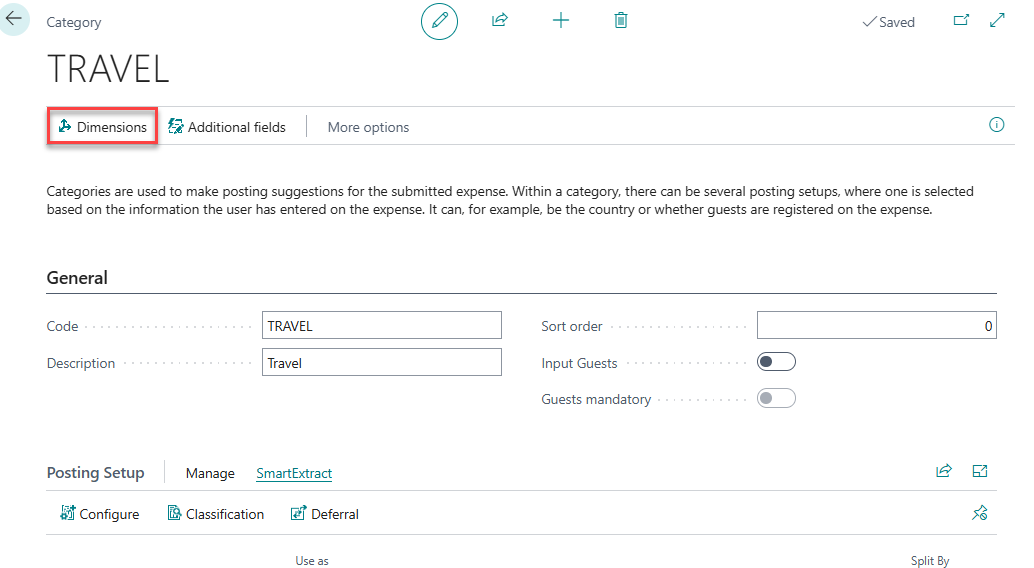
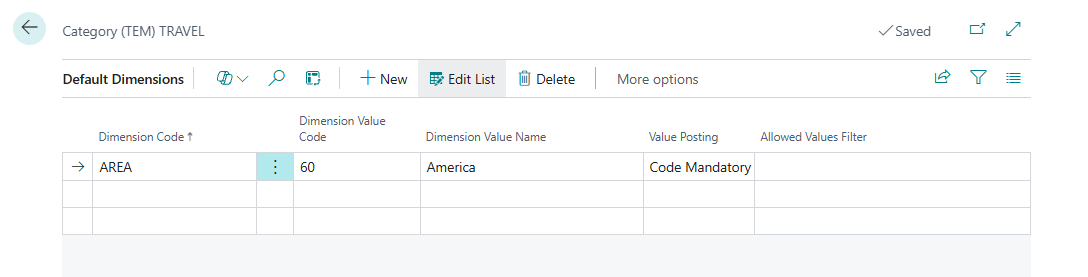
- Asignar dimensiones predeterminadas:
- Dimension Code: Seleccione el Código de dimensión para configurar un valor predeterminado.
- Dimension Valude: Seleccione el Valor de dimensión predeterminado de la lista de búsqueda.
- Value Posting: Seleccione una contabilización de valor.
- Allowed Values Filter: Asigne valores permitidos si corresponde.
Habilitar campos adicionales para la categoría de gastos
Esta página le permite habilitar Configuraciones de campos adicionales creadas previamente, haciendo visibles los campos correspondientes cuando los usuarios ingresan gastos para esta categoría.
- En la barra de acciones de Expense Category en la parte superior de la página, seleccione Additional Fields.
- Seleccione la configuración de campo adicional que desea habilitar y marque la casilla Enabled.
- La página de entrada de gastos ahora mostrará los campos adicionales que están habilitados cuando se usa esta categoría de gastos.
SmartExtract
SmartExtract es una función impulsada por IA que automatiza la extracción, clasificación y asignación de detalles de gastos antes de la contabilización. Ayuda a los equipos de finanzas a garantizar la aplicación precisa de cuentas del libro mayor, cronogramas de diferimiento y tratamiento fiscal durante el procesamiento de gastos.
Características clave:
- Extracción automatizada de partidas individuales: SmartExtract puede desglosar un solo recibo en múltiples líneas de gastos según las reglas de categoría e impuestos. Por ejemplo, una factura de hotel puede dividirse en alojamiento, desayuno y estacionamiento.
- Subcategorización basada en IA: Cuando los gastos se envían bajo categorías amplias (por ejemplo, "Viaje"), SmartExtract usa IA para asignarlos a subcategorías más específicas como "Taxi", "Vuelo" u "Hotel", basado en la estructura de gastos de su organización.
- Manejo de diferimientos: Gastos como suscripciones pueden diferirse a través de plantillas configurables, apoyando el cumplimiento con políticas contables.
- Inteligencia de recibos: Ya no se requiere la interpretación manual de recibos. SmartExtract extrae automáticamente los datos relevantes y aplica la categorización y el tratamiento fiscal apropiados.
Mejores prácticas
- Evalúe dónde SmartExtract agrega valor. En la mayoría de los casos, es más efectivo cuando se aplica a gastos nacionales, donde los formatos de recibos y las reglas fiscales son más predecibles. Considere definir escenarios o categorías específicas donde la extracción automatizada mejorará la precisión o reducirá el esfuerzo manual.
- Use un lenguaje claro y natural en las descripciones de Grupos de contabilización. Por ejemplo, "Alimentos y bebidas" es más efectivo que "Comidas, Personal".
- Tenga en cuenta que la extracción basada en IA puede ocasionalmente devolver datos incorrectos. Aparecerá un aviso en la ficha de gastos para cualquier elemento procesado por SmartExtract.
Configuración de Smart Extract:
SmartExtract se puede configurar de dos maneras: Split o Classify. También puede configurar el diferimiento para diferir ciertos tipos de gastos durante un período de tiempo.
SmartExtract Split
Use la opción Split para dividir una transacción de gastos en múltiples líneas. Esta opción es útil cuando un solo recibo contiene múltiples tipos de costos que deben contabilizarse en diferentes grupos de contabilización o cuentas del libro mayor.
Cuando está configurado, SmartExtract extrae automáticamente detalles a nivel de línea del recibo enviado y divide el gasto en múltiples líneas para los gastos asignados a esta Categoría de gastos.
-
Ejemplo de Split:
Un empleado envía un recibo que incluye tanto suministros de oficina como equipo de TI, y su organización requiere que estos costos se contabilicen en diferentes cuentas del libro mayor.- Expense Category: SUPPLIES
- Posting Groups:
- OFFICE-SUPPLIES
- IT-EQUIP
Cuando un empleado envía un gasto usando la categoría SUPPLIES, SmartExtract escanea el recibo e identifica las partidas individuales relevantes. Si se encuentran elementos coincidentes, el gasto se divide automáticamente en múltiples líneas, cada una asignada al grupo de contabilización y monto apropiados.
- Configurar SmartExtract Split
-
En la Expense Category, seleccione la Posting Rule apropiada para configurar.
-
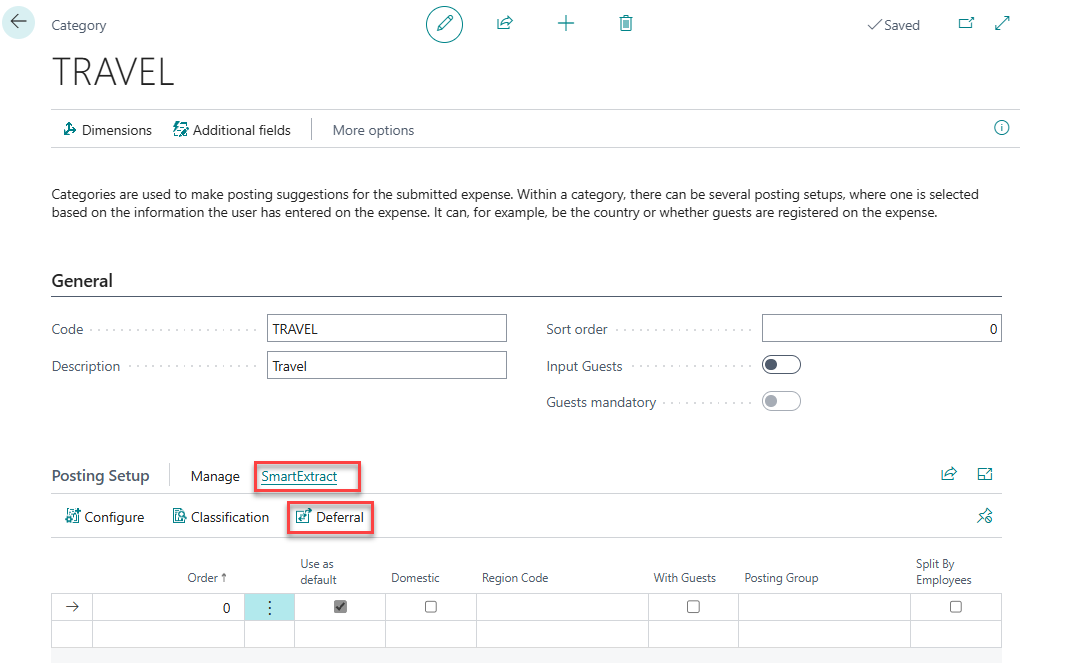
En la sección Posting Setup, abra el menú Smart Extract y haga clic en Configure.
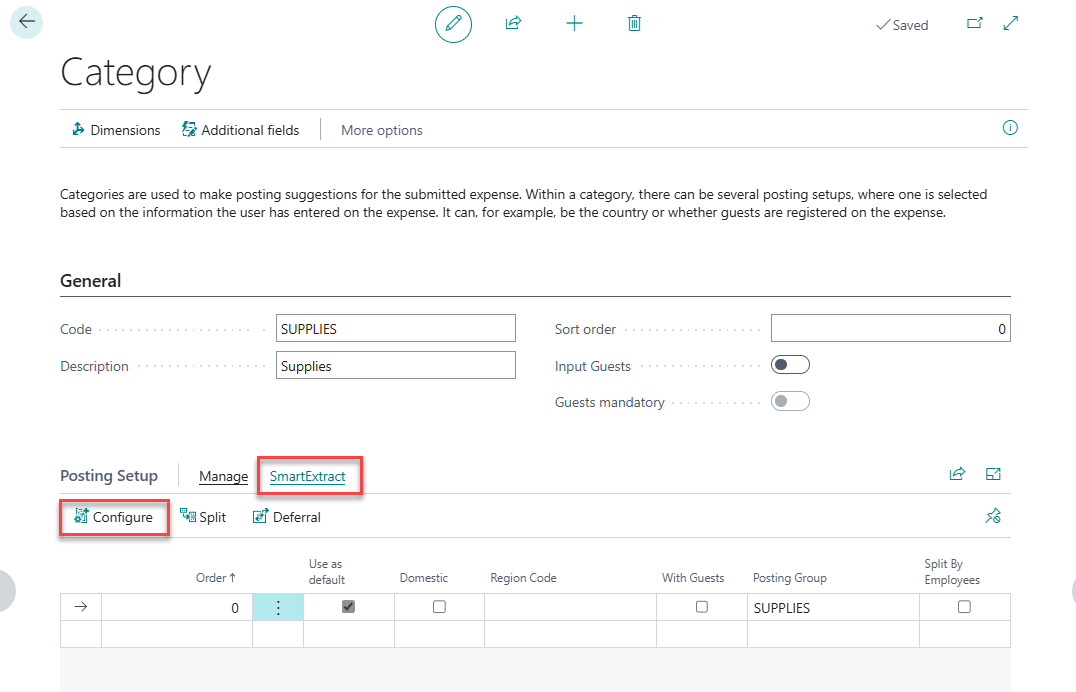
-
SmartExtract Action: Seleccione Split
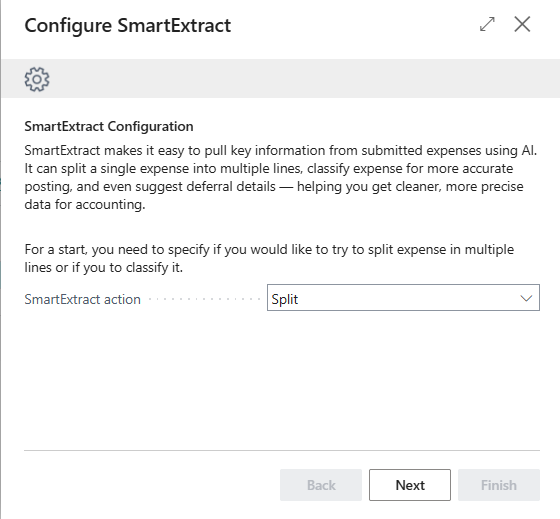
-
Seleccione los Posting Groups para aplicar a esta Categoría de gastos y Configuración de contabilización.
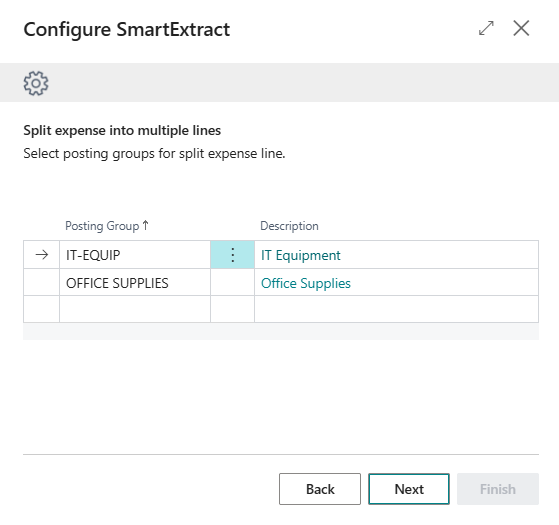
-
SmartExtract Classify
Use la opción Classify para dividir una transacción de gastos según el contenido del recibo para simplificar las categorías de cara al usuario mientras se mantienen registros financieros detallados.
Esta opción es útil cuando desea reducir el número de Categorías de gastos que los usuarios deben seleccionar y en su lugar permitir que SmartExtract determine la contabilización apropiada según los datos del recibo.
Cuando está configurado, SmartExtract intenta clasificar cada gasto asignado a esta Categoría de gastos según el contenido del recibo y asigna el grupo de contabilización correspondiente. Si no se encuentra ninguna coincidencia, se aplica la regla de contabilización predeterminada.
-
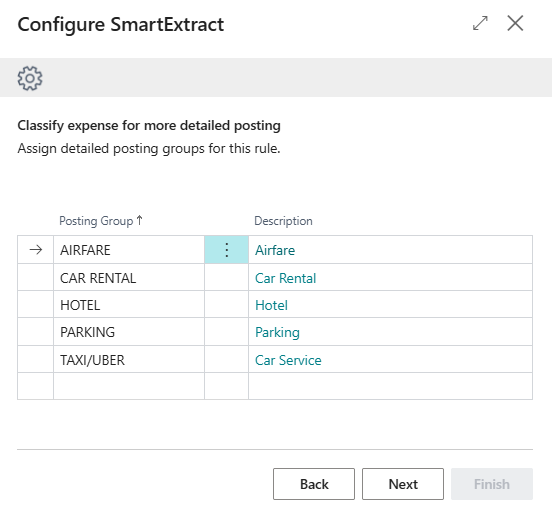
Ejemplo de Classify: Suponga que desea que los empleados seleccionen una sola categoría de gastos TRAVEL para simplificar la entrada de gastos para todos los gastos relacionados con viajes de negocios, pero aún desea que el sistema contabilice en diferentes cuentas del libro mayor según el tipo de gasto que se muestra en el recibo.
- Cree una sola Categoría de gastos llamada TRAVEL y configure SmartExtract para clasificar los gastos en grupos de contabilización tales como:
- AIRFARE
- CAR RENTAL
- HOTEL
- PARKING
- TAXI/UBER
- Cuando un empleado envía un gasto con un recibo de un boleto aéreo, selecciona la categoría TRAVEL. SmartExtract analiza el recibo, detecta que es un gasto de vuelo y lo asigna al grupo de contabilización Flight.
- Si SmartExtract no puede clasificar un gasto, el sistema aplica la regla de contabilización predeterminada.
- Cree una sola Categoría de gastos llamada TRAVEL y configure SmartExtract para clasificar los gastos en grupos de contabilización tales como:
-
Configurar SmartExtract Classify
- En la Expense Category, seleccione la Posting Rule apropiada para configurar.
- En la sección Posting Setup, abra el menú Smart Extract y haga clic en Configure.
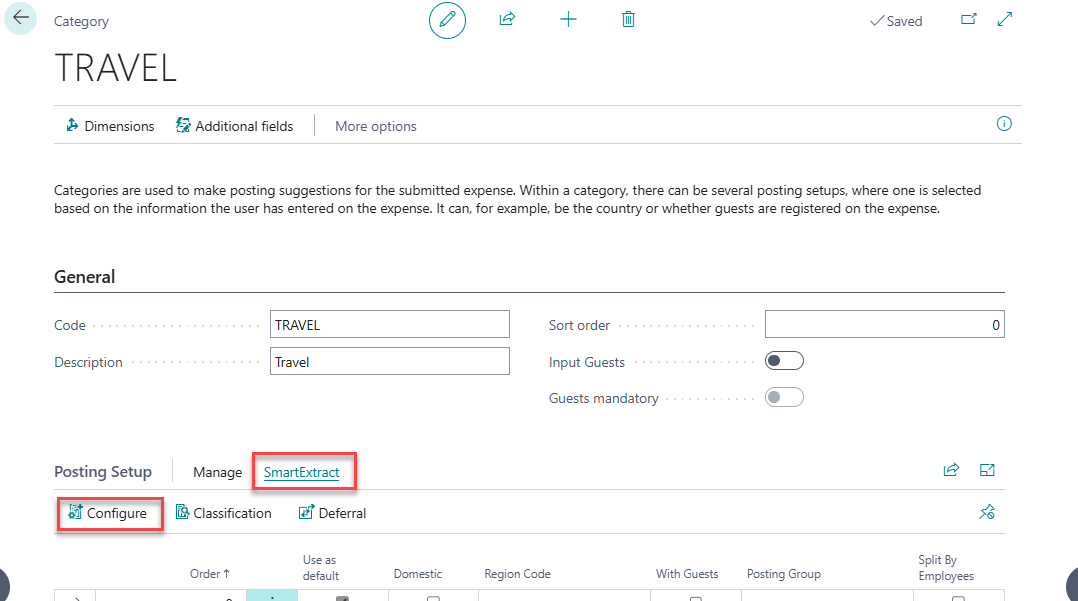
- SmartExtract action: Seleccione Classify
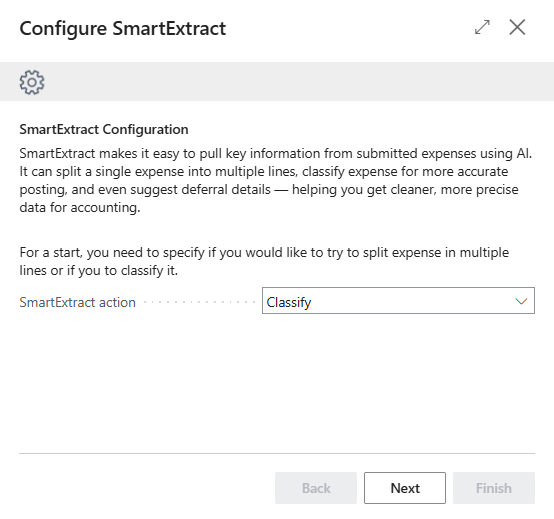
- Seleccione los Posting Groups para aplicar a esta Categoría de gastos y Configuración de contabilización.
SmartExtract Deferral
SmartExtract Deferral le permite asignar una Plantilla de diferimiento predefinida (funcionalidad estándar de BC) a una categoría de gastos. Esto le permitirá diferir automáticamente ciertos tipos de gastos durante un período de tiempo.
- En la Expense Category, seleccione la Posting Rule apropiada para configurar.
- En la sección Posting Setup, abra el menú Smart Extract y haga clic en Deferral.
- Configure cada categoría con plantillas de diferimiento aplicables.
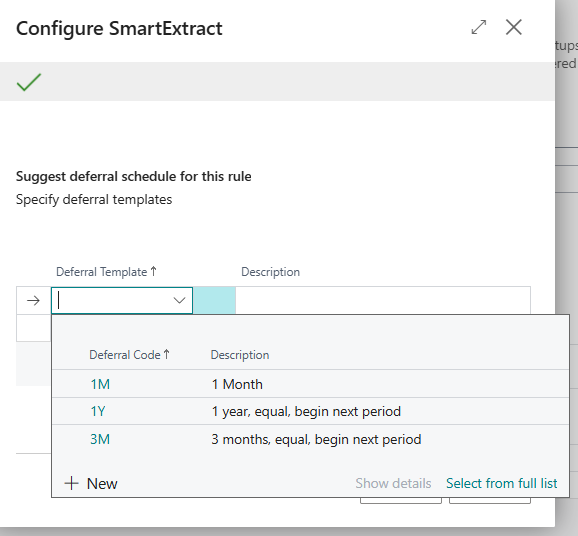
- Cuando se envía un gasto, SmartExtract identificará las fechas relevantes y aplicará la plantilla correspondiente.