Inicios de Sesión de AppsForDynamics365
Para acceder al portal AppsForDynamics365 (portal TEM) y utilizar ExFlow Travel & Expense, cada usuario debe tener un Inicio de Sesión de AppsForDynamics365. Este inicio de sesión se comparte entre empresas y amplía el Empleado de Business Central asegurando que la configuración específica del empleado definida en Business Central se aplique en el portal AppsForDynamics365.
Si la sección Employee Setup ya se ha completado, se ha creado un inicio de sesión de AppsForDynamics365 para el empleado, y puede omitir los pasos siguientes.
Hay dos formas de crear un inicio de sesión de AppsForDynamics365, dependiendo de si el empleado ya existe como usuario de Business Central.
- Crear Inicios de Sesión de AppsForDynamics365 desde Usuarios de Business Central: Esta opción es preferible si sus empleados ya están configurados como usuarios de Business Central. Esta acción importa la información del usuario directamente desde Business Central y crea automáticamente los inicios de sesión de AppsForDynamics365 correspondientes.
- Crear/Gestionar Inicio de Sesión de AppsForDynamics365 Manualmente Seleccione esta opción si el empleado no tiene un ID de usuario de Business Central o para gestionar un inicio de sesión existente.
Crear Inicios de Sesión desde Usuarios de Business Central:
-
Desde la página Travel & Expense Setup – Overview, seleccione AppsForDynamics365 Logins. Se mostrarán todos los inicios de sesión de AppsForDynamics365 que se hayan creado previamente.

-
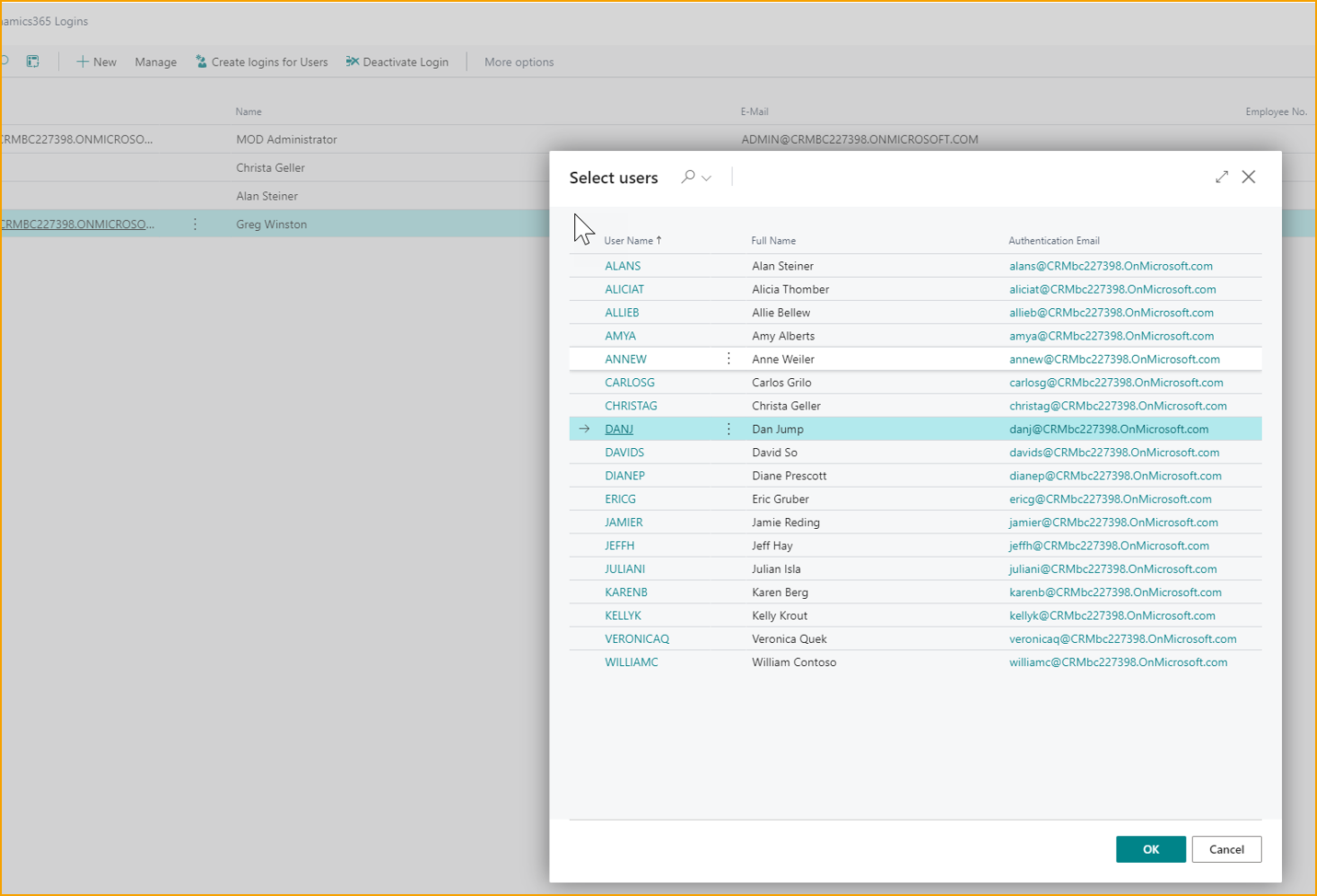
Seleccione Create Logins for Users. Esta acción importará usuarios desde los usuarios de Business Central.
-
Seleccione uno o más usuarios de la lista y luego seleccione OK
-
Los usuarios seleccionados se importan y se crean las entradas correspondientes en la página de Configuración de Usuario de AppsForDynamics365.
-
Para modificar cualquier configuración, seleccione el usuario y elija Editar para abrir la página de Configuración de Usuario de AppsForDynamics365.
Crear/Gestionar Inicio de Sesión de AppsForDynamics365
- Desde la página Travel & Expense Setup – Overview, seleccione AppsForDynamics365 Logins. Se mostrarán todos los inicios de sesión de AppsForDynamics365 que se hayan creado previamente.
- Seleccione New.
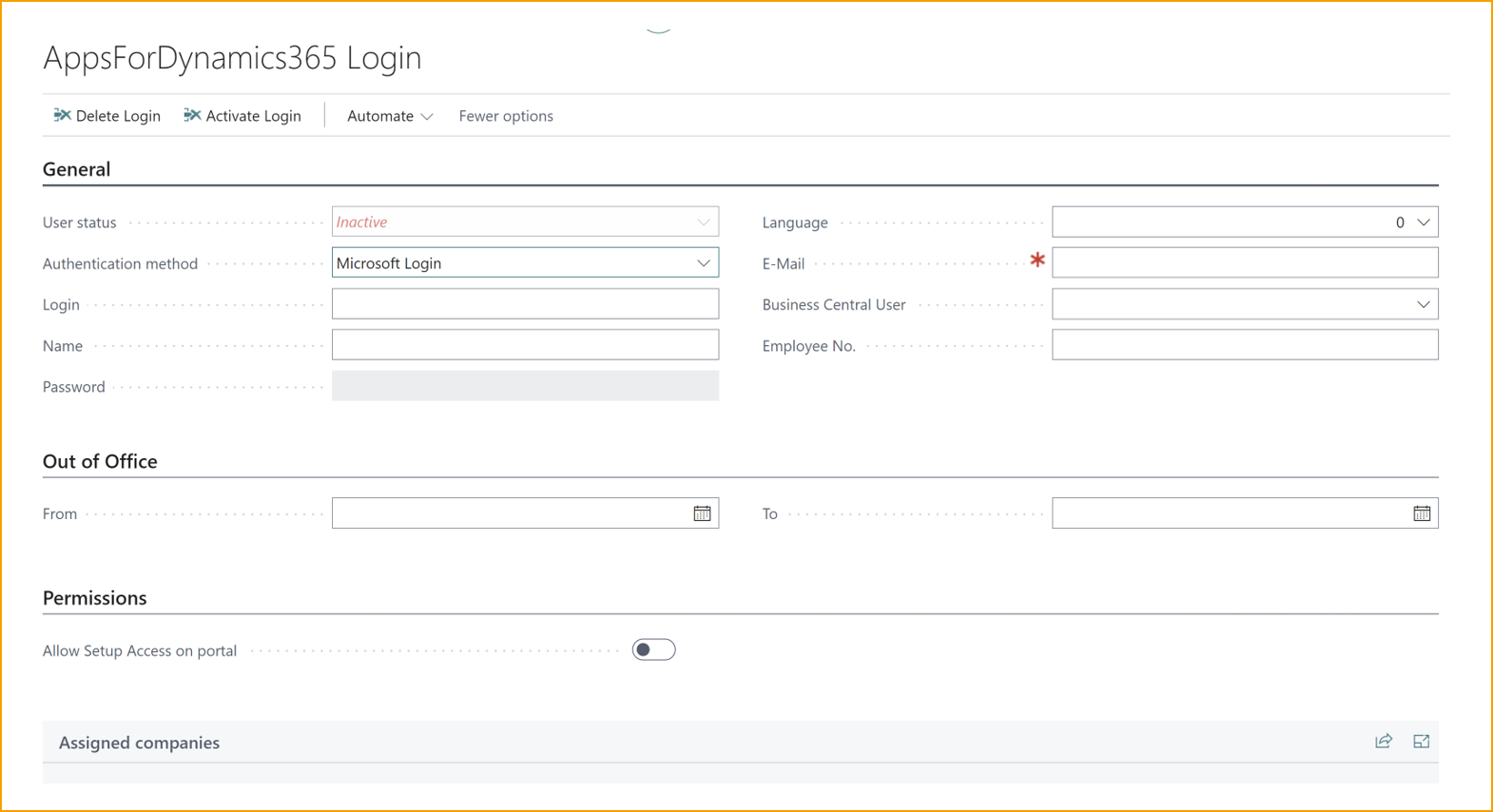
- Complete la página de Configuración de Usuario de AppsForDynamics365.
- General
- User Status Indica si el usuario está activo o inactivo.
- Authentication method Elija el método de autenticación para el usuario específico.
- Microsoft login
- User/password
- Login: ID de usuario que el usuario utilizará para iniciar sesión en el portal.
- Name: El nombre completo del empleado.
- Password: La contraseña que el usuario utiliza para iniciar sesión en el portal. (Solo si se selecciona "user/password").
- Language: El idioma previsto para que el usuario utilice.
- E-mail: La dirección de correo electrónico del usuario. Se utiliza para notificaciones.
- Business Central User: Seleccione el usuario de Business Central al que este usuario debe estar vinculado.
- Employee Number: Este es el número de empleado de Business Central asociado al usuario. Se completará automáticamente cuando se ejecute Configurar para TEM desde la ficha de Empleado en Business Central.
- Vincule el inicio de sesión de AppsForDynamics365 creado con el registro de empleado correspondiente de Business Central. Para pasos detallados, consulte Employee Setup.
Exportar / Importar inicios de sesión de AppsForDynamics365
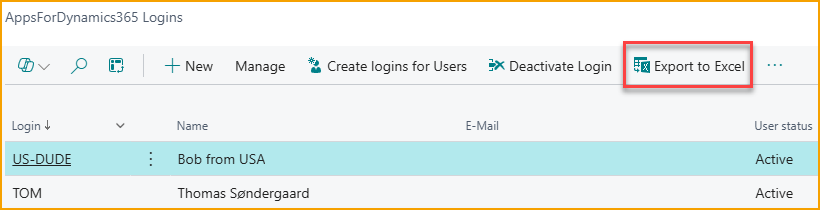
Desde la página de Inicios de Sesión, ahora puede exportar todos los inicios de sesión a un archivo Excel, lo cual es útil al mover datos de un entorno de prueba a producción.
Para importar inicios de sesión, ya sea desde un archivo exportado de inicios de sesión de AppsForDynamics365 o desde archivos exportados de otros sistemas, utilice la función de Copilot "Import from file".
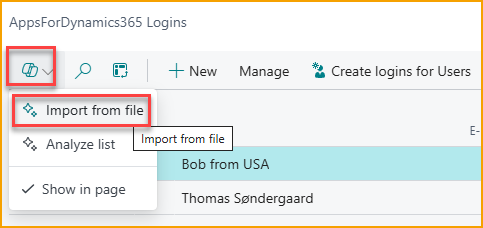
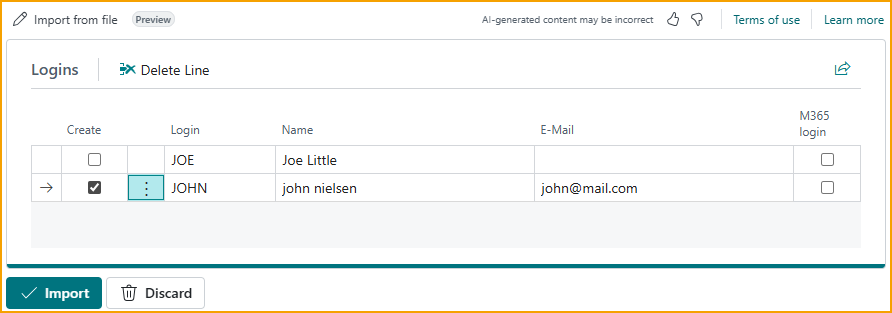
Para importar inicios de sesión, utilice la función de Copilot "Import from file". Puede adjuntar un archivo CSV o Excel, y Copilot analizará automáticamente el contenido para identificar la información relevante.
Por ejemplo, un archivo CSV como este:
Username,First name,Last Name,Email
JOE,Joe,Little,
john@mail.com,john,nielsen,john@mail.com
dará como resultado los inicios de sesión sugeridos como se muestra. Si todo parece correcto, simplemente seleccione Import y los inicios de sesión se crearán.