Aprobador
Como aprobador, su función consiste en revisar y decidir sobre las presentaciones de gastos, kilometraje y dietas de los usuarios asignados.
Esto incluye recibir los gastos presentados, evaluarlos y rechazarlos o aprobarlos para su posterior procesamiento por parte del departamento de contabilidad.
Esta tarea se realiza en el portal web, que proporciona una vista general conveniente de todos los gastos, kilometrajes, informes de gastos y dietas pendientes de aprobación.
El portal web se puede abrir en el ordenador o en cualquier dispositivo inteligente (teléfono / tableta).
Aprobación
Vaya a: Expense Management Web Portal --> Sección de Aprobación en el lado izquierdo
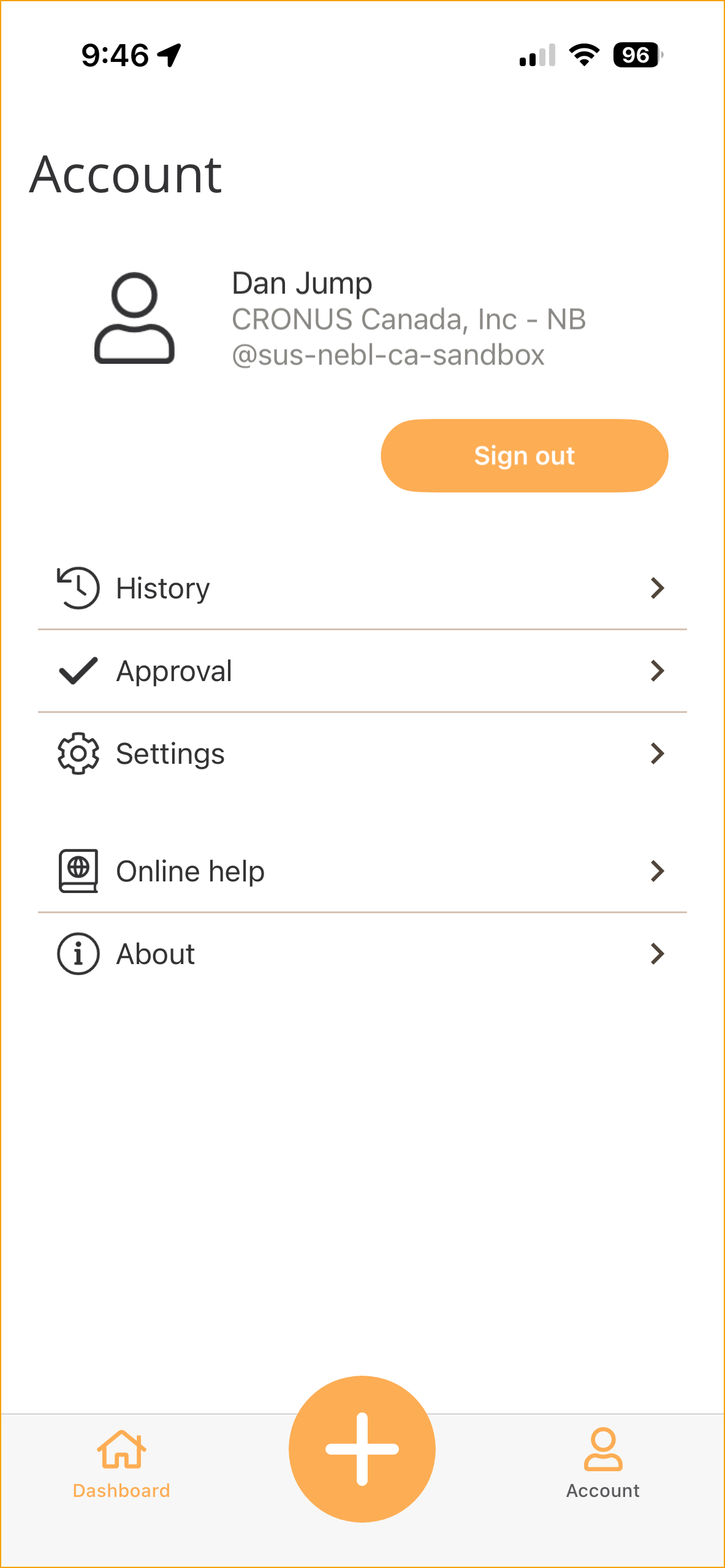
Para abrir el portal de aprobación en su teléfono móvil, inicie sesión en la aplicación móvil. Luego, seleccione Cuenta en la esquina inferior derecha, donde puede acceder a Aprobación:
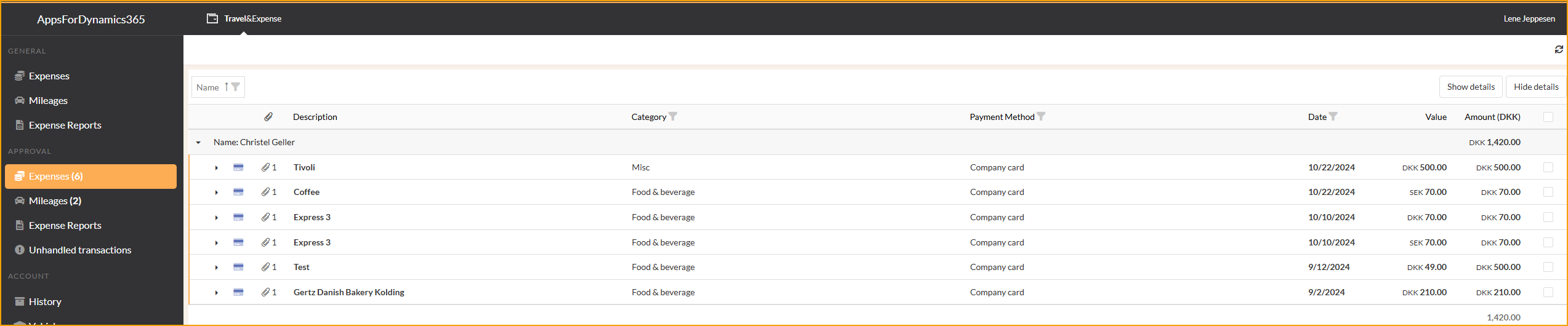
La lista de Approval ofrece al aprobador dos formas sencillas de aprobar o rechazar gastos y kilometrajes.
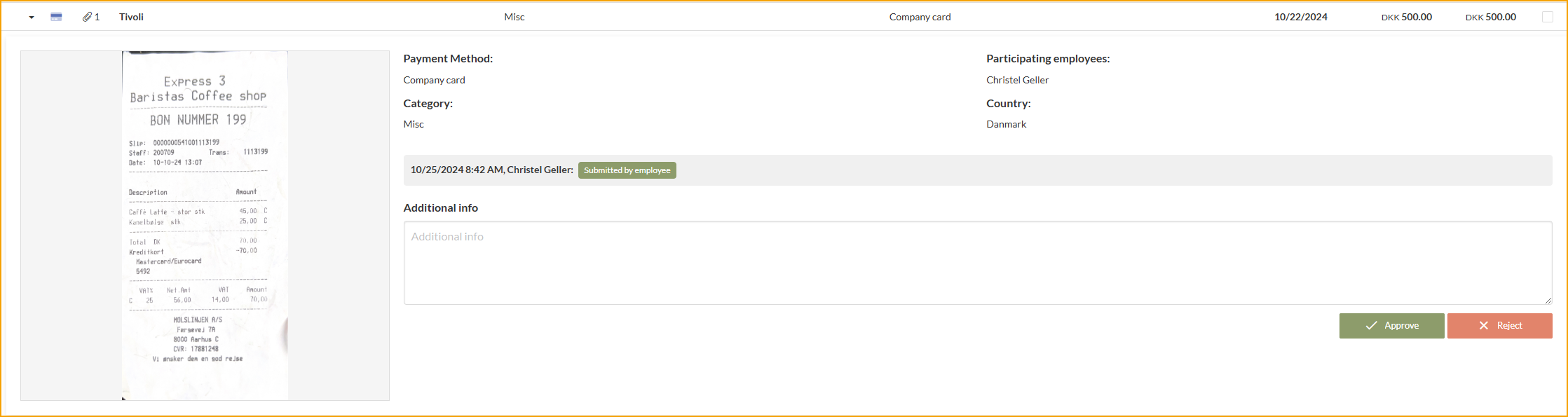
- Abra un elemento, revise los adjuntos y los detalles. Luego elija Approve o Reject.
- Use las casillas de verificación y seleccione uno o varios elementos, luego use los botones Approve o Reject al final de la lista para todos los elementos a la vez.

Rechazo
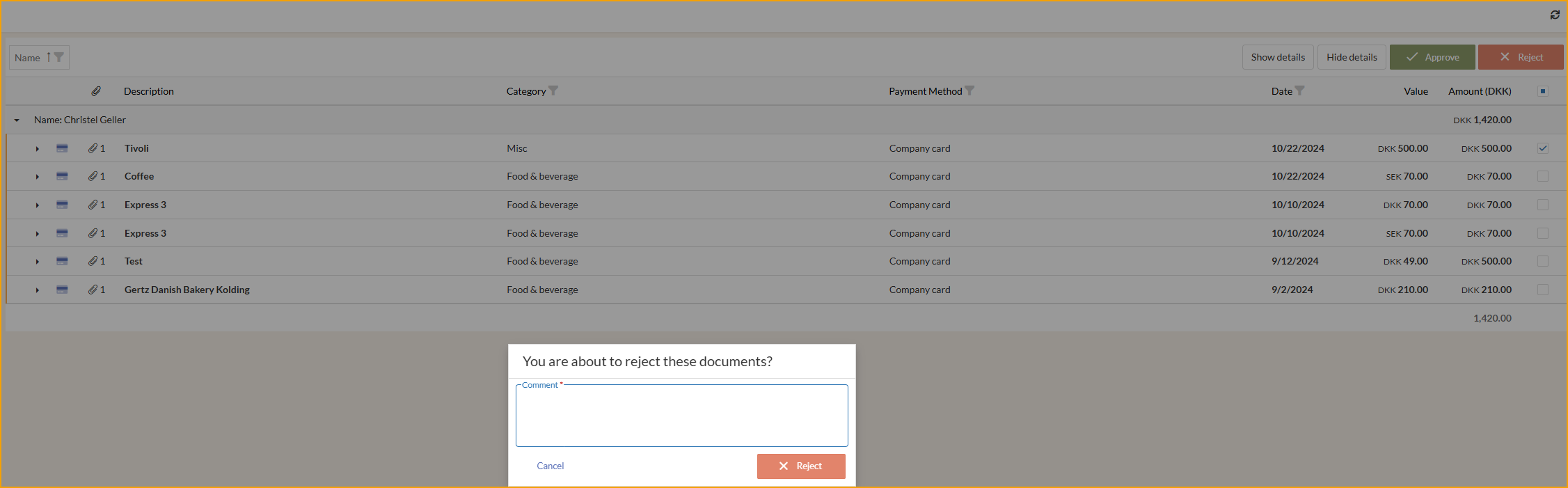
Si el aprobador rechaza un gasto o kilometraje, se le requiere dejar un motivo del rechazo, para que la persona que recibe el rechazo pueda corregir los problemas en cuestión.
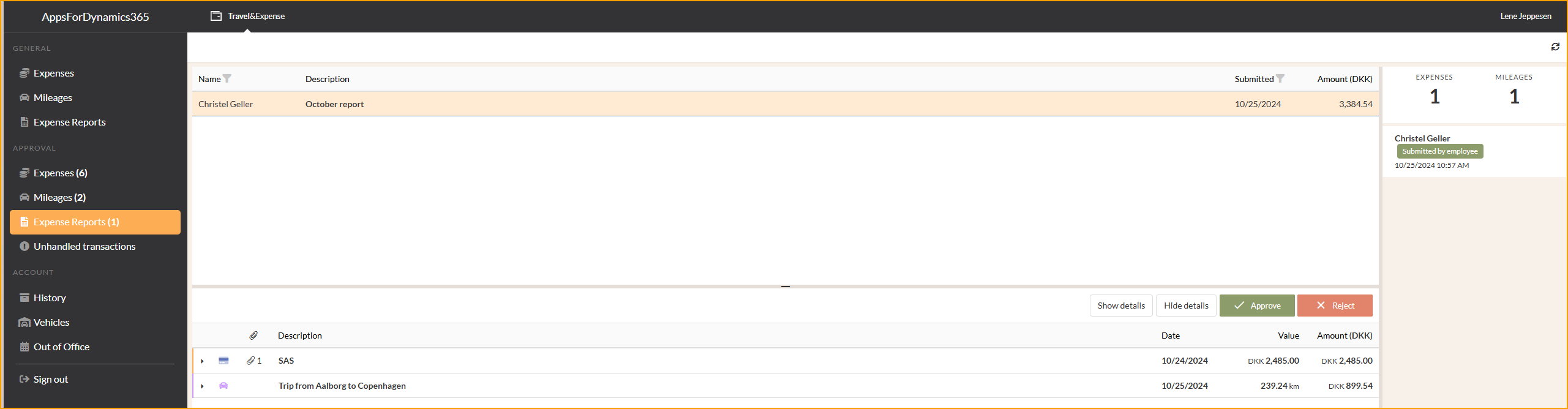
Aprobar o rechazar un informe de gastos
Una vez que se presenta el informe de gastos, el aprobador recibe un resumen y puede aprobarlo todo de una vez o rechazar todo o partes del mismo.
Para rechazar algunos gastos dentro del informe de gastos, seleccione Rechazar, luego desmarque la casilla 'Rechazar informe completo', lo que abre la posibilidad de seleccionar gastos individuales para rechazar.
En la esquina inferior derecha, hay una casilla 'Marcar otros como revisados'. Con esta casilla marcada, una vez que el gasto rechazado se vuelve a presentar, el aprobador no necesita revisar nuevamente los gastos previamente revisados.
Ocultar o mostrar detalles
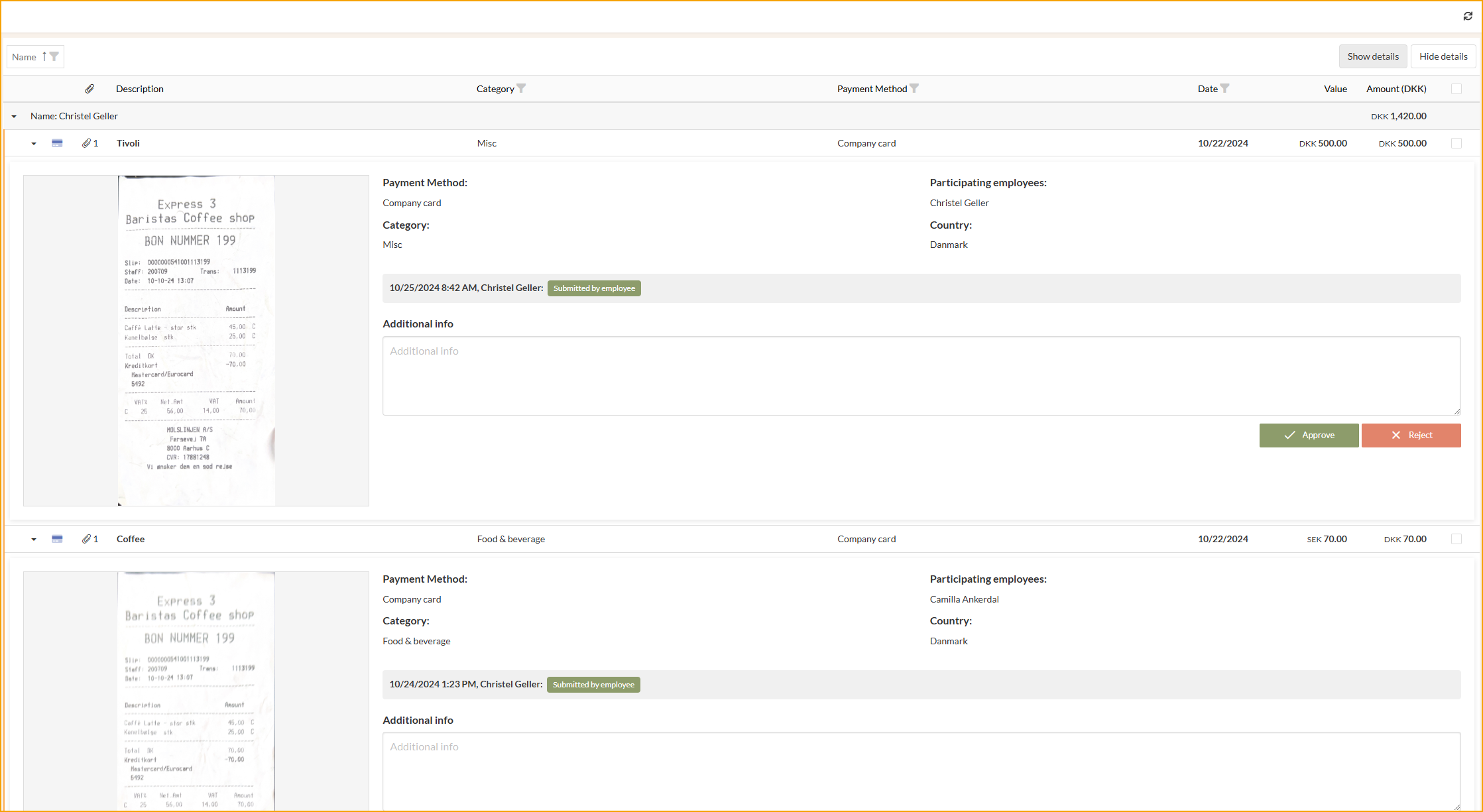
El aprobador tiene la capacidad de ocultar o mostrar detalles en la vista general, lo cual puede ser útil durante el proceso de aprobación.
Hide details muestra los gastos contraídos:
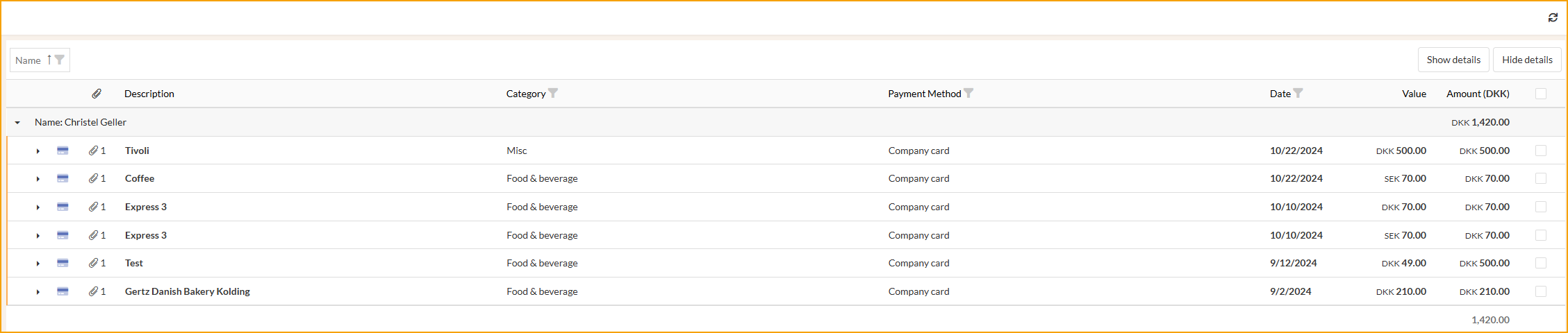
Show details muestra los detalles expandidos de los gastos, incluyendo imágenes de recibos: