Firmenkarteneinrichtung
Nur PRO-Edition. Richten Sie Firmenkarten ein, um den automatischen Abgleich von Spesen mit Kontoauszügen zu ermöglichen.
Die Firmenkarteneinrichtung umfasst:
- Vereinbarungseinrichtung
- Firmenkarteneinrichtung
- Importdefinitionen
Vereinbarungen
Firmenkarten-Vereinbarungen definieren, wie Expense Management mit einer bestimmten Firmenkartenbank interagiert. In der Regel erstellen Sie eine Vereinbarung pro Firmenkarten-Bankinstitut, mit dem Ihre Organisation zusammenarbeitet.
Die Einrichtung der Vereinbarung ist der erste Schritt im Firmenkarten-Konfigurationsprozess. Sobald die Vereinbarung eingerichtet ist, können Sie einzelne Firmenkarten für Mitarbeiter einrichten und mit der entsprechenden Vereinbarung verknüpfen. Diese Struktur bildet die Grundlage für die Verarbeitung und Verwaltung von Firmenkartentransaktionen.
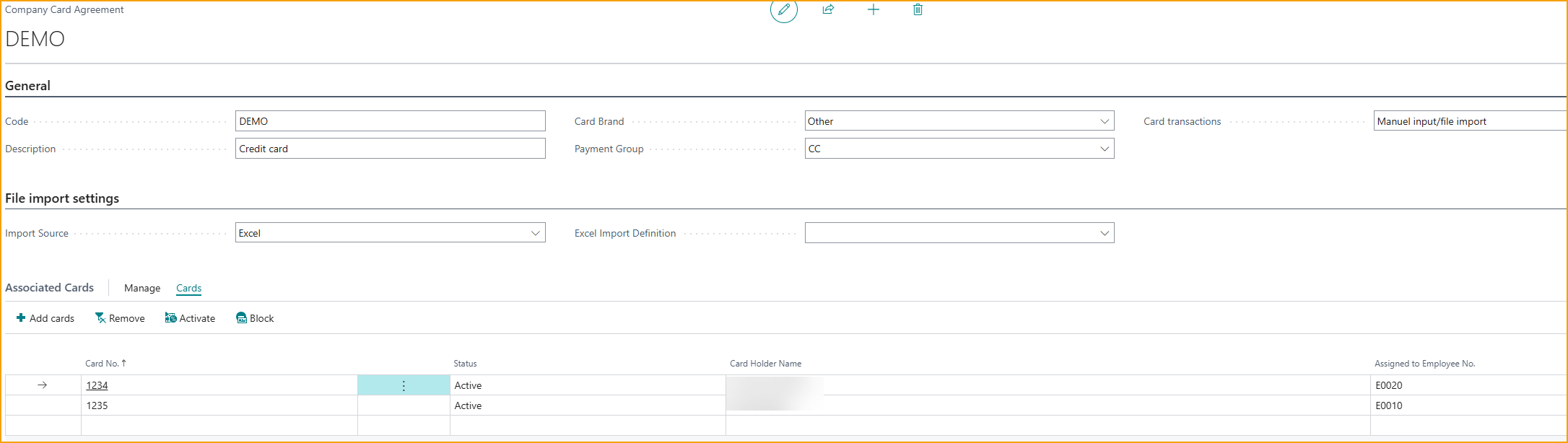
Firmenkarten-Vereinbarung erstellen/verwalten
- Wählen Sie auf der Seite Truvio Expense Management - Overview im Abschnitt Company Card den Eintrag Agreements
- Wählen Sie +New, um eine neue Vereinbarung zu erstellen.
- Um eine vorhandene Vereinbarung zu verwalten, wählen Sie sie aus der Liste aus und bearbeiten Sie den Datensatz.
- Geben Sie Werte für die folgenden Felder ein:
- General (Code und Description identifizieren die Vereinbarung)
- Brand name: Die Kartenmarke (z. B. Visa, Mastercard). Wird automatisch ausgefüllt, wenn ein Card provider ausgewählt wird; andernfalls manuell eingeben.
- Balance Type: Wählen Sie einen zuvor eingerichteten Balance Type aus.
- Max credit card surcharge (in %): Der maximale Aufschlagsprozentsatz, den dieser Kartenanbieter hinzufügen kann. Wird beim Transaktionsabgleich verwendet, um Aufschläge zu berücksichtigen, die nicht auf Belegen erscheinen.
- Card transactions: Wählen Sie die Methode für den Import von Firmenkartentransaktionen:
- None: Kein Transaktions-Feed. Mitarbeiter können diese Firmenkarte in Spesen referenzieren, aber es werden keine Kartentransaktionen importiert, sodass nichts abgeglichen werden muss - das Finanzteam erledigt alles manuell.
- Manual Input/File Import: Wählen Sie diese Option, wenn Transaktionen manuell eingegeben oder mit einer Excel-Datei importiert werden.
- Bank Statement: Firmenkartentransaktionen werden aus dem Bank Statement in Business Central importiert.
- Bank Reconciliation: Firmenkartentransaktionen werden aus der Bank Reconciliation in Business Central importiert.
- Automated feed: Transaktionen werden automatisch über eine Kartenanbieterintegration geliefert. Bei Auswahl wird das Feld Card provider aktiv.
- Card provider: Wählen Sie den Card provider für den Automated feed. Nur in nordischen Ländern verfügbar.
- AirPlus - AirPlus-Unternehmenskartenintegration.
- Nordea First Card (OpenCard) - Echtzeit-Transaktions-Feed von Nordea First Card.
- File Import Settings
- Import Source: Wählen Sie die Importquelle. Optionen sind Excel- oder CSV-Datei.
- Excel Import Definition: Wählen Sie die zuvor erstellte Excel Import Definition, wenn die Importquelle Excel ist. Weitere Informationen finden Sie unter Importdefinitionen.
- Associated Cards
- Dieser Abschnitt zeigt die Firmenkarten an, die der ausgewählten Company Card Agreement zugeordnet sind.
- Um Karten mit einer Vereinbarung zu verknüpfen, müssen zuerst auf der Seite Company Card Setup individuelle Firmenkarten für Mitarbeiter eingerichtet werden.
- So verknüpfen Sie Firmenkarten mit der Vereinbarung:
- Wählen Sie im Abschnitt Associated Cards in der Aktionsleiste Cards und dann Add Cards.
- Wählen Sie eine oder mehrere Firmenkarten aus der Liste aus.
- Um mehrere Firmenkarten auszuwählen, klicken Sie auf eine Kartenzeile und drücken Sie Shift + Pfeil nach unten.
- Wählen Sie OK zur Bestätigung.
- Mehrere Firmenkarten können einer einzelnen Vereinbarung zugeordnet werden. Ausführliche Anweisungen zur Erstellung von Firmenkarten finden Sie im Abschnitt Company Card Setup unten.
- General (Code und Description identifizieren die Vereinbarung)
Company Card Setup
Die Seite Company Card Setup ermöglicht die Einrichtung und Verwaltung einzelner Firmenkarten, die Mitarbeitern zugewiesen sind. Diese Seite zeigt alle erstellten Firmenkarten zusammen mit den zugehörigen Mitarbeitern und Vereinbarungen an.

Neue Firmenkarte erstellen
- Wählen Sie auf der Seite Truvio Expense Management - Overview im Abschnitt Company Card den Eintrag Company Cards.
- Wählen Sie +New und geben Sie Kartennummer, Karteninhaber, den zugewiesenen Mitarbeiter und die Company Card Agreement ein. Die Card Brand wird automatisch übernommen, sobald die Vereinbarung ausgewählt ist.
- Activate: Nachdem eine Firmenkarte registriert wurde, muss sie aktiviert werden, bevor sie verwendet werden kann. Um den Status einer Firmenkarte auf Active zu setzen, muss die Karte sowohl einer Company Card Agreement als auch einem Mitarbeiter zugewiesen sein.
- Wählen Sie eine Company Card aus der Liste aus.
- Klicken Sie in der Aktionsleiste auf Activate.
Importdefinitionen
Wenn Kartentransaktionen aus einer Excel- oder CSV-Datei importiert werden, ordnet eine Import Definition die Spalten der Datei den Feldern in Expense Management zu. Definieren Sie eine pro Dateilayout und weisen Sie sie der Vereinbarung unter File Import Settings oben zu.
Informationen zur Erstellung von Excel- und CSV-Importdefinitionen finden Sie unter Importdefinitionen.
Verwandte Themen
- Konzept: Firmenkartenprozess
- Referenz: Importdefinitionen
- Einstellungen: Firmenkarteneinstellungen
- Einrichten: Firmenkarten einrichten