SmartExtract
SmartExtract ist eine KI-gestützte Funktion, die die Extraktion, Klassifizierung und Zuordnung von Spesendetails vor der Buchung automatisiert. Sie unterstützt Finanzteams dabei, eine genaue Anwendung von Sachkonten, Abgrenzungsplänen und Steuerbehandlungen bei der Spesenverarbeitung sicherzustellen.
SmartExtract kann in zwei Modi konfiguriert werden - Split oder Classify - und optional mit Deferral.
Split
Verwenden Sie Split, um eine einzelne Spesenbuchung basierend auf dem Beleginhalt in mehrere Zeilen aufzuteilen, die jeweils auf eine andere Buchungsgruppe oder ein anderes Sachkonto buchen.
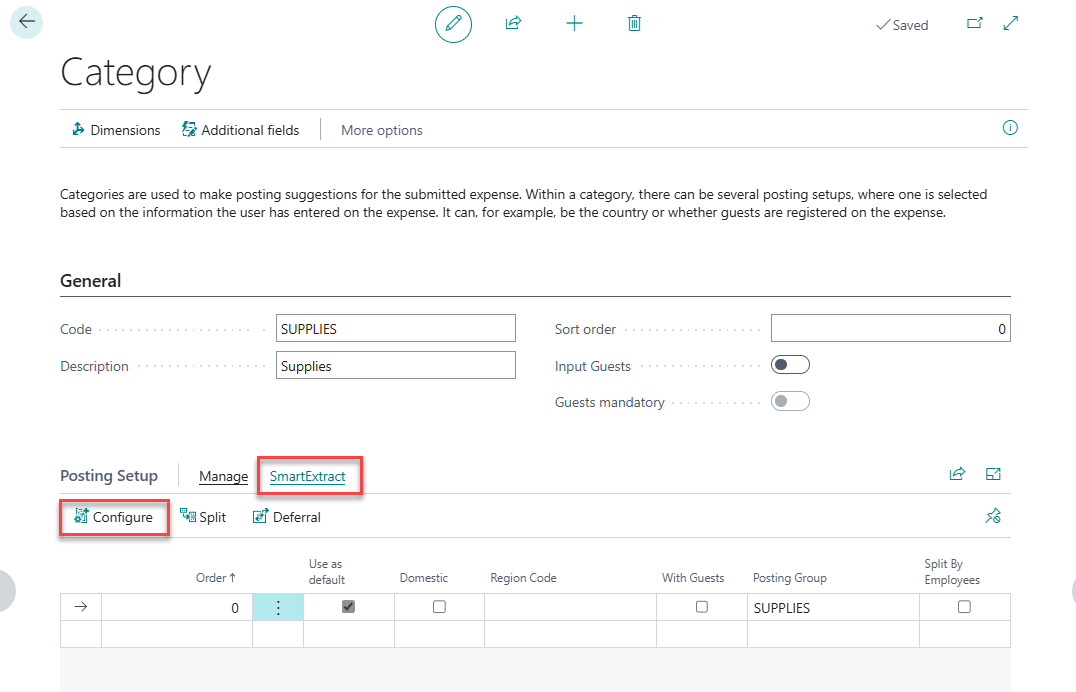
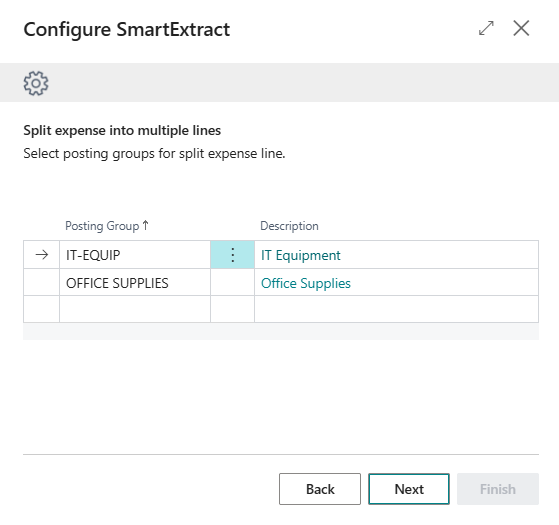
Beispiel: Ein Mitarbeiter reicht einen Beleg ein, der sowohl Büromaterial als auch IT-Ausrüstung enthält. Die Kategorie ist SUPPLIES mit den Buchungsgruppen OFFICE-SUPPLIES und IT-EQUIP. SmartExtract scannt den Beleg, identifiziert die Einzelposten und teilt die Spese automatisch auf.
Konfigurieren:
- Öffnen Sie die Expense Category und wählen Sie die zu konfigurierende Posting-Setup-Zeile aus.
- Öffnen Sie im Abschnitt Posting Setup das Menü SmartExtract und klicken Sie auf Split.
- Wählen Sie die anzuwendenden Buchungsgruppen aus.
Classify
Verwenden Sie Classify, um die Anzahl der Kategorien zu reduzieren, aus denen Mitarbeiter wählen müssen. SmartExtract bestimmt die geeignete Buchungsgruppe basierend auf dem Beleginhalt. Wenn keine Übereinstimmung gefunden wird, gilt die Standard-Buchungsregel.
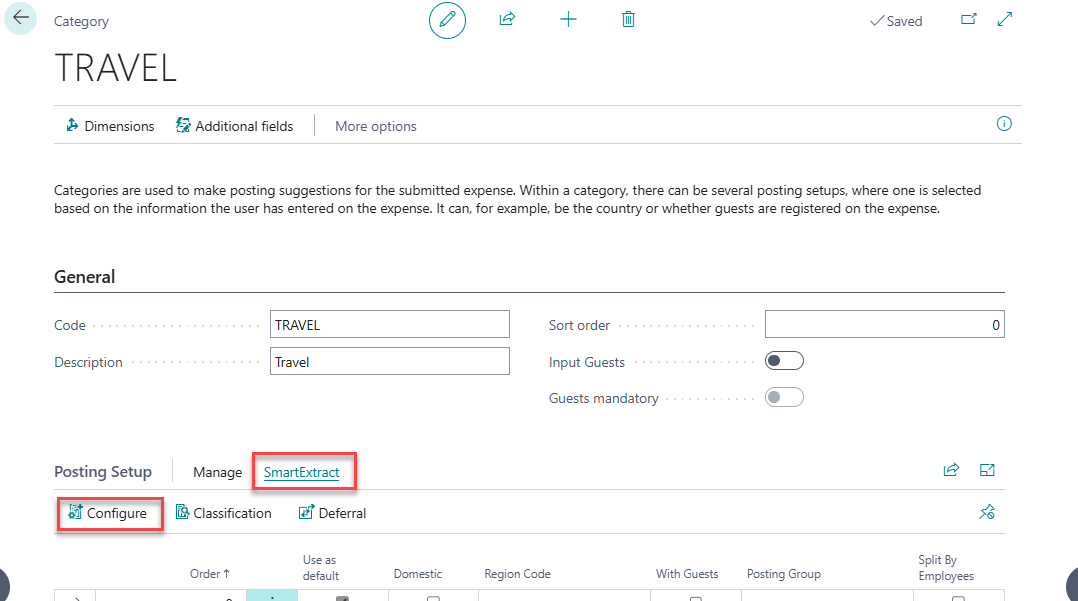
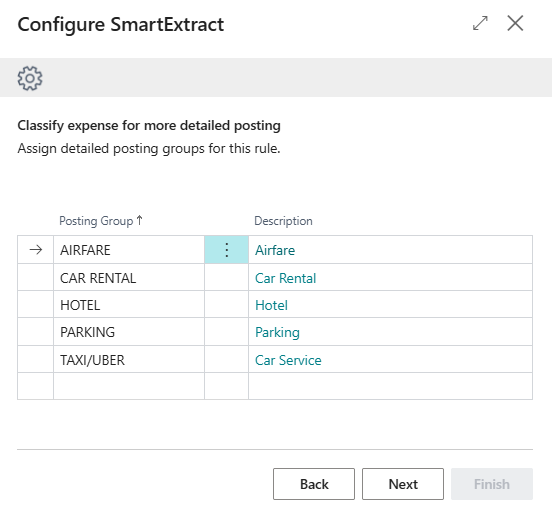
Beispiel: Eine einzelne Kategorie TRAVEL deckt alle Geschäftsreisen ab. SmartExtract klassifiziert Spesen basierend auf dem Beleg als AIRFARE, CAR RENTAL, HOTEL, PARKING oder TAXI/UBER.
Konfigurieren:
- Öffnen Sie die Expense Category und wählen Sie die zu konfigurierende Posting-Setup-Zeile aus.
- Öffnen Sie im Abschnitt Posting Setup das Menü SmartExtract und klicken Sie auf Configure.
- Wählen Sie die Buchungsgruppen für die Klassifizierung aus.
Deferral
Weist einer Spesenkategorie eine vordefinierte Deferral Template (Standard-Business-Central-Funktion) zu, um bestimmte Spesen über mehrere Perioden abzugrenzen.
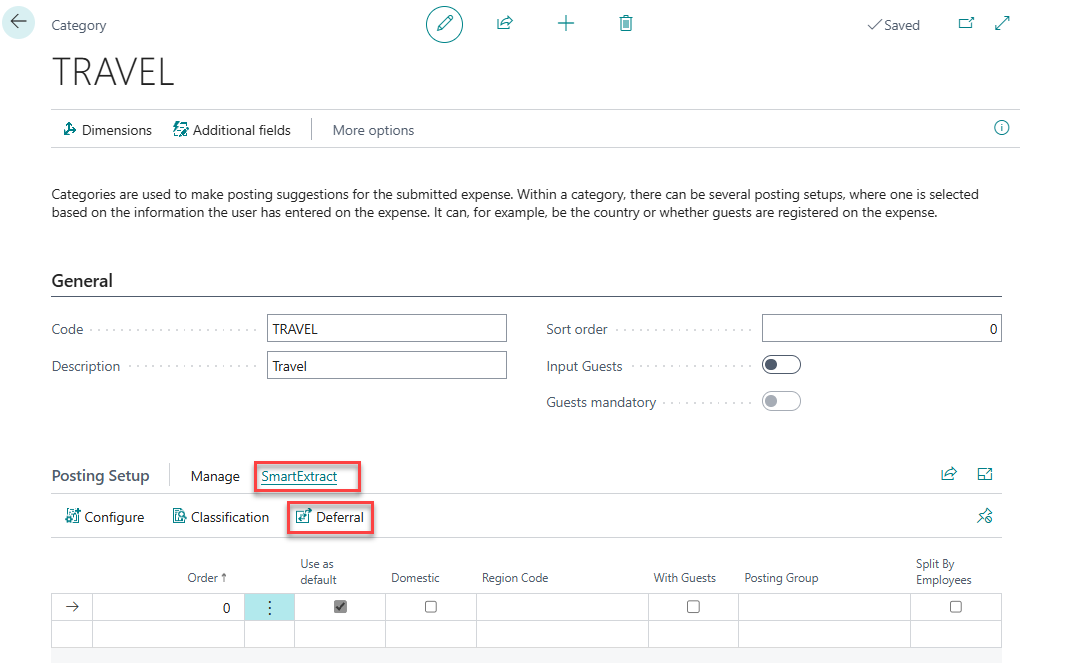
- Öffnen Sie die Expense Category und wählen Sie die zu konfigurierende Posting-Setup-Zeile aus.
- Öffnen Sie im Abschnitt Posting Setup das Menü SmartExtract und klicken Sie auf Deferral.
- Konfigurieren Sie die zutreffenden Abgrenzungsvorlagen.
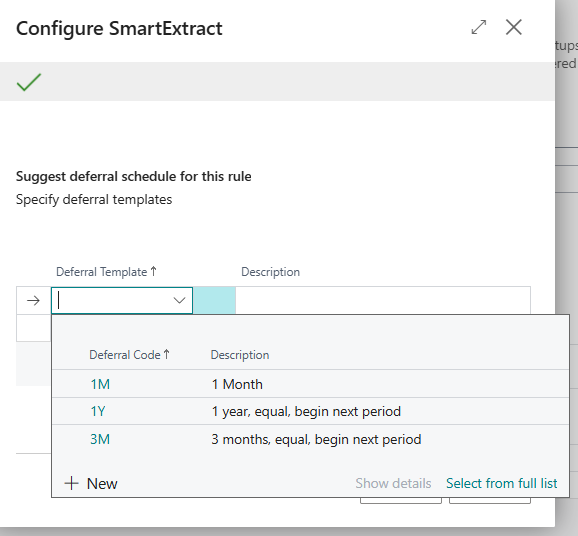
Wenn eine Spese eingereicht wird, identifiziert SmartExtract relevante Daten und wendet die passende Vorlage an.
Zusammenfassungsbereich
Nach der Konfiguration von SmartExtract zeigt der Summary-Bereich auf der rechten Seite der Kategorieseite (klicken Sie zum Aufklappen auf die Überschrift Summary) die effektive Konfiguration in einfacher Sprache unter SmartExtract configuration an.
Beispiele:
- Classify: „Expenses are classified as one of: Ferry, Flight, Taxi, Train. If nothing fits, the default Flight & Taxi is used."
- Split: „When creating expense lines, the default is Hotel. If data is available, lines will also be created for: Card fees / surcharges, Eat & Drink, Parking."
- Deferral: „When the information is available, one of these deferral templates will be applied: 1 month."
Bewährte Methoden
- Wenden Sie SmartExtract dort an, wo es den größten Mehrwert bietet - typischerweise bei inländischen Spesen, wo Belegformate und Steuerregeln vorhersehbar sind.
- Verwenden Sie in Posting-Group-Beschreibungen klare, natürliche Sprache (z. B. „Food and beverage" statt „Meals, Personnel").
- Die KI-Extraktion kann gelegentlich falsche Daten zurückgeben. Auf der Spesenkarte erscheint ein Hinweis für alle von SmartExtract verarbeiteten Posten.
Verwandte Themen
- Referenz: Spesenkategorien
- Konzept: SmartExtract