Vor dem Buchen prüfen und bearbeiten
Ziel
Eine genehmigte Spese vor der Buchung anpassen - Sachkonten, Dimensionen oder Steuerfelder korrigieren, den Händler einem Kreditor zuordnen, die Kosten auf Mitarbeiter aufteilen oder den erstattungsfähigen Betrag deckeln.
Voraussetzungen
- Die Spese muss Approved sein und in Ready for posting (TEM) sichtbar sein
- Bearbeitung findet vor der Buchung statt; nach der Buchung sind Änderungen nur über eine Stornierung möglich
Spese bearbeiten
-
Wählen Sie in Ready for posting (TEM) die Spese aus und klicken Sie auf Edit, dann öffnen Sie den Datensatz (die „Nadel")
-
Passen Sie die Zeilendetails nach Bedarf an - Buchungsgruppen, Sachkonten, Dimensionen, zusätzliche Informationen und Steuerfelder (Sales Tax oder VAT, je nach Ihrer Business-Central-Lokalisierung).
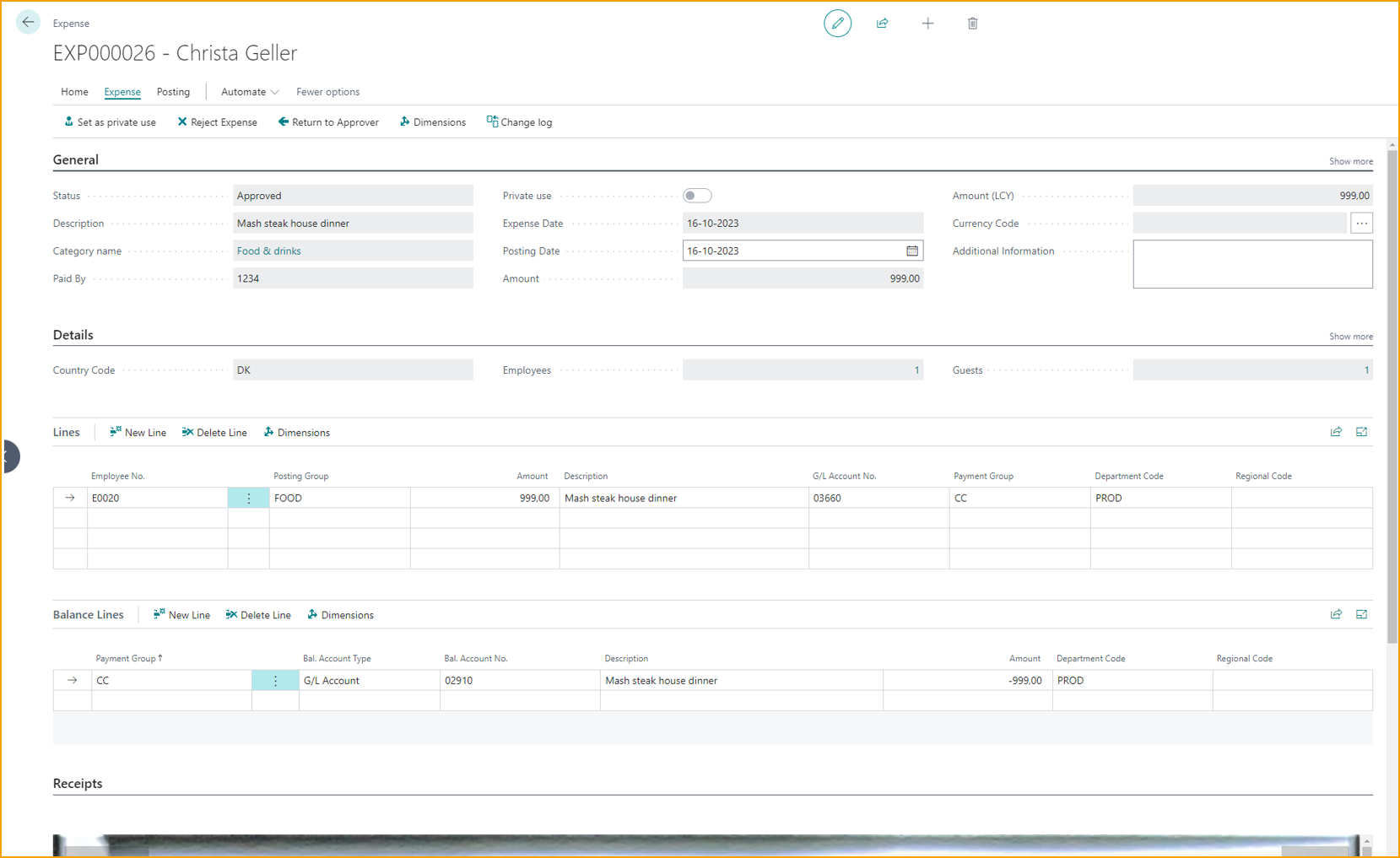
Das Posting date ist ebenfalls erwähnenswert - es legt das Datum fest, auf das der Eintrag gebucht wird, nützlich wenn Spesen an einem bestimmten Tag des Monats gebucht werden müssen.
Wenn SmartExtract Zeilen extrahiert oder aufgeteilt hat, erscheint ein blauer Prüfbanner. Prüfen Sie die aufgeteilten Zeilen und Beträge hier vor dem Buchen - SmartExtract ist meist genau, kann aber einen Beleg falsch lesen. Siehe SmartExtract.
Bilanzzeilen - gegen wen die Spese abgerechnet wird
Jede Spese hat zwei Seiten. Die Spesenzeilen belasten die Sachkonten für die Kosten selbst. Die Bilanzzeilen definieren die andere Seite der Buchung - das Konto, gegen das die Kosten abgerechnet werden:
- Employee-paid - der Saldo wird auf den Mitarbeiter gebucht und erzeugt eine Erstattung, die das Unternehmen ihm schuldet.
- Company card - der Saldo wird auf das Firmenkartenhaftungskonto gebucht, das beim Bezahlen der Kartenabrechnung ausgeglichen wird.
- Mixed - der Saldo wird auf beide aufgeteilt. Zum Beispiel: Ein Mitarbeiter zahlt ein Kundendinner mit der Firmenkarte, aber der Alkohol auf der Rechnung ist keine zulässige Unternehmensausgabe. Eine Bilanzzeile bucht den erlaubten Anteil auf das Kartenkonto; eine weitere bucht den nicht erlaubten Anteil gegen den Mitarbeiter, der dem Unternehmen diesen Betrag dann schuldet - derselbe Mechanismus wie bei einem privaten Kartenbeleg.
Bearbeiten Sie die Bilanzzeilen, wenn die Standard-Abrechnung für eine bestimmte Spese nicht stimmt - z. B. um einen Teil einer Firmenkartenbelastung auf den Mitarbeiter zu verschieben.
Den Händler einem Kreditor zuordnen
Wenn SmartExtract einen Händler auf dem Beleg erkannt hat, können Sie ihn vor dem Buchen einer Kreditorenkarte zuordnen. Bestätigen oder setzen Sie die Zuordnung auf dem Spesendatensatz; sobald die Spese gebucht ist, wird der Betrag beim Kreditor als Einkauf abgebildet.
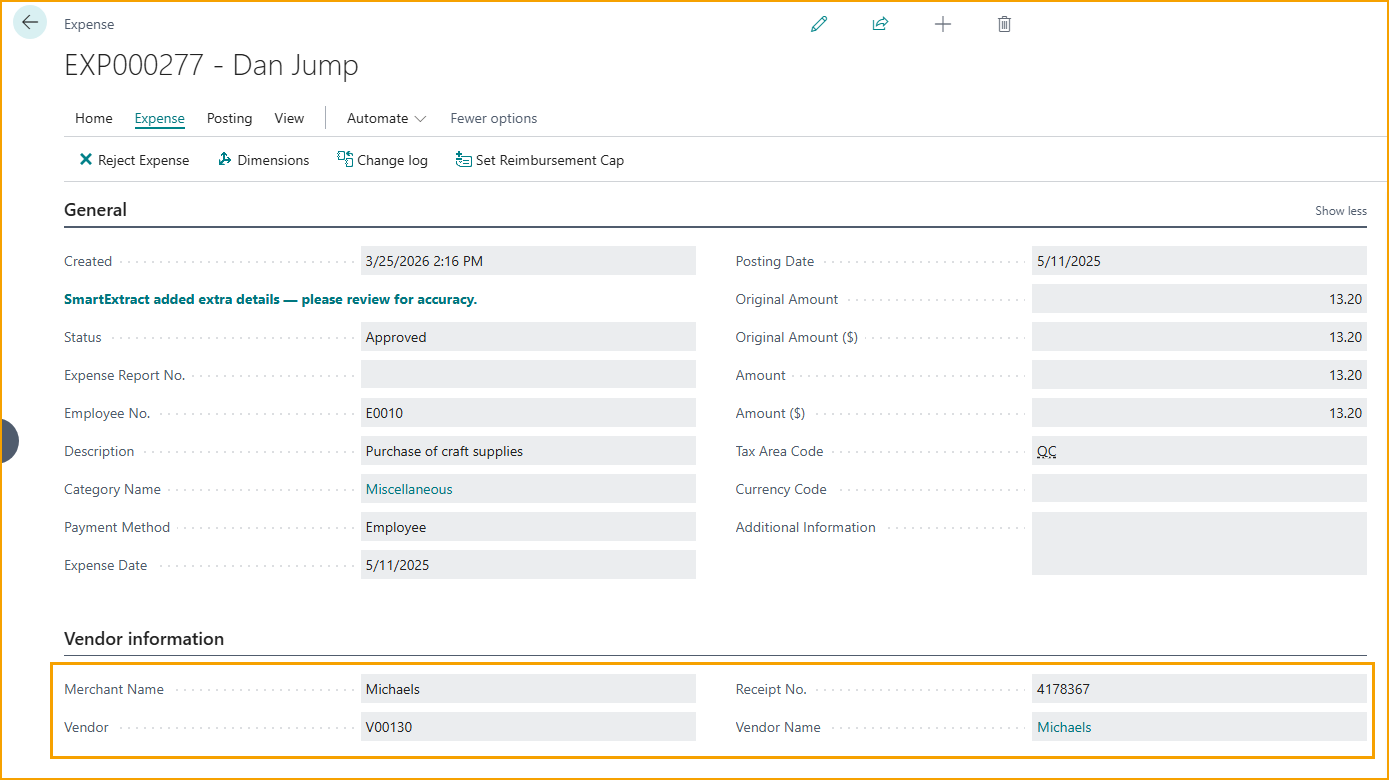
Ordnen Sie einen Händler einmal zu, und die Verknüpfung wird für künftige Spesen desselben Händlers wiederverwendet. Warum dies wichtig ist - es gibt der Finanzabteilung einen vollständigen Überblick über die Ausgaben pro Kreditor - wird unter Händlerzuordnung behandelt.
Spese auf Mitarbeiter aufteilen
Wenn eine genehmigte Spese auf mehrere Mitarbeiter aufgeteilt werden soll:
-
Öffnen Sie die Spese in der Bearbeitungsansicht und gehen Sie zu Details

-
Klicken Sie unter Employees auf die Zahl, dann auf New, und fügen Sie jeden Mitarbeiter hinzu

-
Schließen Sie das Fenster und klicken Sie in der Aktionsleiste auf Split Expense
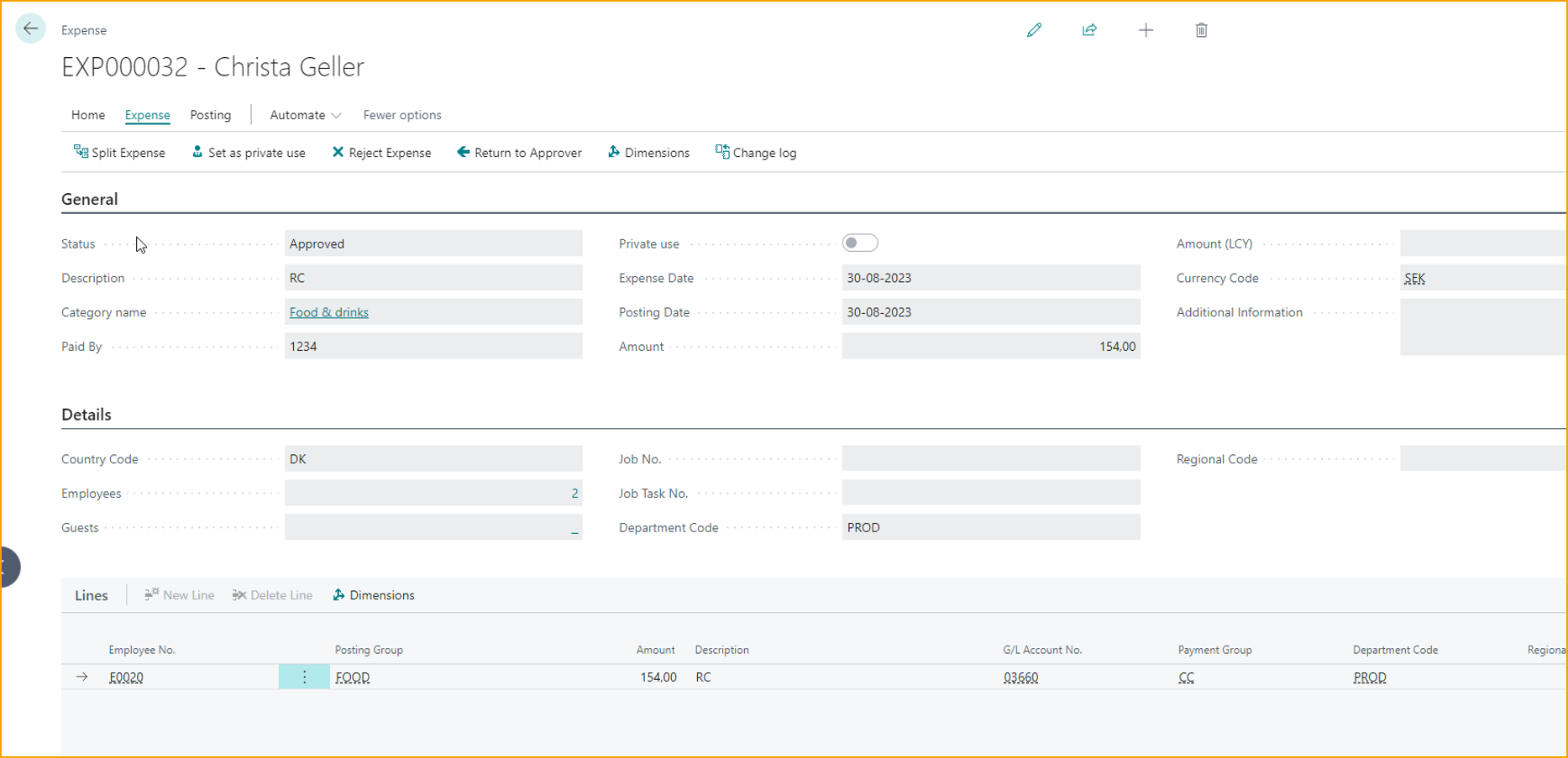
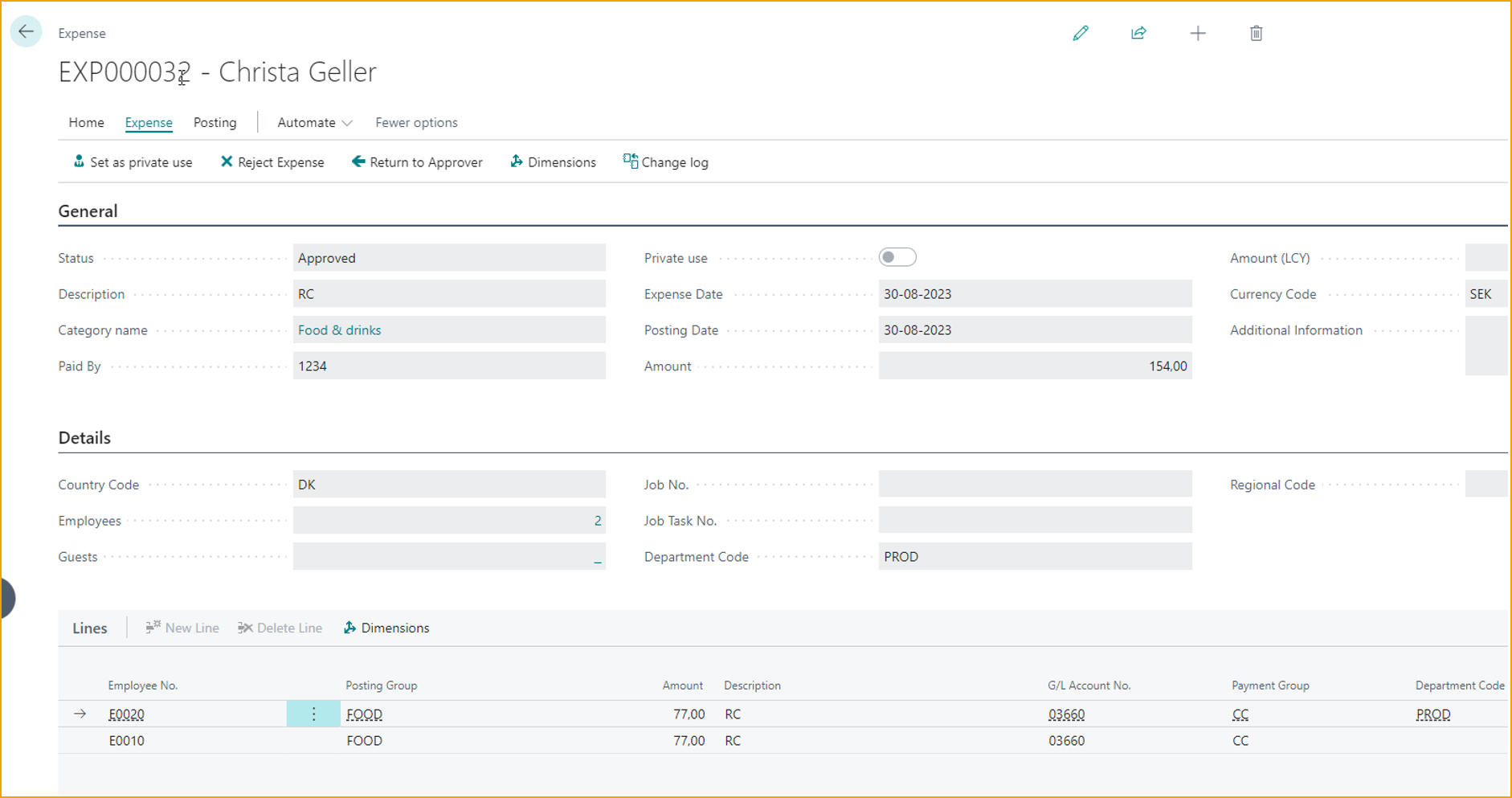
Die Zeilen werden auf die ausgewählten Mitarbeiter aufgeteilt.
Erstattungshöchstbetrag festlegen
Wenn eine Einreichung den im Mitarbeiterprofil für diese Kategorie konfigurierten Höchstbetrag überschreitet, verwenden Sie Set Reimbursement Cap in der Aktionsleiste der Spesenkarte, um den erstattungsfähigen Betrag zu überschreiben. Wenn die Spese aufgeteilt wurde, kann der Höchstbetrag pro Zeile festgelegt werden.
Verwandte Themen
- Weiter: Genehmigte Einträge buchen
- Konzept: Buchung und Sachkonto
- Referenz: Mitarbeiterprofile