Portal-Anmeldungen erstellen
Zweck
Jeder Mitarbeiter, der auf das AppsForDynamics365-Portal oder eine mobile App zugreifen muss, benötigt eine Portal-Anmeldung. Anmeldungen sind von Business-Central-Benutzerkonten getrennt – sie steuern nur den Portal-Zugang.
→ Konzept: Portal-Benutzer
Vor dem Start
- Der Setup-Assistent muss abgeschlossen sein – siehe Setup-Assistenten ausführen
- Sie benötigen den Berechtigungssatz A4DAdmin_EX
Schritte
- Suchen Sie in Business Central nach AppsForDynamics365 Logins
- Klicken Sie in der Aktionsleiste auf Neu
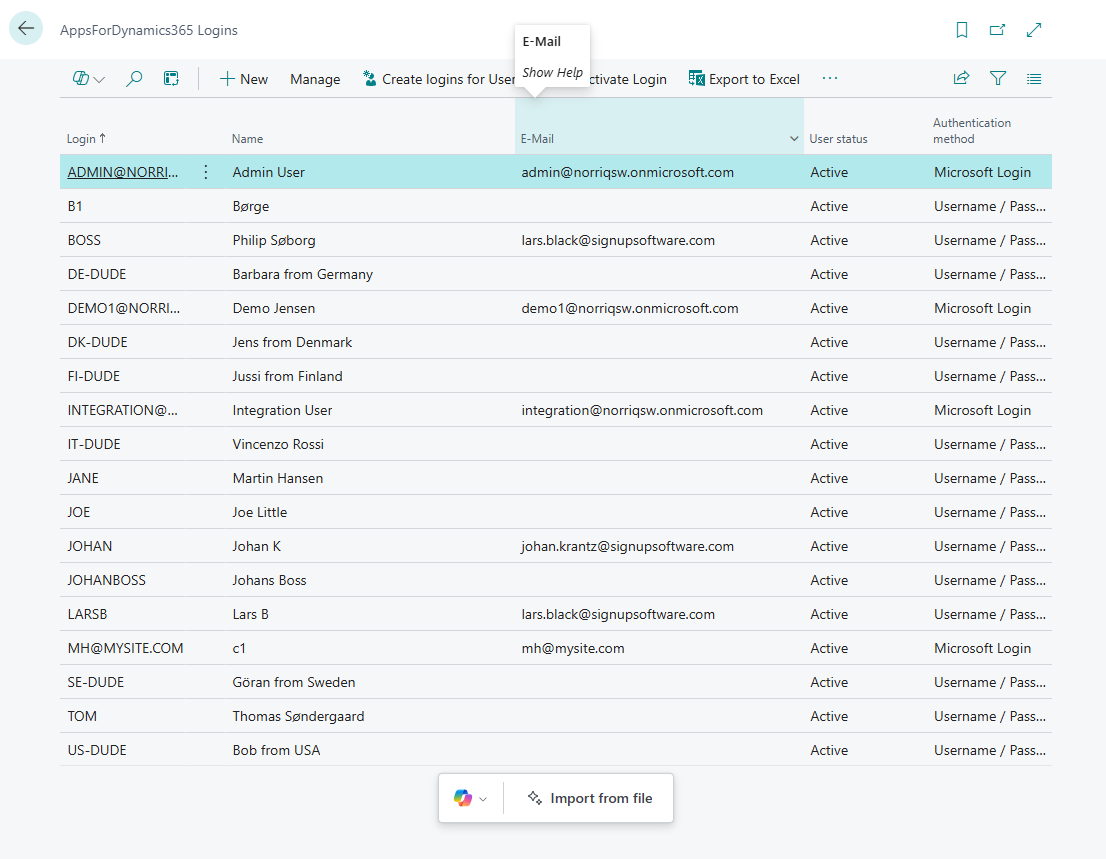
- Füllen Sie die Anmeldekarte aus:
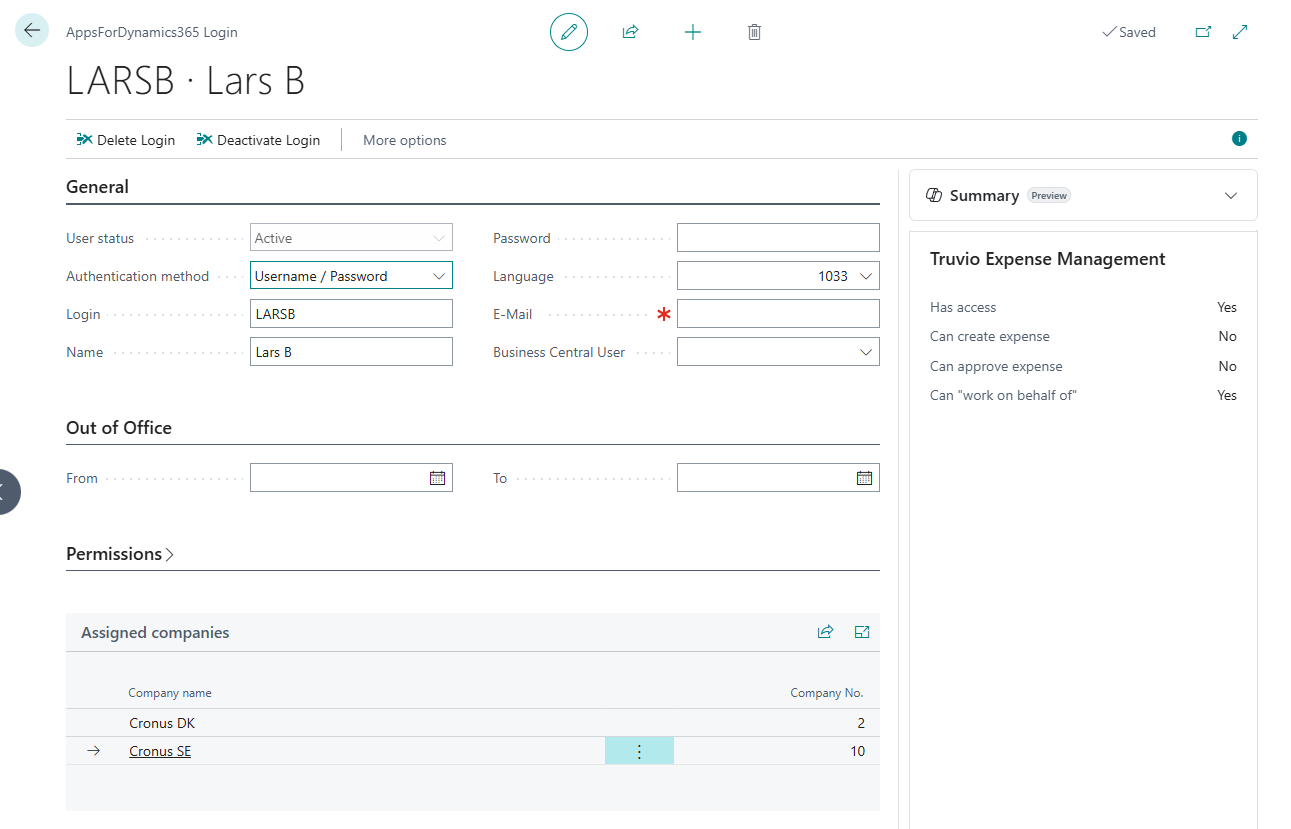
Abschnitt General
| Feld | Erforderlich | Was einzugeben ist |
|---|---|---|
| Login | Ja | Der Benutzername, den der Mitarbeiter zur Anmeldung verwendet. Für Microsoft-Anmeldung muss dies die vollständige E-Mail-Adresse sein (z. B. jane.schmidt@ihrunternehmen.com). Für Benutzername/Passwort: eine beliebige eindeutige Kennung. |
| Name | Ja | Der Anzeigename des Mitarbeiters im Portal. |
| Authentifizierungsmethode | Ja | Muss mit der während der Assistenteneinrichtung gewählten Methode übereinstimmen. Siehe Authentifizierung. |
| Passwort | Bei Benutzername/Passwort | Das Anfangspasswort. Das Feld bleibt nach dem Speichern leer – das Passwort wird verschlüsselt und separat gespeichert. |
| Sprache | Nein | Die Portal-Anzeigesprache für diesen Benutzer. Leer lassen, um die während der Assistenteneinrichtung festgelegte Standardsprache zu verwenden. |
| Empfohlen | Wird für Benachrichtigungs-E-Mails von Anwendungen wie Expense Management verwendet. | |
| Business-Central-Benutzer | Empfohlen | Verknüpft diese Portal-Anmeldung mit einem Business-Central-Benutzerkonto. Von einigen Verbraucheranwendungen erforderlich. |
Abschnitt Out of Office
Legen Sie einen Datumsbereich fest, während dem der Abwesenheitsstatus des Benutzers im Portal aktiv ist. Anwendungen können dies nutzen, um Genehmigungen umzuleiten oder einen Abwesenheitsindikator anzuzeigen.
Abschnitt Permissions
| Feld | Funktion |
|---|---|
| Setup-Zugang im Portal erlauben | Gewährt diesem Benutzer Administratorzugang im A4D-Portal. Für Business-Central-Administratoren aktivieren, die auch Portal-Einstellungen konfigurieren müssen. |
- Klicken Sie auf den Zurück-Pfeil oder navigieren Sie weg – der Datensatz wird automatisch gespeichert.
Nach dem Erstellen der Anmeldung
Die Anmeldung wird mit dem Status Aktiv erstellt. In Cloud Configuration sind keine weiteren Maßnahmen erforderlich – die Verbraucheranwendung übernimmt die Zuweisung des Benutzers zum richtigen Unternehmen und zur richtigen Rolle.
Der Abschnitt Zugewiesene Unternehmen am unteren Rand der Anmeldekarte wird automatisch ausgefüllt, sobald eine Verbraucheranwendung den Benutzer einem Unternehmen zugewiesen hat. Die Zusammenfassung-Infobox auf der rechten Seite zeigt anwendungsspezifische Zugangsdaten, die von der installierten Verbraucheranwendung ausgefüllt werden.
Anmeldungen aus Business-Central-Benutzern erstellen
Wenn Sie Microsoft-Anmeldung verwenden und vorhandene Business-Central-Benutzer konvertieren möchten, verwenden Sie die Aktion Anmeldungen für Benutzer erstellen in der Liste:
- Klicken Sie in der Liste AppsForDynamics365 Logins auf Anmeldungen für Benutzer erstellen
- Wählen Sie die Business-Central-Benutzer aus, für die Anmeldungen erstellt werden sollen
- Bestätigen – Cloud Configuration erstellt eine Anmeldung pro ausgewähltem Benutzer und verwendet die E-Mail-Adresse des Benutzers als Anmeldenamen
Weiter
→ Anmeldungen aus Datei importieren – wenn Sie viele Benutzer auf einmal erstellen möchten