Anmeldekarte
Geöffnet über: AppsForDynamics365 Logins → Datensatz auswählen
Zeigt ein einzelnes Portal-Anmeldekonto an und ermöglicht dessen Bearbeitung.
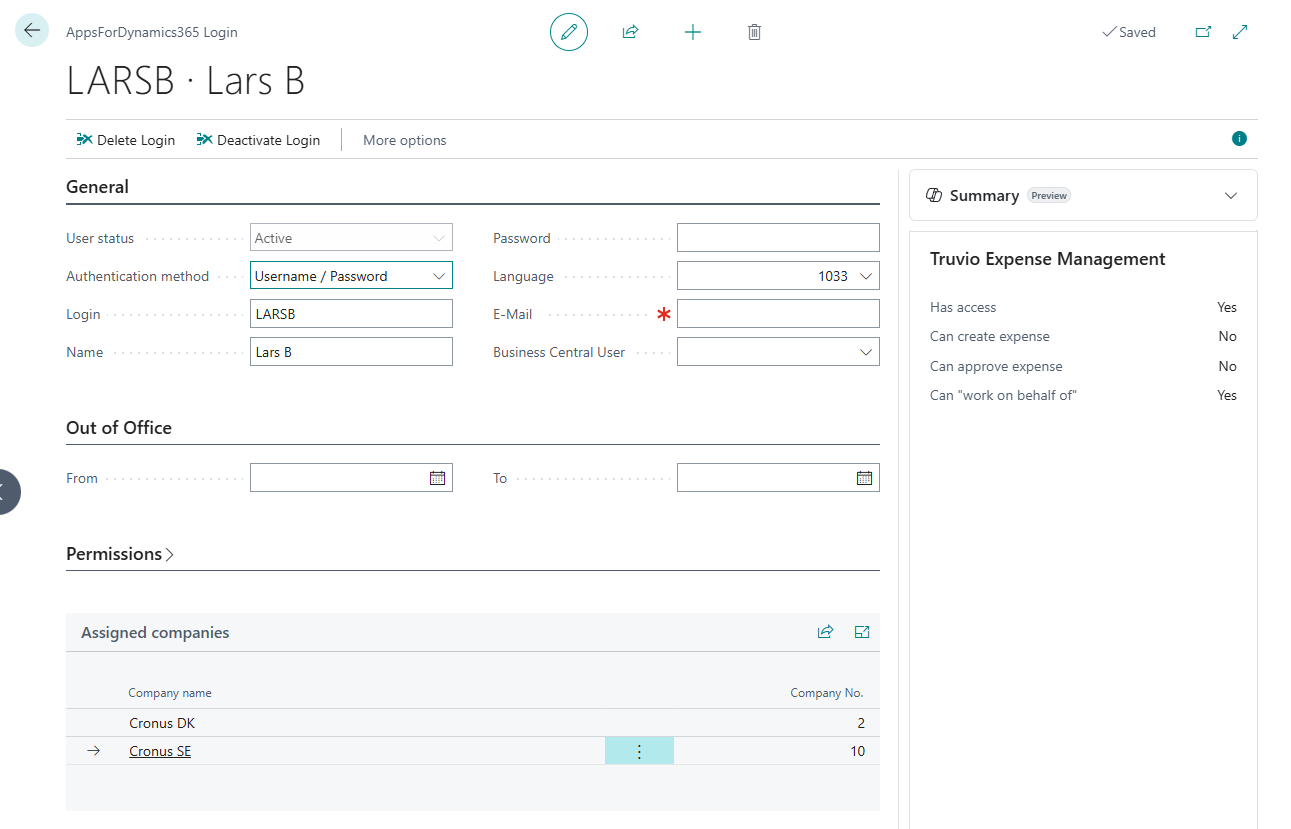
Aktionen
| Aktion | Beschreibung |
|---|---|
| Delete Login | Initiiert das Löschen. Setzt den Status auf PendingDelete. Verbraucheranwendungen werden geprüft, bevor der Datensatz entfernt wird. Siehe Benutzerlebenszyklus. |
| Deactivate Login | Setzt den Status sofort auf Inactive. Blockiert den Portal-Zugang, ohne den Löschprozess zu starten. |
| More options | Zeigt zusätzliche Aktionen, einschließlich „Activate Login" und „Undo Delete". |
Abschnitt General
| Feld | Erforderlich | Beschreibung |
|---|---|---|
| User status | - | Schreibgeschützt. Gibt den aktuellen Zustand wieder: Active, Inactive, PendingDelete. Wird über die Kartenaktionen geändert. |
| Authentication method | Ja | Wie der Benutzer sich anmeldet. Muss mit der mandantenweiten Einstellung übereinstimmen, es sei denn, der Mixed-Modus ist aktiv. Siehe Authentifizierung. |
| Login | Ja | Der Benutzername. Für Microsoft Login muss dies die vollständige E-Mail-Adresse des Benutzers sein (sein Microsoft-365-UPN). |
| Password | Bei Benutzername/Passwort | Das Anfangspasswort hier setzen. Das Feld erscheint immer leer - das Passwort wird verschlüsselt an anderer Stelle gespeichert. |
| Language | Nein | Portal-Anzeigesprache für diesen Benutzer. Leer lassen, um den während der Assistenteneinrichtung festgelegten Mandantenstandard zu übernehmen. |
| Empfohlen | Wird für die Benachrichtigungszustellung durch installierte Verbraucheranwendungen verwendet. | |
| Business Central User | Empfohlen | Verknüpft diese Portal-Anmeldung mit einem Business-Central-Benutzerkonto. Von einigen Verbraucheranwendungen erforderlich. |
Abschnitt Out of Office
| Feld | Beschreibung |
|---|---|
| From | Startdatum des Abwesenheitszeitraums. |
| To | Enddatum des Abwesenheitszeitraums. |
Mitarbeiter setzen ihren eigenen Abwesenheitszeitraum normalerweise über das Webportal oder die mobile App. Diese Felder ermöglichen einem Administrator, ihn in ihrem Namen zu überschreiben oder festzulegen.
Wenn ein Abwesenheitszeitraum aktiv ist, leitet TEM alle ausstehenden und neuen Genehmigungsanfragen für die Dauer an den Stellvertreter des Genehmigers weiter - sowohl Spesen, die bereits auf Genehmigung warten, als auch alle neu eingereichten während der Abwesenheit. Die Weiterleitung wird automatisch deaktiviert, wenn das To-Datum verstrichen ist.
Konfigurieren Sie Stellvertreter auf der Mitarbeiterkarte des Genehmigers - siehe Delegierungen.
Abschnitt Permissions
| Feld | Beschreibung |
|---|---|
| Allow Setup Access on portal | Gewährt diesem Benutzer Administratorrechte im A4D-Portal. Für Business-Central-Administratoren aktivieren, die auch Portal-Einstellungen verwalten. |
Unterseite Assigned companies
Zeigt alle Unternehmen innerhalb der Business-Central-Umgebung an, in denen diese Anmeldung aktiv ist, aufgelistet nach Name und Company No. (der interne Unternehmensbezeichner, der von der A4D-Cloud vergeben wird). Wird automatisch von Verbraucheranwendungen ausgefüllt, wenn sie den Benutzer einem Unternehmen zuweisen. Dieser Abschnitt ist in Cloud Configuration schreibgeschützt.
Summary-Infobox
Der rechte Bereich zeigt anwendungsspezifische Zugangsdaten an, die von installierten Verbraucheranwendungen verwaltet werden. Für Expense Management werden die folgenden Indikatoren angezeigt:
| Feld | Beschreibung |
|---|---|
| Has access | Ob die Anmeldung mit einem aktiven TEM-Mitarbeiterdatensatz verbunden ist. |
| Can create expense | Ob der Mitarbeiter Spesen über das Portal oder die App einreichen kann. |
| Can approve expense | Ob diese Anmeldung als Genehmiger für einen Mitarbeiter zugewiesen ist. |
| Can "work on behalf of" | Ob diese Anmeldung als Delegierter für einen anderen Mitarbeiter eingerichtet wurde. |
Diese Werte sind schreibgeschützt und spiegeln die aktuelle TEM-Konfiguration wider. Sie sind hier nicht bearbeitbar.