Übersicht
AppsForDynamics365 Cloud Configuration ist eine gemeinsame Business-Central-Erweiterung – in der Extension Management als Portal Connect bezeichnet –, die die Verbindung zwischen Business Central und der AppsForDynamics365-Cloud (A4D) herstellt und aufrechterhält. Es verwaltet Portal-Benutzerkonten, handhabt die Datensynchronisierung und stellt die Authentifizierungsschicht bereit, von der alle A4D-Anwendungen abhängen.
Cloud Configuration wird automatisch installiert, wenn Sie Expense Management installieren – Sie installieren es nicht separat. Was Sie manuell tun müssen, ist den Verbindungsassistenten auszuführen, um jede Business-Central-Umgebung und jedes Unternehmen zu aktivieren, das den Cloud-Dienst nutzen soll.
Cloud Configuration hat selbst keine Endbenutzerfunktionen – es ist eine Plattform für Administratoren.
Was Cloud Configuration tut
| Funktion | Beschreibung |
|---|---|
| Cloud-Verbindung | Authentifiziert Ihre Business-Central-Umgebung mit der A4D-Cloud und hält die Verbindung aktiv |
| Portal-Benutzerverwaltung | Speichert die Anmeldekonten, die Mitarbeiter für den Zugang zum A4D-Portal und den mobilen Apps verwenden |
| Datensynchronisierung | Hält Benutzerkonten, Unternehmensregistrierungen und Funktionseinstellungen zwischen Business Central und der Cloud synchron |
| Benachrichtigungen | Leitet Benachrichtigungs-E-Mails von A4D-Anwendungen an Mitarbeiter weiter |
Administrationsseiten in Business Central
Die gesamte Cloud-Configuration-Administration erfolgt über vier Seiten, die über die Business-Central-Suchleiste zugänglich sind:
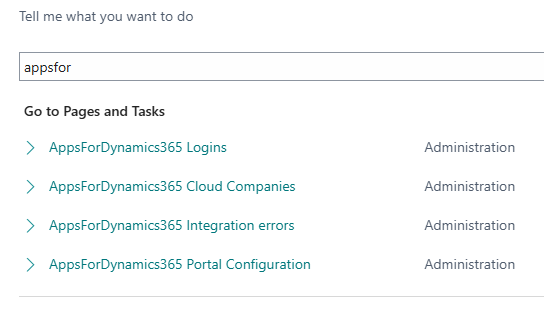
| Seite | Zweck |
|---|---|
| AppsForDynamics365 Portal Configuration | Verbindungseinstellungen, Authentifizierungsmethode und Status |
| AppsForDynamics365 Logins | Portal-Benutzerkonten erstellen und verwalten |
| AppsForDynamics365 Cloud Companies | Verbundene Unternehmen anzeigen und veraltete Registrierungen entfernen |
| AppsForDynamics365 Integrationsfehler | Synchronisierungsfehler zur Fehlerbehebung überprüfen |
Wo anfangen
- Voraussetzungen prüfen – Sie benötigen einen Lizenzschlüssel, eine Kunden-ID und globalen Administratorzugang.
- Den Setup-Assistenten ausführen – einmal, um die Business-Central-Umgebung zu verbinden, dann einmal pro Unternehmen, das den Cloud-Dienst nutzen soll.
- Portal-Anmeldungen erstellen für jeden Mitarbeiter, der eine A4D-Anwendung verwenden wird.
Verwandte Themen
- Konzepte: Architektur
- Konzepte: Portal-Benutzer