Architektur
Installation
Cloud Configuration wird automatisch als Teil von Expense Management installiert. Es wird nicht separat installiert. Nach der Installation muss ein Administrator den Verbindungsassistenten ausführen, um jede Business-Central-Umgebung und jedes Unternehmen zu aktivieren.
Die A4D-Cloud initiiert die Verbindung
Cloud Configuration überträgt keine Daten planmäßig an die A4D-Cloud. Stattdessen ruft der A4D-Cloud-Dienst periodisch die Web-Service-Endpunkte von Business Central auf, um Änderungen abzurufen und Updates zu übertragen. Das bedeutet:
- Der Synchronisierungszeitplan wird von der Cloud gesteuert, nicht von Business Central. Sie können eine Synchronisierung nicht manuell aus Business Central heraus auslösen.
- Wenn die Synchronisierung stoppt, liegt die wahrscheinlichste Ursache auf der Cloud-Seite oder an einem Verbindungsproblem – nicht an etwas, das Sie in Business Central ändern.
Business-Central-Umgebungen und -Unternehmen
Der Assistent muss auf zwei Ebenen ausgeführt werden:
- Business-Central-Umgebungsebene – einmal pro Business-Central-Instanz. Dadurch erhält die A4D-Cloud die Einwilligung, den Business-Central-Web-Service aufzurufen, und registriert die Umgebung. Ein globaler Administrator muss diesen Schritt durchführen.
- Unternehmensebene – einmal pro Business-Central-Unternehmen, das den Cloud-Dienst nutzen soll. Dadurch wird dieses Unternehmen aktiviert und die Web-Service-Verbindung für es hergestellt. Wenn der Assistent für ein Unternehmen in einer bereits verbundenen Business-Central-Umgebung ausgeführt wird, werden die umgebungsspezifischen Schritte (Lizenz prüfen, Einwilligung erteilen, Business Central registrieren) automatisch übersprungen.
Mehrere Business-Central-Umgebungen – Anmeldungssynchronisierung
Wenn mehr als eine Business-Central-Umgebung mit demselben A4D-Konto verbunden ist, synchronisiert die A4D-Cloud Portal-Anmeldungen automatisch über alle hinweg:
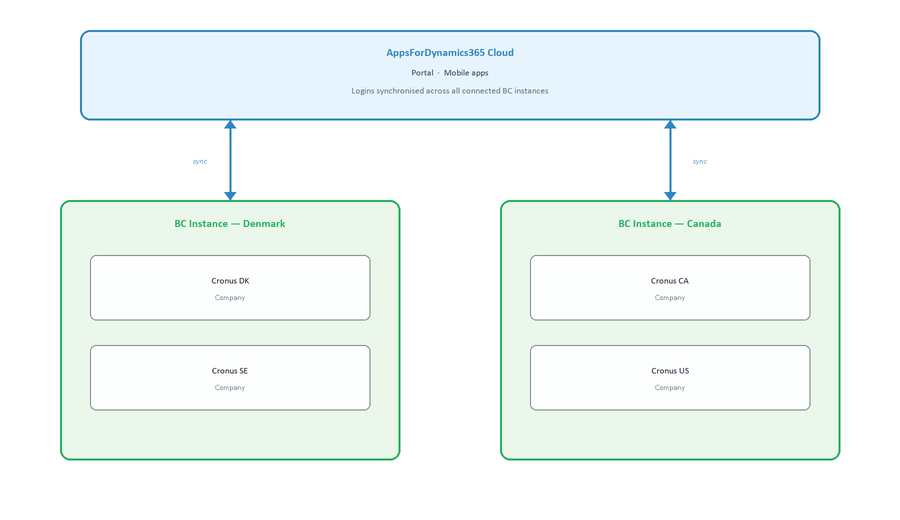
Eine in der dänischen Umgebung erstellte Anmeldung erscheint in der kanadischen Umgebung und umgekehrt. Administratoren müssen Anmeldungen nicht separat in jeder Umgebung erstellen. Änderungen (Aktualisierungen, Deaktivierungen, Löschungen) werden ebenfalls automatisch weitergegeben.
Dies ist beabsichtigt: Ein Mitarbeiter, der in mehreren Rechtspersonen tätig ist, benötigt nur eine Portal-Anmeldung.
Hauptunternehmen
In einer Business-Central-Umgebung mit mehreren Unternehmen wird eines als Hauptunternehmen designiert. Die A4D-Cloud kontaktiert das Hauptunternehmen, um den vollständigen Datensatz (Benutzer, Unternehmensregistrierungen, Funktionseinstellungen) abzurufen, und verteilt ihn dann an die anderen verbundenen Unternehmen.
Für die meisten Kunden mit einem einzigen Business-Central-Unternehmen ist diese Unterscheidung in der Praxis nicht wichtig – dieses Unternehmen ist automatisch das Hauptunternehmen.
Wenn mehrere Business-Central-Unternehmen mit derselben A4D-Instanz verbunden sind, beachten Sie:
- Benutzerkonten werden von allen Unternehmen in derselben Business-Central-Umgebung gemeinsam genutzt – das Erstellen oder Löschen einer Anmeldung wirkt sich auf alle Unternehmen aus
- Der Web-Service des Hauptunternehmens muss für die A4D-Cloud erreichbar sein, damit die Synchronisierung funktioniert
- Ein Hauptunternehmen wird automatisch ausgewählt; Sie konfigurieren es nicht manuell
Was Business Central speichert vs. was die Cloud speichert
| In Business Central gespeichert | In der A4D-Cloud gespeichert |
|---|---|
| Portal-Benutzerkonten (Anmeldungen, Passwörter, Rollen) | Portal-Sitzungsstatus |
| Unternehmensregistrierungen | Über das Portal übermittelte Anwendungsdaten |
| Funktionszuweisungen (welche Benutzer Zugang zu welcher App haben) | Benachrichtigungs-Warteschlange |
| Änderungsverlauf für die Synchronisierung |
Business Central ist das System of Record für Identität und Zugriff. Die Cloud ist das System of Record für Portal-Sitzungen und übermittelte Anwendungsdaten.
Die vier Administrationsseiten
Alles, was Sie für die Verwaltung der Business-Central-Seite von Cloud Configuration benötigen, befindet sich auf vier Seiten. Die Liste finden Sie unter Übersicht.
Fehlerprotokollierung
Wenn die A4D-Cloud einen Business-Central-Endpunkt aufruft und ein Fehler auftritt, zeichnet Cloud Configuration ihn auf der Seite Integrationsfehler auf (Ablauf, Funktionsname, Fehlertext, Zeitstempel). Fehler stoppen den Synchronisierungszyklus nicht – die Cloud wiederholt den Versuch bei der nächsten Abfrage. Siehe Referenz: Integrationsfehler.