Envío de transacciones de tarjeta de crédito
Las transacciones con tarjeta de crédito se utilizan comúnmente para diversos gastos, incluidos los pagados en nombre de su empresa. ExFlow Travel & Expense simplifica la notificación de estas transacciones, especialmente cuando los Acuerdos de Tarjeta de Crédito están configurados para vincularlas automáticamente con los informes de gastos correspondientes.
Reportar un informe de gastos al usar tarjeta de crédito corporativa
Siga el paso en "Submitting Expense:
Reporte sus gastos, agregue los detalles de su recibo y envíe. El informe de gastos quedará en espera en el panel de control hasta que las transacciones se importen a ExFlow Travel & Expense.
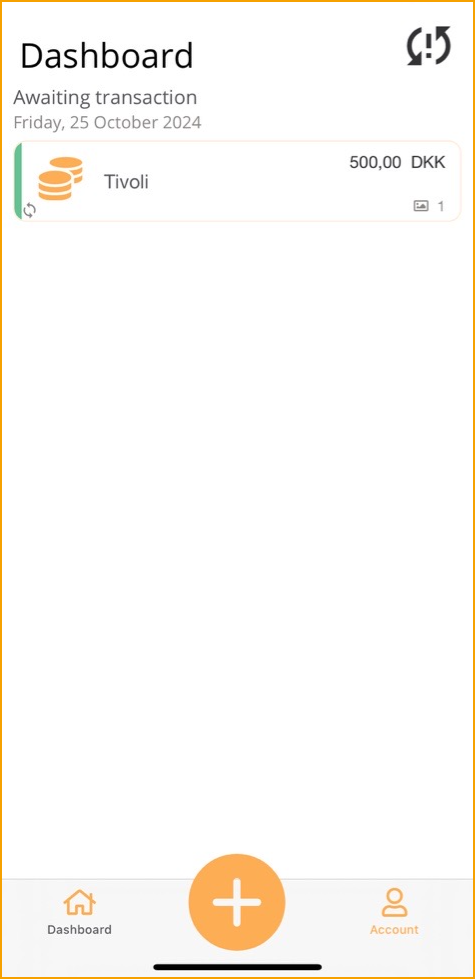
Cuando se realiza la coincidencia, su informe de gastos se envía a su gerente para aprobación.
Sin coincidencia entre el informe de gastos y la transacción de crédito
Si la transacción y el informe de gastos no coinciden automáticamente, la transacción de tarjeta de crédito se mostrará en el panel de control.
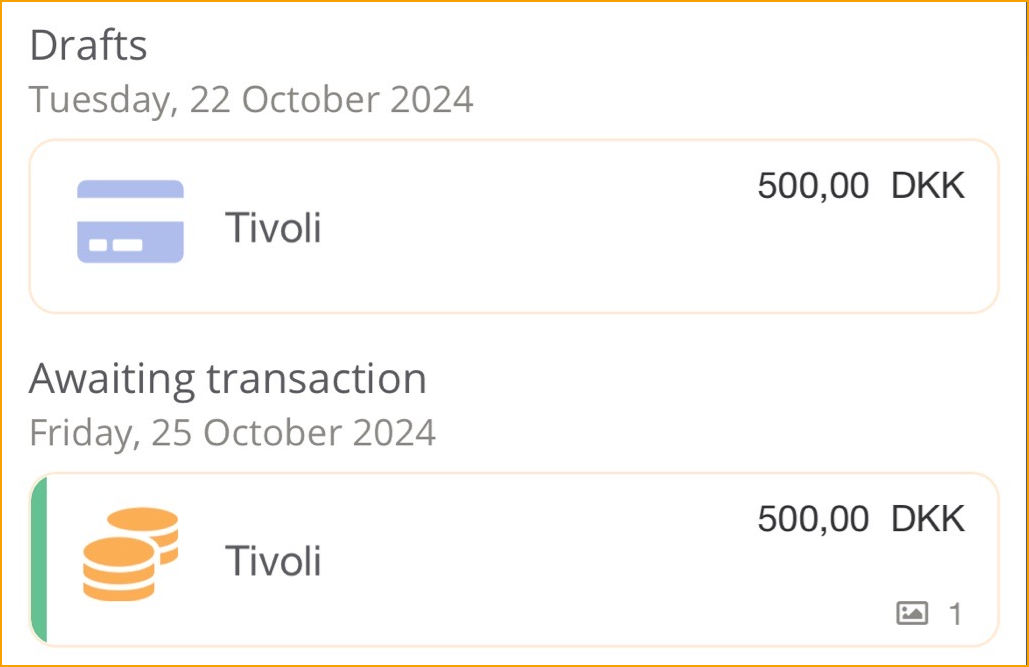
Vaya a: Credit card transaction
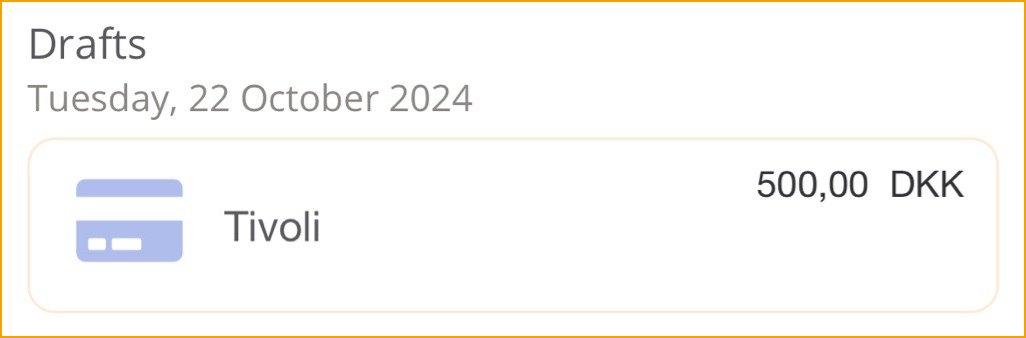
En la parte superior de una transacción de tarjeta de crédito abierta, el botón a continuación mostrará cuántos gastos coinciden con esta transacción. Si estos gastos se consideran coincidencias depende de su fecha, moneda y monto.

El color indicará qué tan precisas son las coincidencias:
-
Rojo: Sin coincidencia
-
Amarillo: Coincidencia parcial
-
Verde: Buena coincidencia
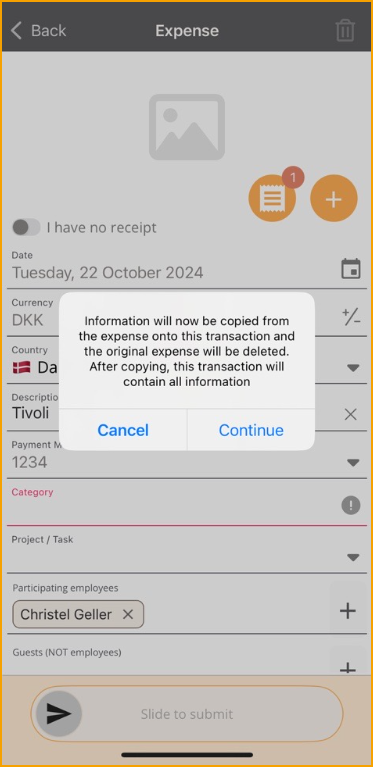
Al tocar el botón de gasto, el usuario podrá fusionar la transacción con un gasto presionando el botón de marca de verificación. Nuevamente, el color a la izquierda de un gasto indicará la calidad de la coincidencia.

Aparecerá una advertencia indicando al usuario que esta operación copiará el gasto a la transacción de crédito y el gasto será eliminado, y la transacción contendrá toda la información.
Haga clic en continuar
Deslice para enviar.
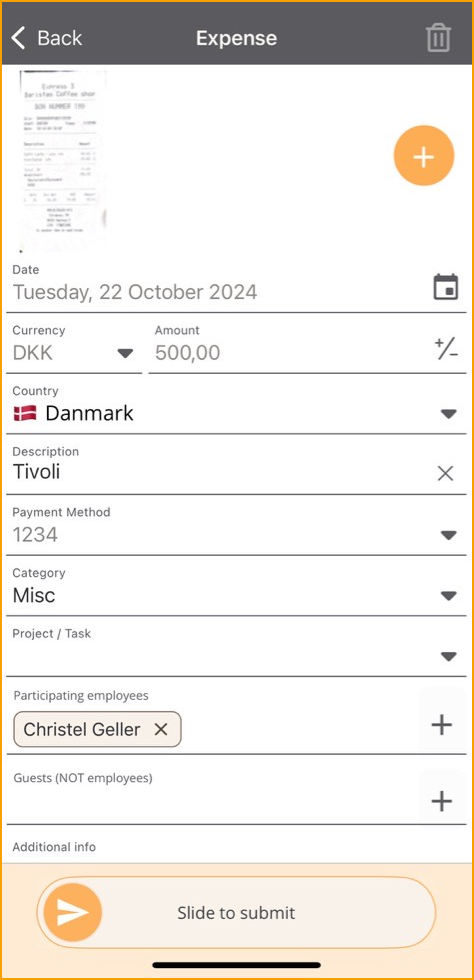
La transacción ahora se envía para aprobación al gerente.
Vehículos
Antes de que el usuario pueda enviar kilometrajes en ExFlow Travel & Expense, se debe agregar un vehículo.
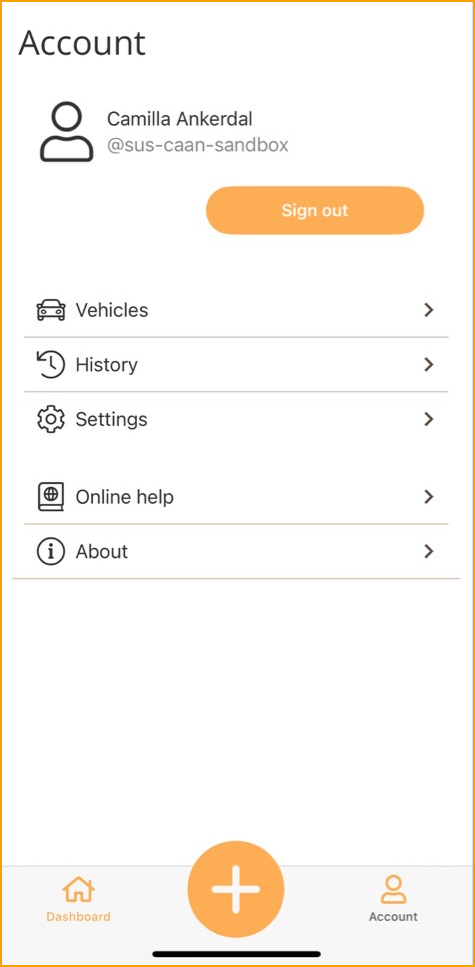
Vaya a: Account --> Vehicles --> Add

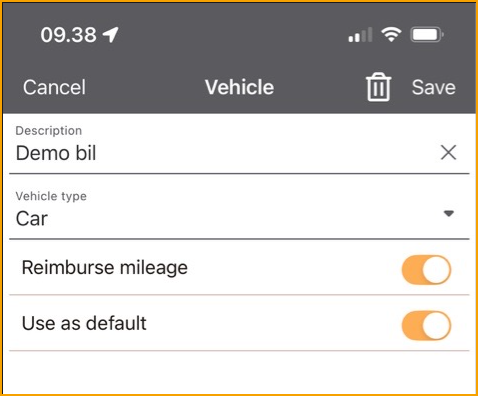
| Vehículo | |
|---|---|
| Name: | Introduzca un nombre para el vehículo que lo describa, es bueno agregar el número de matrícula. |
| Reimburse mileage: | Si utiliza su vehículo privado, elija esta opción. |
| Use by default: | Actívelo si es el vehículo preferido. |
Haga clic en Save
Enviar con un informe de gastos
Los informes de gastos le permiten organizar gastos, kilometrajes y viáticos para obtener un resumen de desembolsos.
Vaya a: PLUS --> Expense report
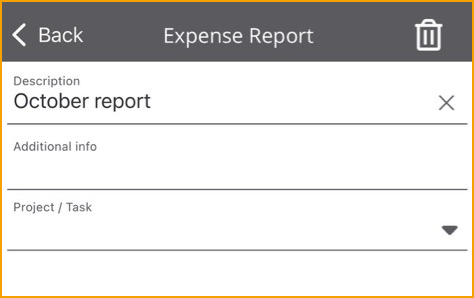
| Informe de gastos | |
|---|---|
| Description: | Introduzca una descripción para el informe de gastos. |
| Additional info: | Introduzca cualquier información adicional. |
| Project/Task: | El informe de gastos se puede conectar a un proyecto específico, esto agregará el proyecto y la tarea a todas las transacciones que se añadan al informe de gastos. |
Después de crear un informe de gastos, se mostrará un nuevo campo etiquetado Informe de Gastos al enviar un gasto, kilometraje o viático. A continuación se muestra un ejemplo de la página de kilometraje.