Einreichen von Kreditkartentransaktionen
Kreditkartentransaktionen werden häufig für verschiedene Ausgaben verwendet, einschließlich solcher, die im Namen Ihres Unternehmens bezahlt werden. ExFlow Travel & Expense vereinfacht die Meldung dieser Transaktionen, insbesondere wenn Kreditkartenvereinbarungen eingerichtet sind, um sie automatisch den entsprechenden Spesenabrechnungen zuzuordnen.
Eine Spesenabrechnung bei Verwendung einer Firmenkreditkarte einreichen
Folgen Sie den Schritten unter "Submitting Expense:"
Melden Sie Ihre Ausgaben, fügen Sie die Details Ihres Belegs hinzu und reichen Sie ein. Die Spesenabrechnung wartet dann im Dashboard, bis die Transaktionen in ExFlow Travel & Expense importiert werden.
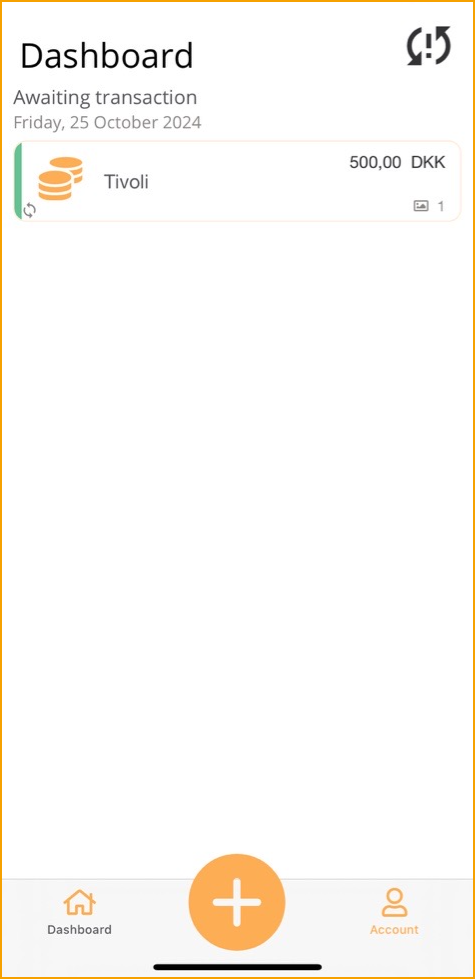
Wenn die Zuordnung erfolgt ist, wird Ihre Spesenabrechnung zur Genehmigung an Ihren Vorgesetzten gesendet.
Keine Übereinstimmung zwischen Spesenabrechnung und Kreditkartentransaktion
Wenn die Transaktion und die Spesenabrechnung nicht automatisch übereinstimmen, wird die Kreditkartentransaktion im Dashboard angezeigt.
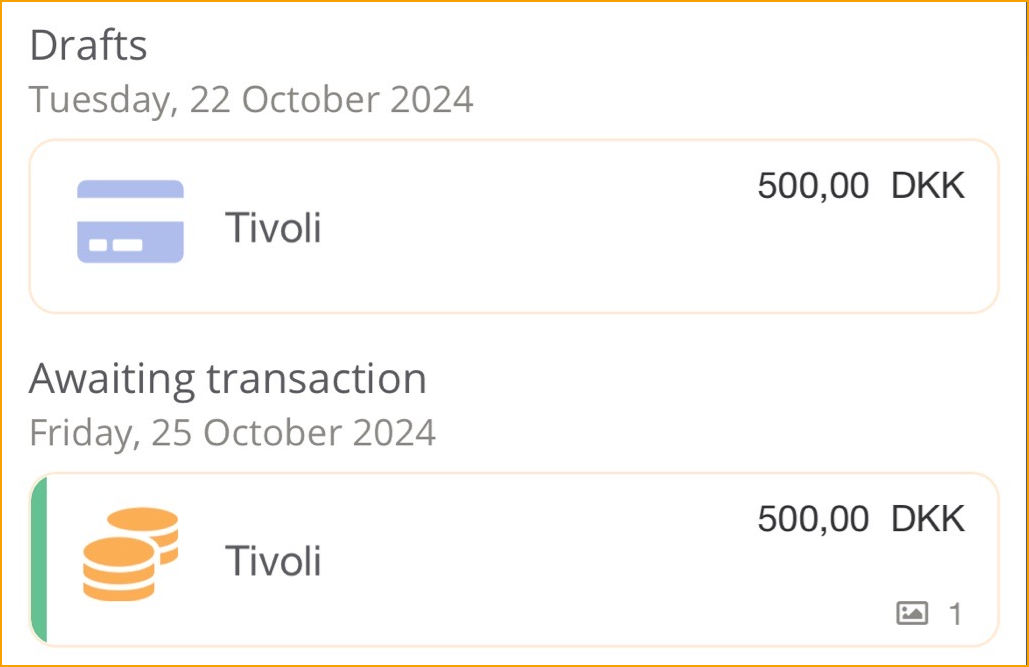
Gehen Sie zu: Credit card transaction
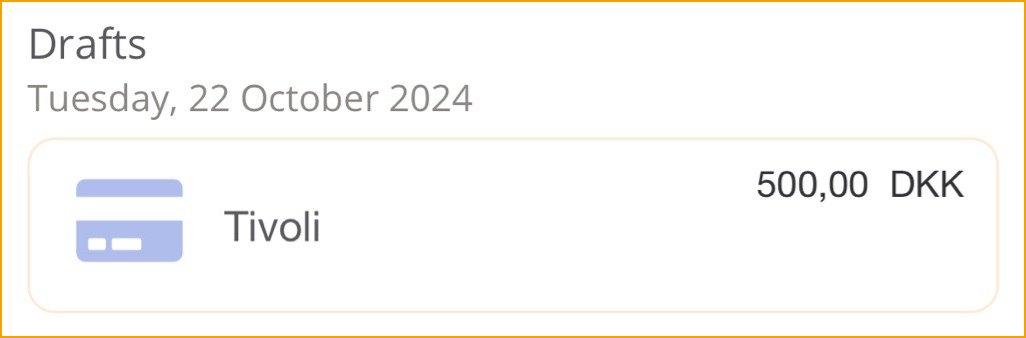
Oben in einer geöffneten Kreditkartentransaktion zeigt die Schaltfläche unten an, wie viele Ausgaben mit dieser Transaktion übereinstimmen. Ob diese Ausgaben als Übereinstimmungen gelten, hängt von ihrem Datum, ihrer Währung und ihrem Betrag ab.

Die Farbe zeigt an, wie genau die Übereinstimmungen sind:
-
Rot: Keine Übereinstimmung
-
Gelb: Teilweise Übereinstimmung
-
Grün: Gute Übereinstimmung
Durch Tippen auf die Ausgaben-Schaltfläche kann der Benutzer die Transaktion mit einer Ausgabe zusammenführen, indem er die Häkchen-Schaltfläche drückt. Die Farbe links neben einer Ausgabe zeigt wiederum die Qualität der Übereinstimmung an.
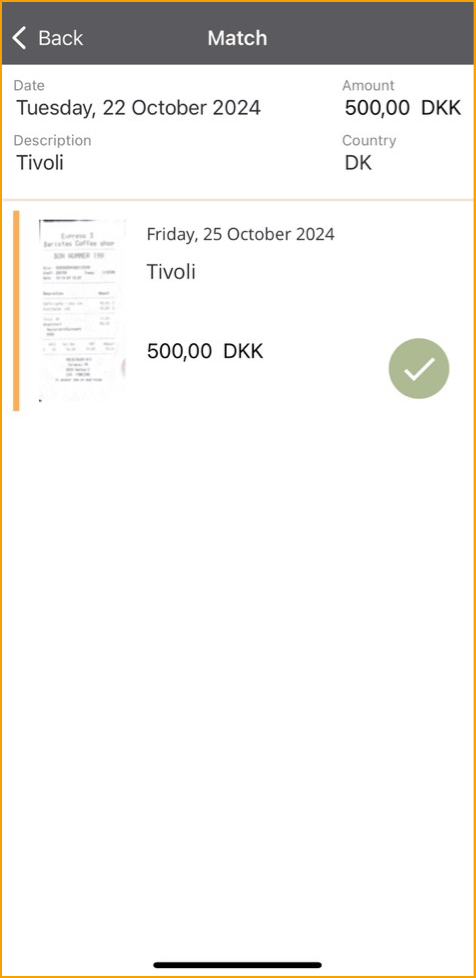
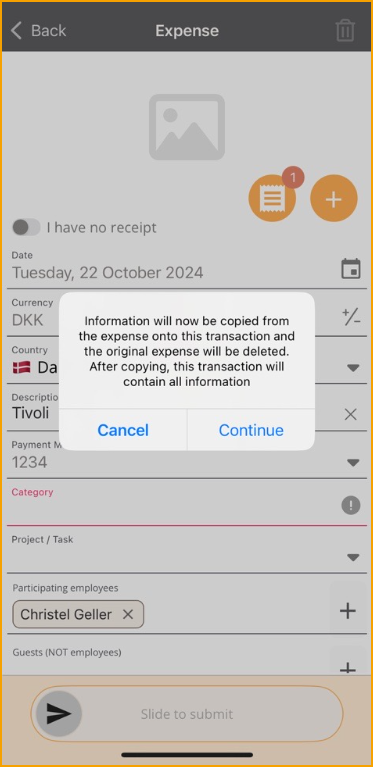
Eine Warnung erscheint, die dem Benutzer mitteilt, dass dieser Vorgang die Ausgabe in die Kreditkartentransaktion kopiert, die Ausgabe gelöscht wird und die Transaktion alle Informationen enthält.
Klicken Sie auf Weiter
Wischen Sie zum Einreichen.
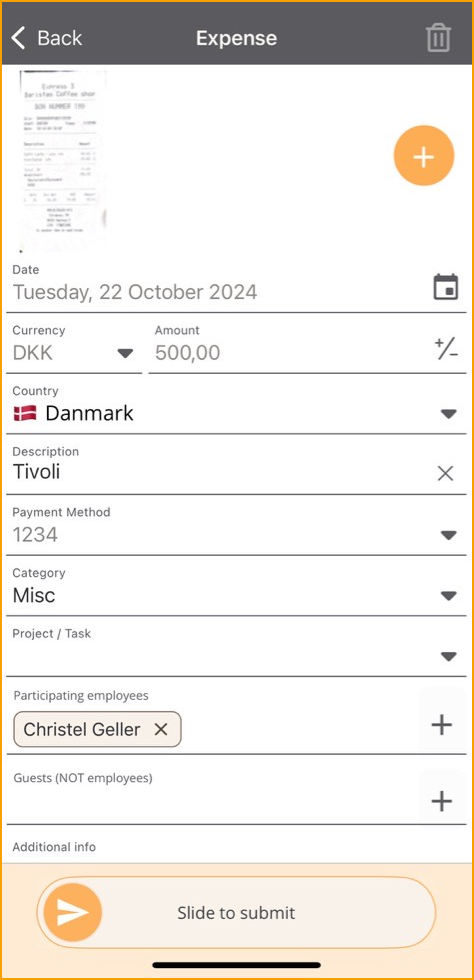
Die Transaktion wird nun zur Genehmigung an den Vorgesetzten gesendet.
Fahrzeuge
Bevor der Benutzer Kilometerstände in ExFlow Travel & Expense einreichen kann, muss ein Fahrzeug hinzugefügt werden.
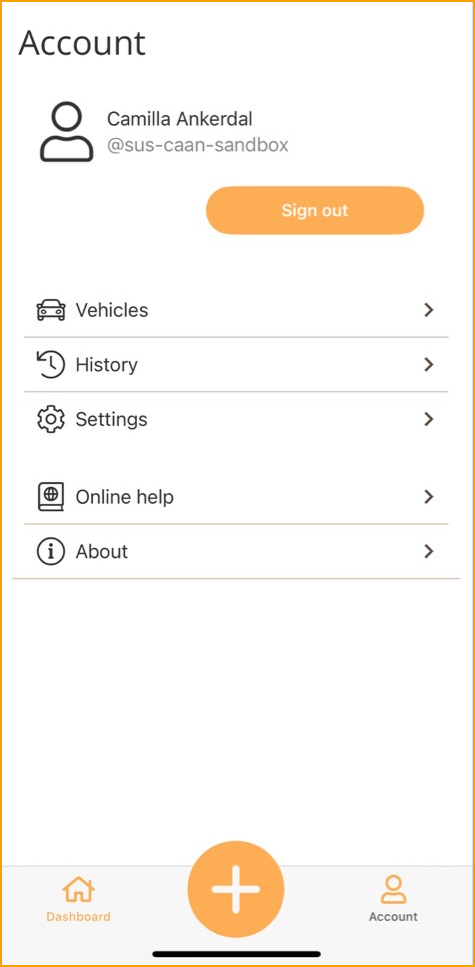
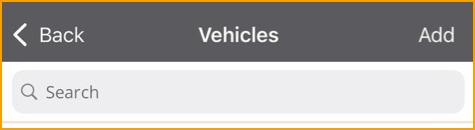
Gehen Sie zu: Account --> Vehicles --> Add
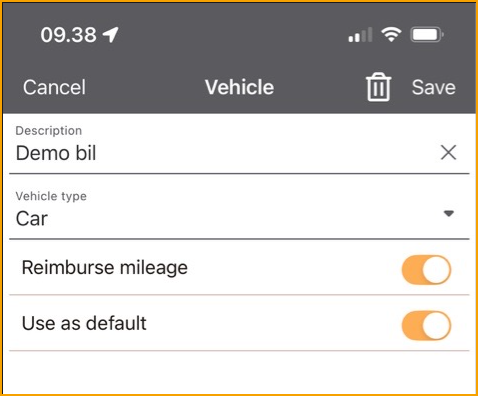
| Fahrzeug | |
|---|---|
| Name: | Geben Sie einen Namen für das Fahrzeug ein, der es beschreibt. Es empfiehlt sich, das Kennzeichen hinzuzufügen. |
| Reimburse mileage: | Wenn Sie Ihr privates Fahrzeug verwenden, wählen Sie diese Option. |
| Use by default: | Aktivieren Sie dies, wenn es das bevorzugte Fahrzeug ist. |
Klicken Sie auf Save
Mit einer Spesenabrechnung einreichen
Spesenabrechnungen ermöglichen es Ihnen, Ausgaben, Kilometerstände und Tagegelder zu organisieren, um eine Zusammenfassung der Aufwendungen zu erhalten.
Gehen Sie zu: PLUS --> Expense report
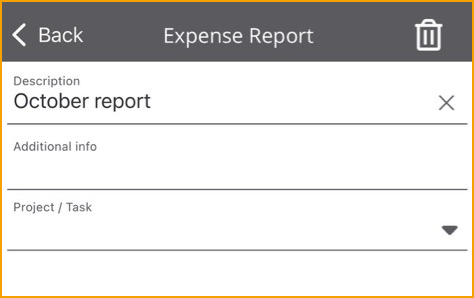
| Spesenabrechnung | |
|---|---|
| Description: | Geben Sie eine Beschreibung für die Spesenabrechnung ein. |
| Additional info: | Geben Sie zusätzliche Informationen ein. |
| Project/Task: | Die Spesenabrechnung kann mit einem bestimmten Projekt verknüpft werden. Dadurch werden das Projekt und die Aufgabe allen Transaktionen hinzugefügt, die der Spesenabrechnung zugeordnet werden. |
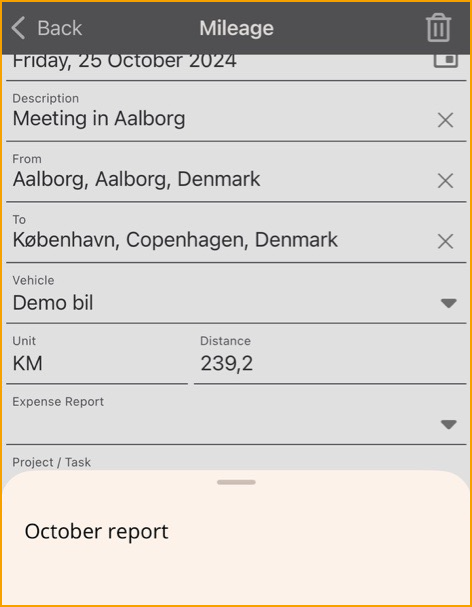
Nach dem Erstellen einer Spesenabrechnung wird beim Einreichen einer Ausgabe, eines Kilometerstands oder eines Tagegeldes ein neues Feld mit der Bezeichnung Spesenabrechnung angezeigt. Unten ist ein Beispiel von der Kilometerstand-Seite.