Transacciones de tarjeta de crédito
Las transacciones con tarjeta de crédito son una forma popular de pagar varias cosas, y esto también se extiende a pagar en nombre de la empresa. ExFlow Travel & Expense simplifica la notificación de estas transacciones, especialmente si se han configurado los Acuerdos de Tarjeta de Crédito, ya que la coincidencia automática con los informes de gastos correspondientes se hace posible.
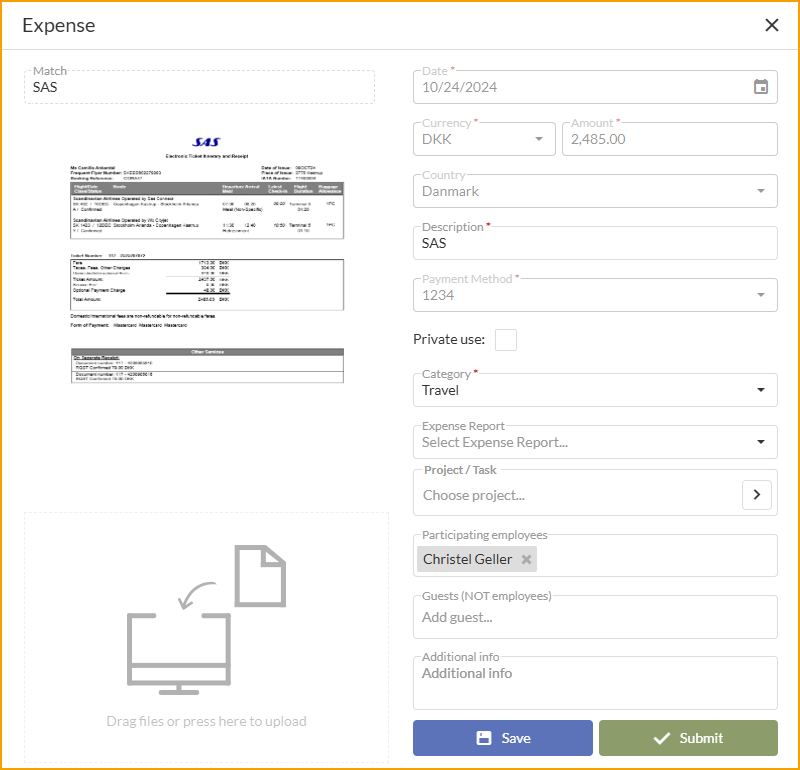
Una transacción de tarjeta de crédito se puede abrir desde el panel de control, completar los detalles y luego enviarla como un gasto. Si ya se ha creado un gasto para la transacción de tarjeta de crédito, se puede fusionar con la transacción de tarjeta de crédito.
Envío de transacciones de tarjeta de crédito antes de que se importe la transacción
Vaya a: Travel & Expense --> New expense
El proceso de envío de un gasto comienza completando la siguiente vista.
¡Importante! Este es el proceso para reportar un gasto antes de que la transacción de tarjeta de crédito se importe a ExFlow Travel & Expense.
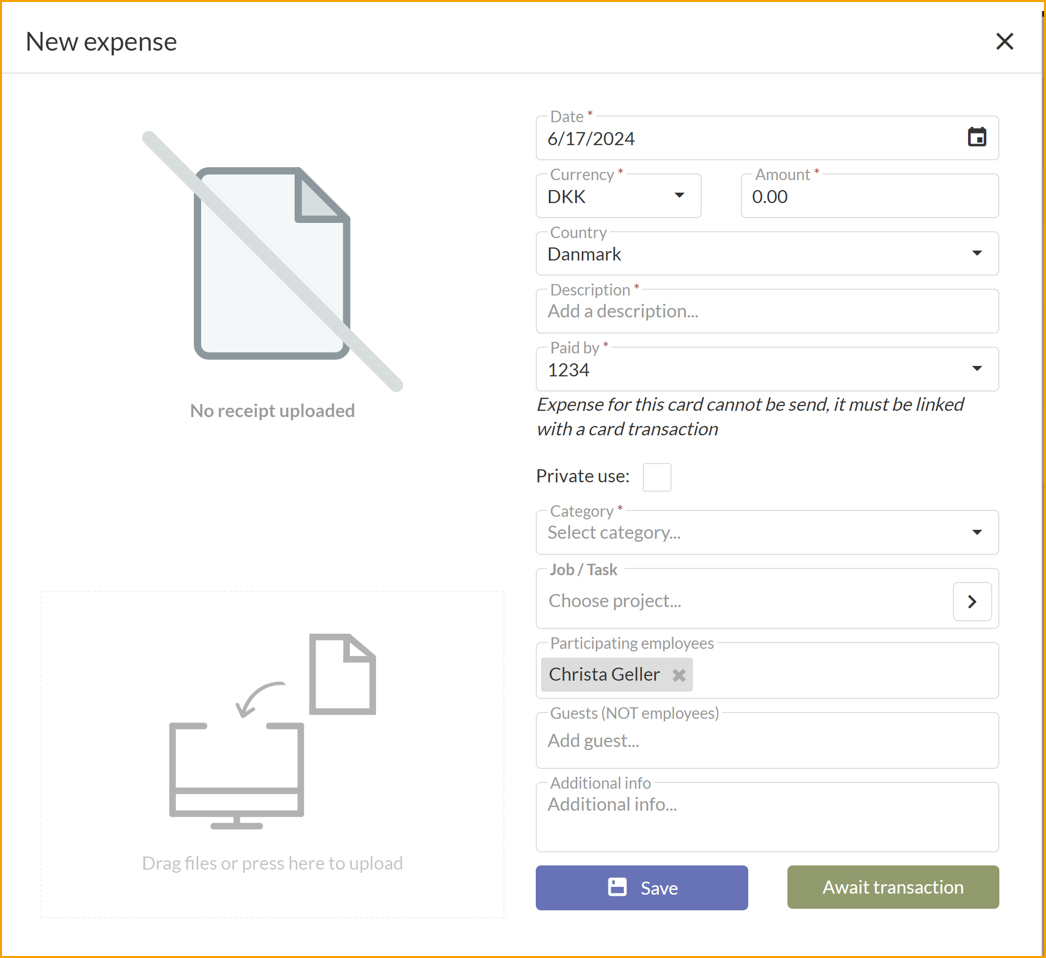
| Detalles del gasto | |
|---|---|
| File or photo: | Agregue un archivo o foto del recibo o cualquier archivo relevante haciendo clic en el área del lado izquierdo, o simplemente arrástrelos al área. Los tipos de archivo compatibles son PDF y la mayoría de los tipos de imagen comunes. |
| Date: | Seleccione la fecha. La fecha de hoy se establece por defecto. |
| Currency: | Cambie la moneda si es necesario. |
| Amount: | Introduzca el monto. |
| Country: | Si es necesario, cambie el país para el gasto. Esto se establece por defecto según su configuración de país en Business Central. |
| Description: | Introduzca una descripción. Este será el título del gasto. |
| Paid by: | En el campo, elija entre Empleado y Tarjeta Corporativa. |
| Category: | Elija una categoría para el gasto entre las proporcionadas por su empresa. |
Save o Await transaction: Guarde el gasto y envíelo más tarde o envíelo inmediatamente.
A continuación se muestran campos opcionales al crear un gasto, dependiendo de las políticas de su empresa.
| Campos opcionales | |
|---|---|
| Employees: | Agregue o elimine empleados. Su nombre se agrega por defecto. |
| Attendees: | Agregue o elimine asistentes. Los ejemplos incluyen invitados o clientes. |
| Project/Task: | Escriba un trabajo y tarea. Esto se utiliza principalmente para empresas de consultoría. |
| Additional info: | Introduzca cualquier información adicional que pueda ser relevante. |
Envío de transacciones de tarjeta de crédito cuando la transacción ha sido importada
Vaya a: Travel & Expense --> Choose the credit card transaction

Comience el proceso de envío de un gasto completando la siguiente vista.
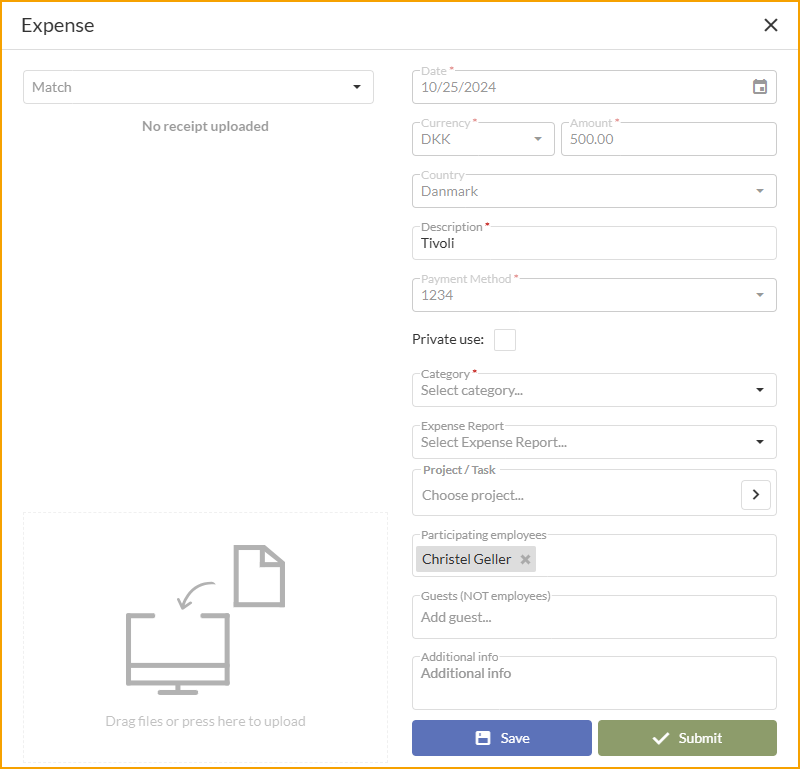
| Detalles del gasto | |
|---|---|
| File or photo: | Agregue un archivo o foto del recibo o cualquier archivo relevante haciendo clic en el área del lado izquierdo, o simplemente arrástrelos al área. Los tipos de archivo compatibles son PDF y la mayoría de los tipos de imagen comunes. |
| Date: | Seleccione la fecha. La fecha de hoy se establece por defecto. |
| Currency: | Cambie la moneda si es necesario. |
| Amount: | Introduzca el monto. |
| Country: | Si es necesario, cambie el país para el gasto. Esto se establece por defecto según su configuración de país en Business Central. |
| Description: | Introduzca una descripción. Este será el título del gasto. |
| Paid by: | En el campo, elija entre Empleado y Tarjeta Corporativa. |
| Category: | Elija una categoría para el gasto entre las proporcionadas por su empresa. |
Save o Submit: Guarde el gasto y envíelo más tarde o envíelo inmediatamente.
A continuación se muestran campos opcionales al crear un gasto, dependiendo de las políticas de su empresa.
| Campos opcionales | |
|---|---|
| Employees: | Agregue o elimine empleados. Su nombre se agrega por defecto. |
| Attendees: | Agregue o elimine asistentes. Los ejemplos incluyen invitados o clientes. |
| Project/Task: | Escriba un trabajo y tarea. Esto se utiliza principalmente para empresas de consultoría. |
| Additional info: | Introduzca cualquier información adicional que pueda ser relevante. |
Problema de coincidencia entre el informe de gastos y la transacción de tarjeta de crédito
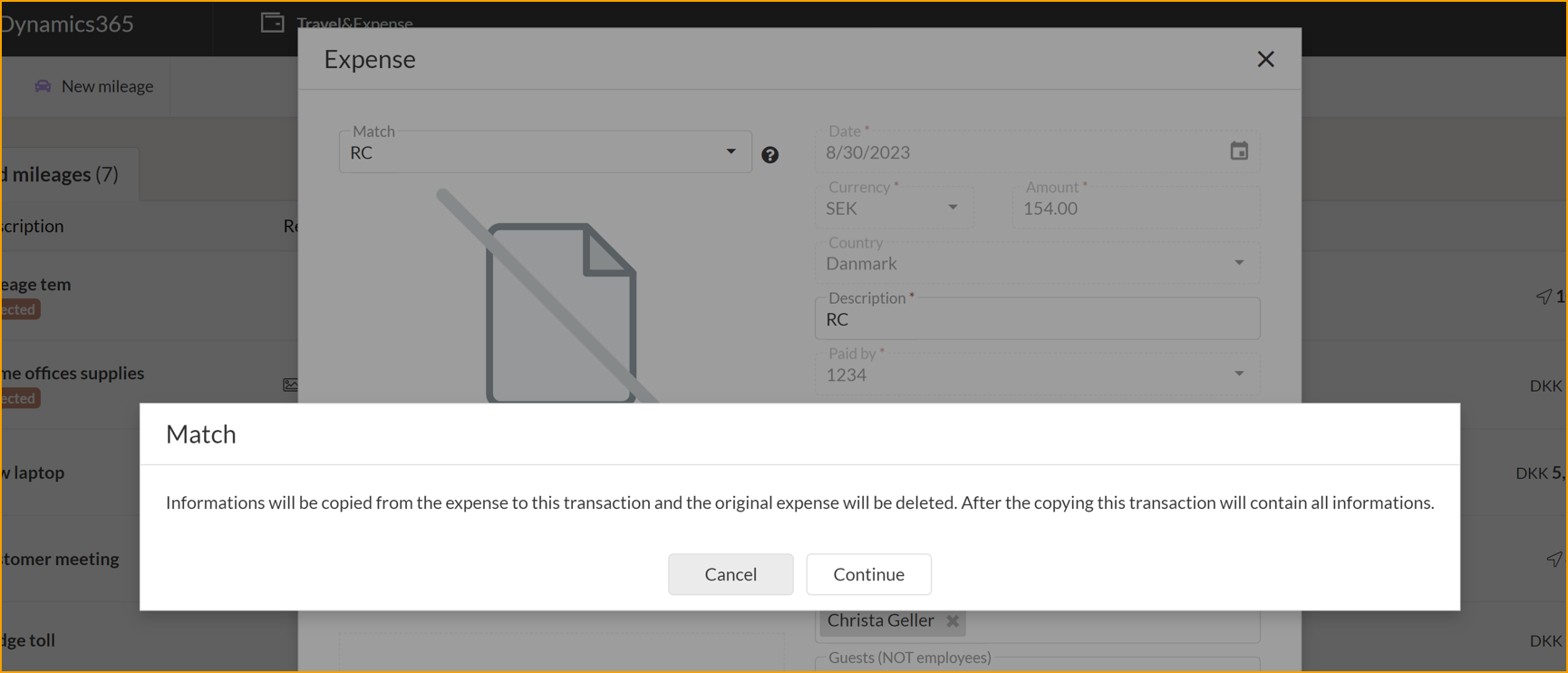
Si el informe de gastos y la transacción de tarjeta de crédito no pueden coincidir automáticamente, el usuario debe vincularlos manualmente.
Vaya a: Travel & Expense --> Choose the credit card transaction
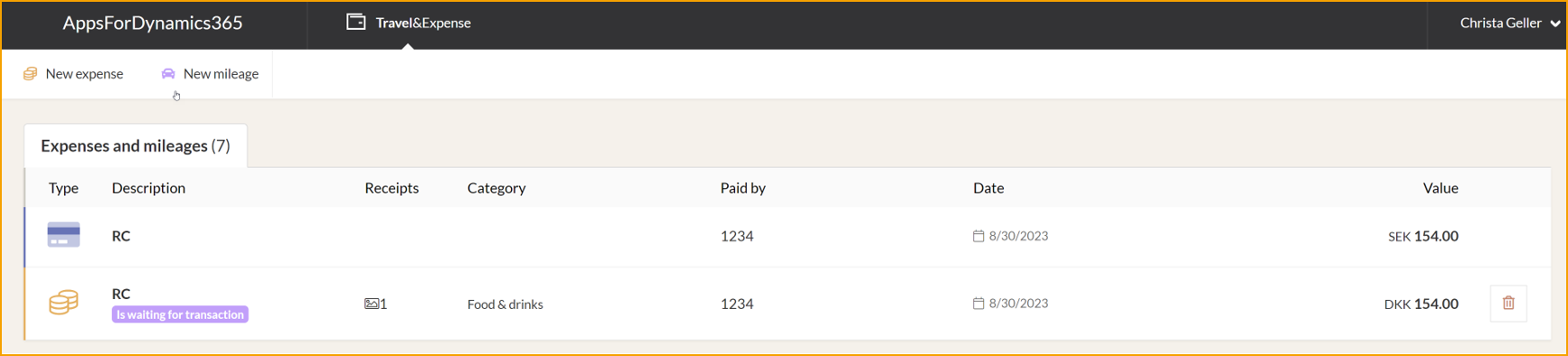
En la esquina izquierda encontrará un menú desplegable llamado Match.
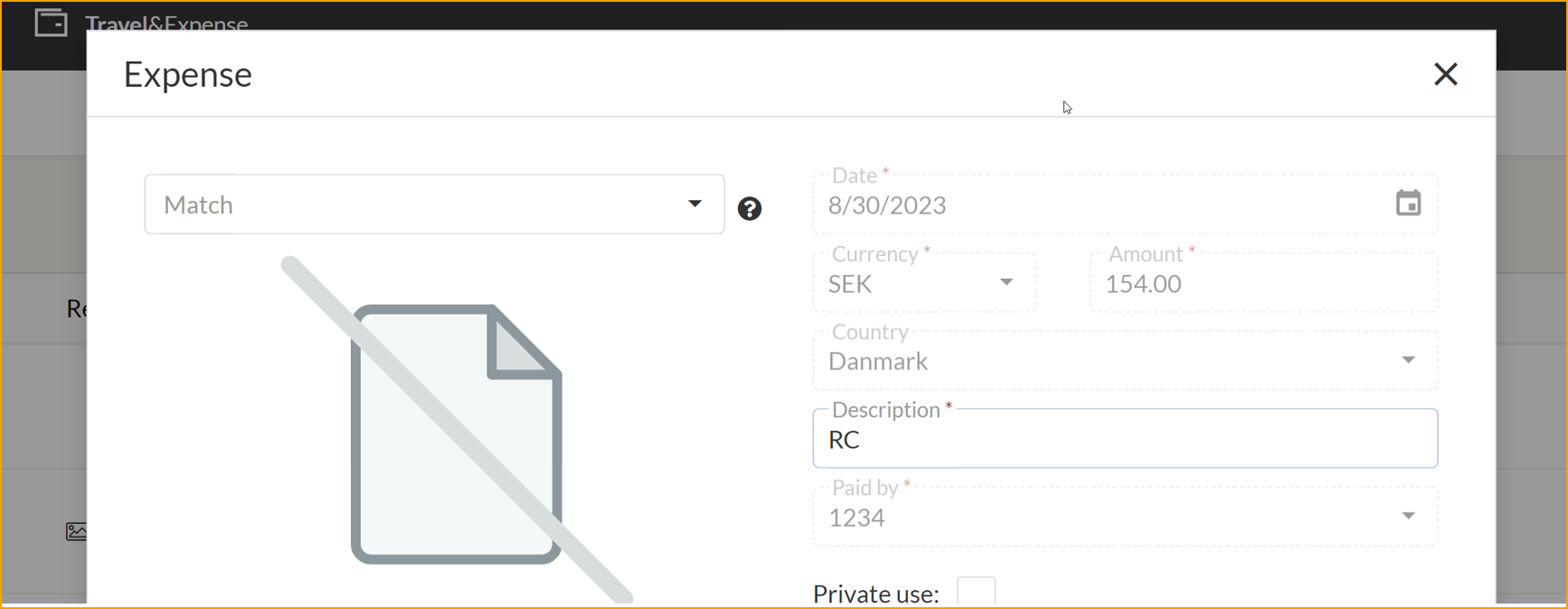
Encuentre el informe de gastos que está conectado a la transacción de tarjeta de crédito.
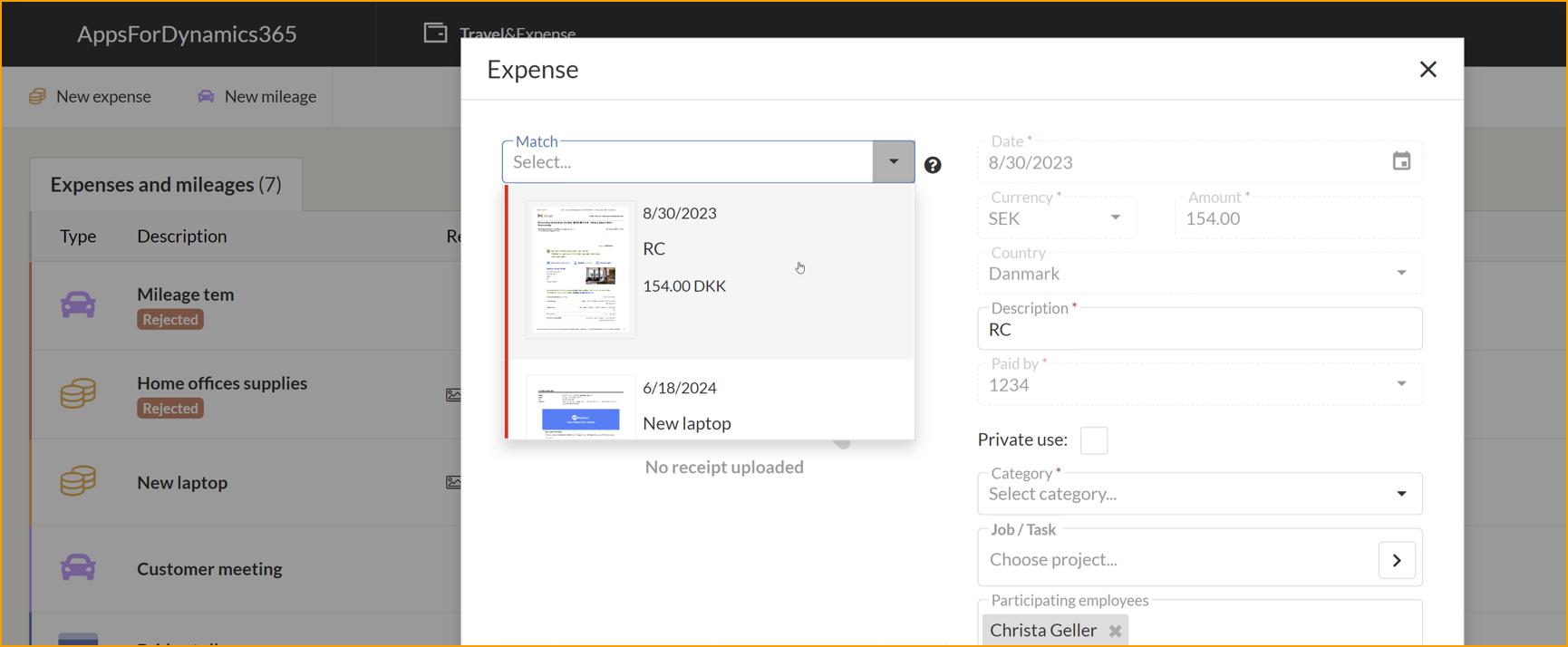
Seleccione Continue y Submit.