Kreditkartentransaktionen
Kreditkartentransaktionen sind eine beliebte Zahlungsmethode für verschiedene Dinge, und dies erstreckt sich auch auf Zahlungen im Namen des Unternehmens. ExFlow Travel & Expense vereinfacht die Erfassung dieser Transaktionen, insbesondere wenn Kreditkartenvereinbarungen eingerichtet wurden, da eine automatische Zuordnung zu passenden Spesenabrechnungen möglich wird.
Eine Kreditkartentransaktion kann über das Dashboard geöffnet, die Details ausgefüllt und dann als Ausgabe eingereicht werden. Wenn bereits eine Ausgabe für die Kreditkartentransaktion erstellt wurde, kann sie mit der Kreditkartentransaktion zusammengeführt werden.
Einreichen von Kreditkartentransaktionen vor dem Transaktionsimport
Gehen Sie zu: Travel & Expense --> New expense
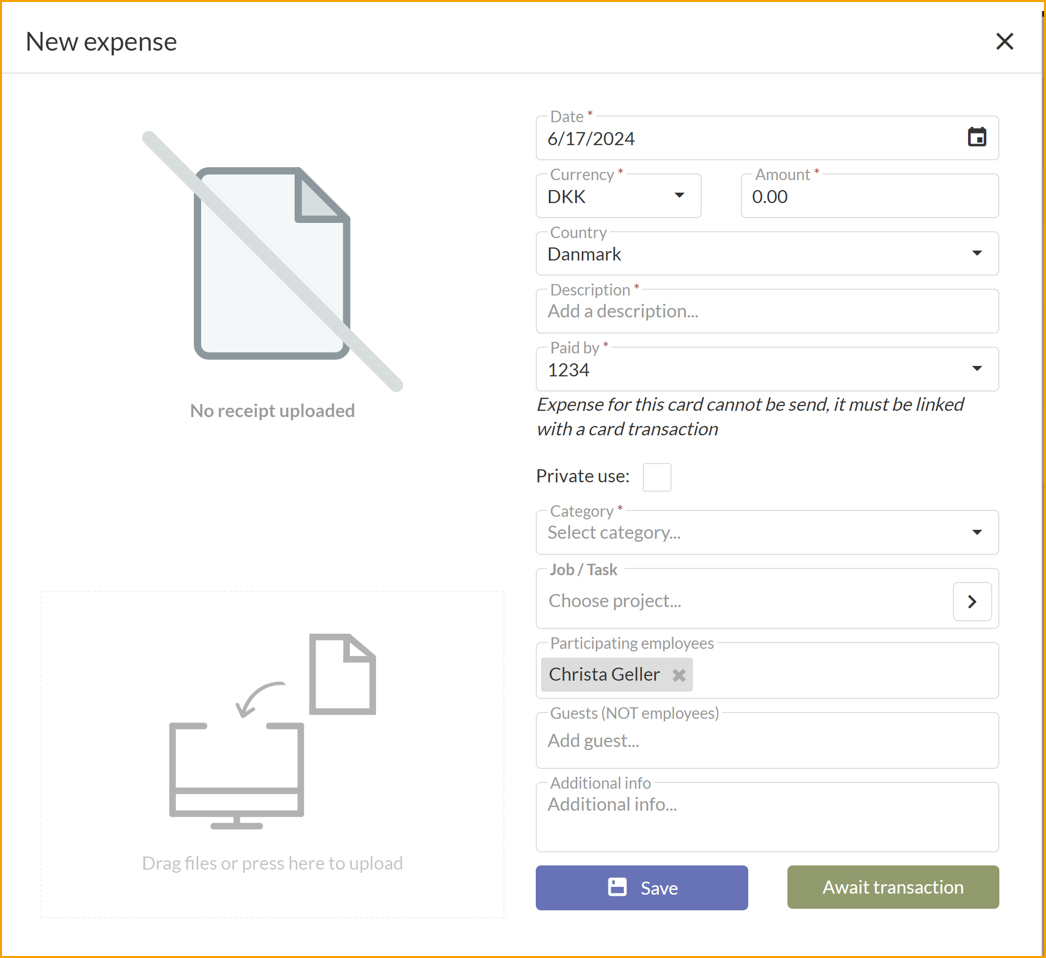
Der Prozess der Einreichung einer Ausgabe beginnt mit dem Ausfüllen der folgenden Ansicht.
Wichtig! Dies ist der Prozess zur Erfassung einer Ausgabe, bevor die Kreditkartentransaktion in ExFlow Travel & Expense importiert wird.
| Ausgabendetails | |
|---|---|
| File or photo: | Fügen Sie eine Datei oder ein Foto des Belegs oder einer relevanten Datei hinzu, indem Sie auf den linken Bereich klicken oder sie einfach auf den Bereich ziehen. Unterstützte Dateitypen sind PDF und die gängigsten Bildformate. |
| Date: | Wählen Sie das Datum aus. Das heutige Datum ist standardmäßig eingestellt. |
| Currency: | Ändern Sie bei Bedarf die Währung. |
| Amount: | Geben Sie den Betrag ein. |
| Country: | Ändern Sie bei Bedarf das Land für die Ausgabe. Standardmäßig wird Ihre Ländereinstellung in Business Central verwendet. |
| Description: | Geben Sie eine Beschreibung ein. Diese wird der Titel der Ausgabe sein. |
| Paid by: | Wählen Sie im Feld zwischen Employee und Company Card. |
| Category: | Wählen Sie eine Kategorie für die Ausgabe aus den von Ihrem Unternehmen bereitgestellten Kategorien. |
Save oder Await transaction: Speichern Sie die Ausgabe und senden Sie sie später oder senden Sie sie sofort.
Nachfolgend finden Sie optionale Felder beim Erstellen einer Ausgabe, abhängig von den Unternehmensrichtlinien.
| Optionale Felder | |
|---|---|
| Employees: | Fügen Sie Mitarbeiter hinzu oder entfernen Sie sie. Ihr Name wird standardmäßig hinzugefügt. |
| Attendees: | Fügen Sie Teilnehmer hinzu oder entfernen Sie sie. Beispiele sind Gäste oder Kunden. |
| Project/Task: | Geben Sie einen Auftrag und eine Aufgabe ein. Dies wird hauptsächlich für Beratungsunternehmen verwendet. |
| Additional info: | Geben Sie zusätzliche Informationen ein, die relevant sein könnten. |
Einreichen von Kreditkartentransaktionen nach dem Transaktionsimport
Gehen Sie zu: Travel & Expense --> Wählen Sie die Kreditkartentransaktion

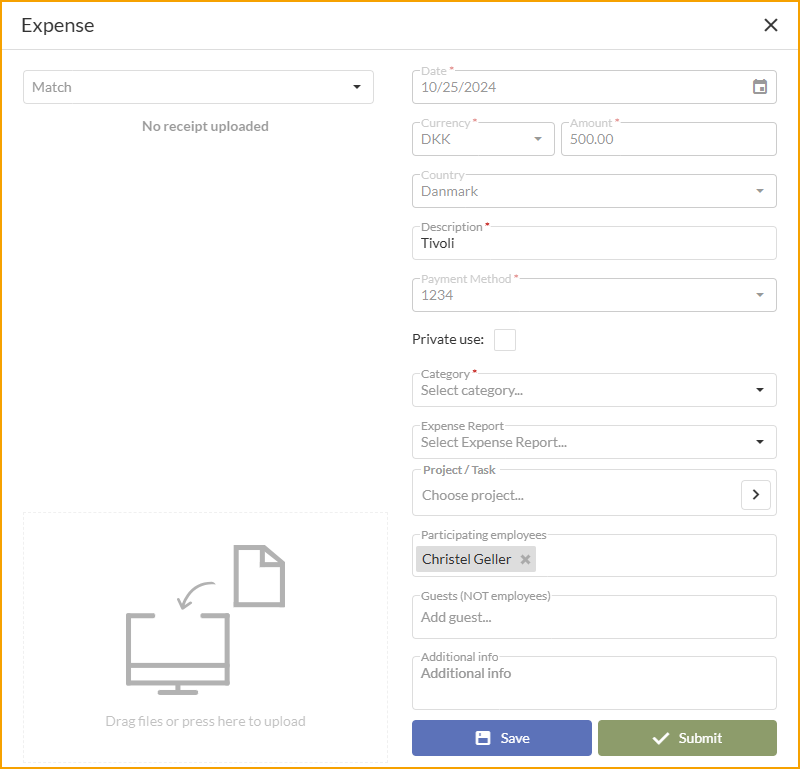
Beginnen Sie den Prozess der Einreichung einer Ausgabe, indem Sie die folgende Ansicht ausfüllen.
| Ausgabendetails | |
|---|---|
| File or photo: | Fügen Sie eine Datei oder ein Foto des Belegs oder einer relevanten Datei hinzu, indem Sie auf den linken Bereich klicken oder sie einfach auf den Bereich ziehen. Unterstützte Dateitypen sind PDF und die gängigsten Bildformate. |
| Date: | Wählen Sie das Datum aus. Das heutige Datum ist standardmäßig eingestellt. |
| Currency: | Ändern Sie bei Bedarf die Währung. |
| Amount: | Geben Sie den Betrag ein. |
| Country: | Ändern Sie bei Bedarf das Land für die Ausgabe. Standardmäßig wird Ihre Ländereinstellung in Business Central verwendet. |
| Description: | Geben Sie eine Beschreibung ein. Diese wird der Titel der Ausgabe sein. |
| Paid by: | Wählen Sie im Feld zwischen Employee und Company Card. |
| Category: | Wählen Sie eine Kategorie für die Ausgabe aus den von Ihrem Unternehmen bereitgestellten Kategorien. |
Save oder Submit: Speichern Sie die Ausgabe und senden Sie sie später oder senden Sie sie sofort.
Nachfolgend finden Sie optionale Felder beim Erstellen einer Ausgabe, abhängig von den Unternehmensrichtlinien.
| Optionale Felder | |
|---|---|
| Employees: | Fügen Sie Mitarbeiter hinzu oder entfernen Sie sie. Ihr Name wird standardmäßig hinzugefügt. |
| Attendees: | Fügen Sie Teilnehmer hinzu oder entfernen Sie sie. Beispiele sind Gäste oder Kunden. |
| Project/Task: | Geben Sie einen Auftrag und eine Aufgabe ein. Dies wird hauptsächlich für Beratungsunternehmen verwendet. |
| Additional info: | Geben Sie zusätzliche Informationen ein, die relevant sein könnten. |
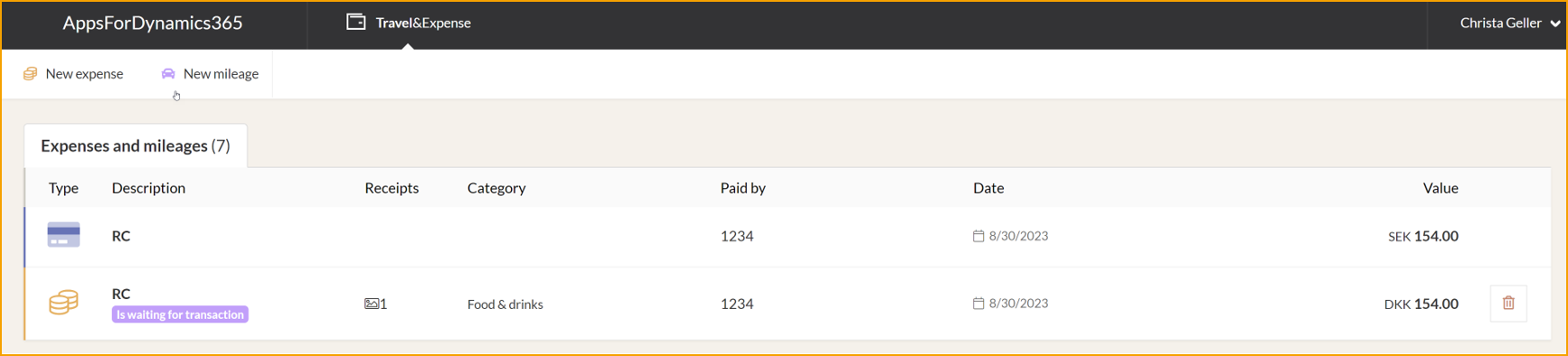
Zuordnungsproblem zwischen Spesenabrechnung und Kreditkartentransaktion
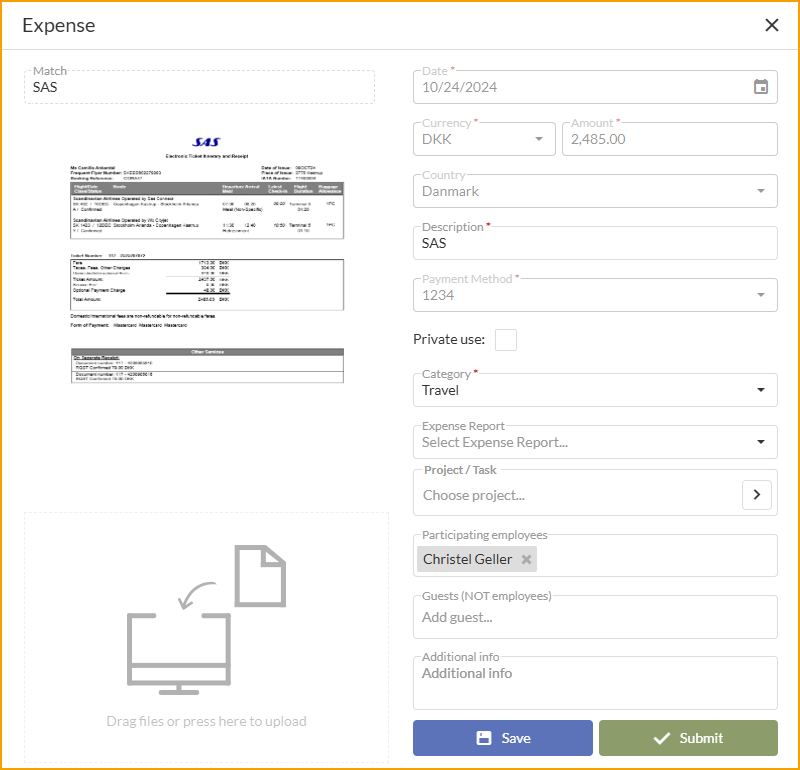
Wenn die Spesenabrechnung und die Kreditkartentransaktion nicht automatisch zugeordnet werden können, muss der Benutzer sie manuell zuordnen.
Gehen Sie zu: Travel & Expense --> Wählen Sie die Kreditkartentransaktion
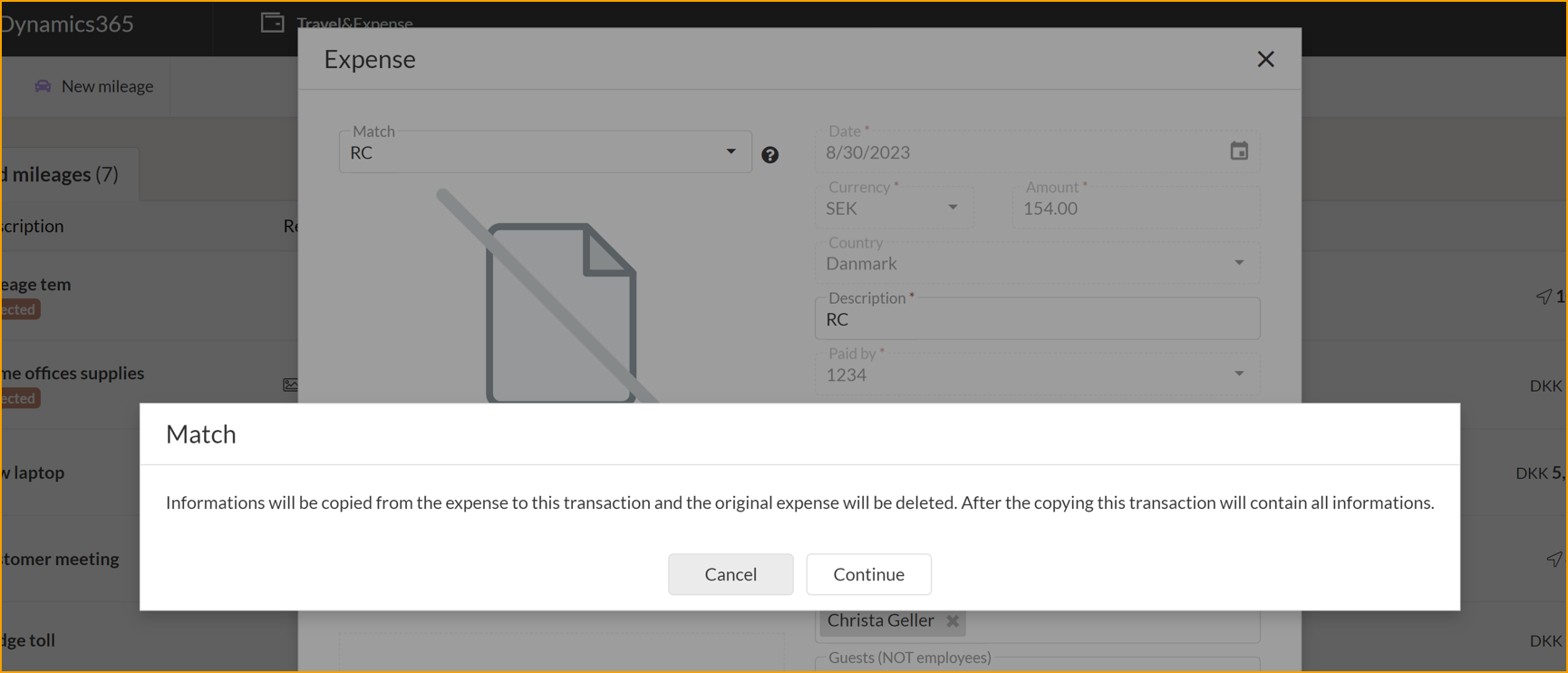
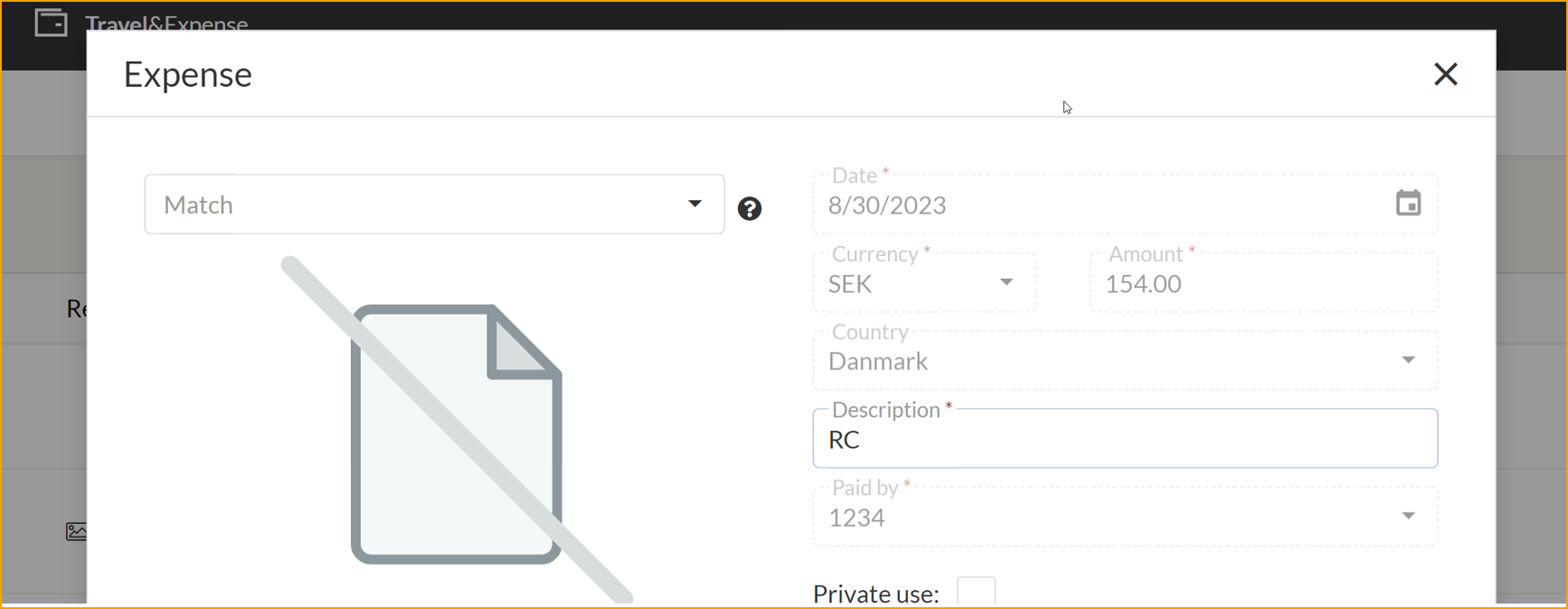
In der linken Ecke finden Sie ein Dropdown-Menü namens Match.
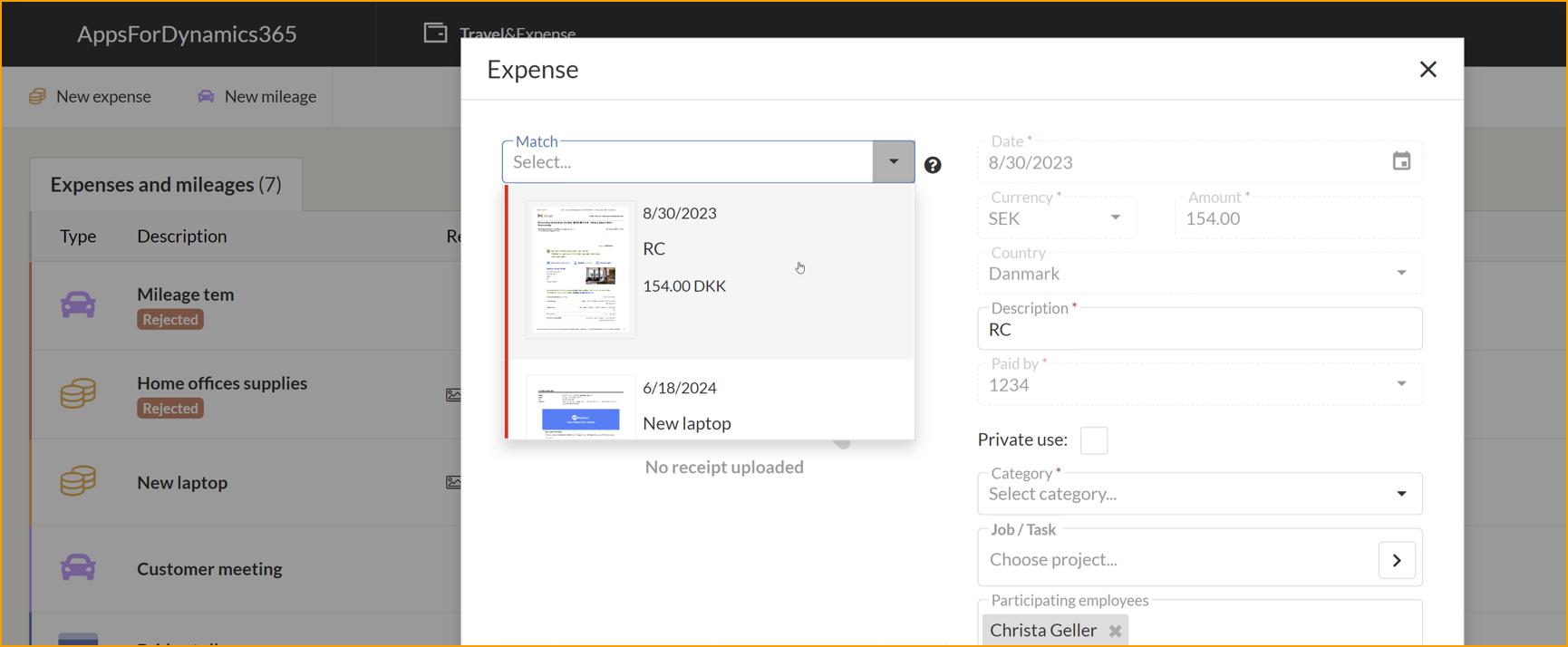
Finden Sie die Spesenabrechnung, die mit der Kreditkartentransaktion verbunden ist.
Wählen Sie Continue und Submit.